

Jak najít uživatelské jméno na GitHubu
Najděte své uživatelské jméno na GitHubu rychle pomocí tohoto jednoduchého průvodce. Zjistěte, kde najdete své uživatelské jméno na stránkách profilu, v nastavení a v repozitářích.
Step-by-Step-Guide: How to Find GitHub Username
Step 1
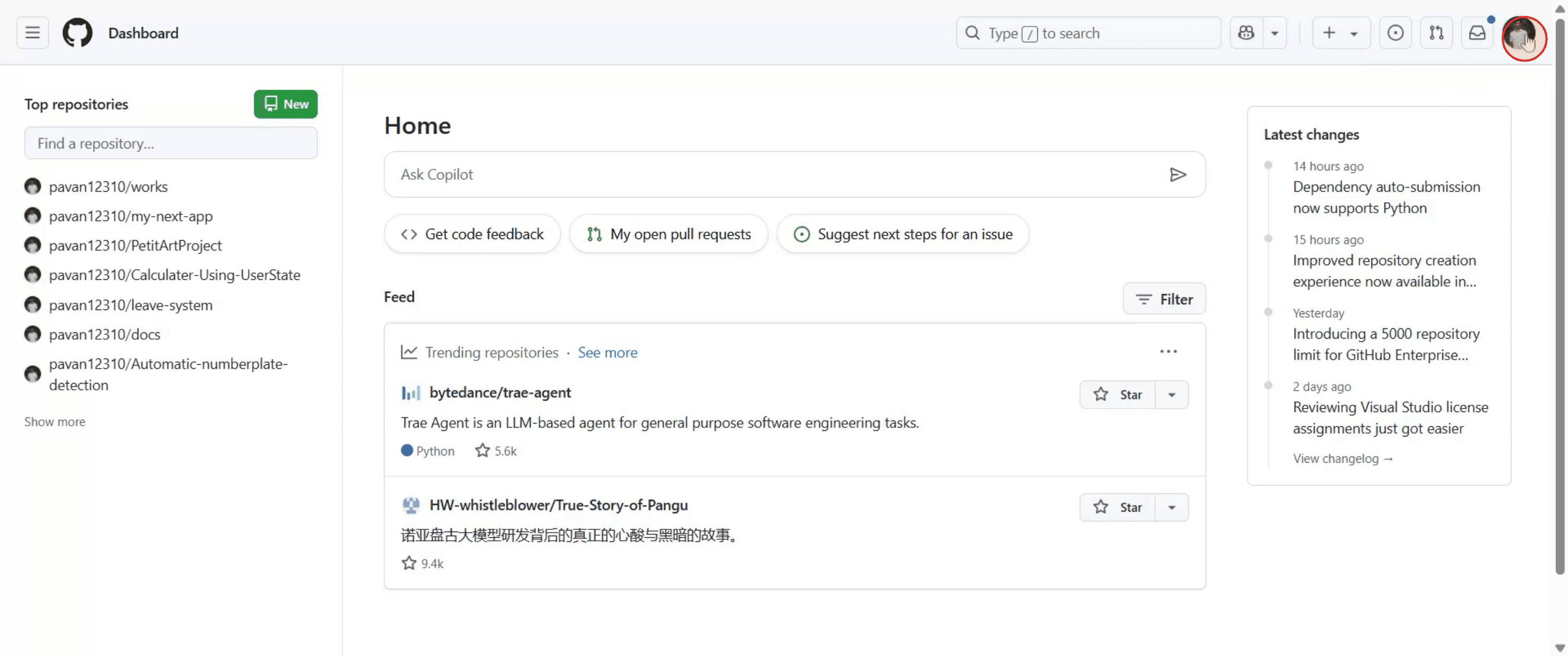
Click on the profile picture to proceed
Step 2
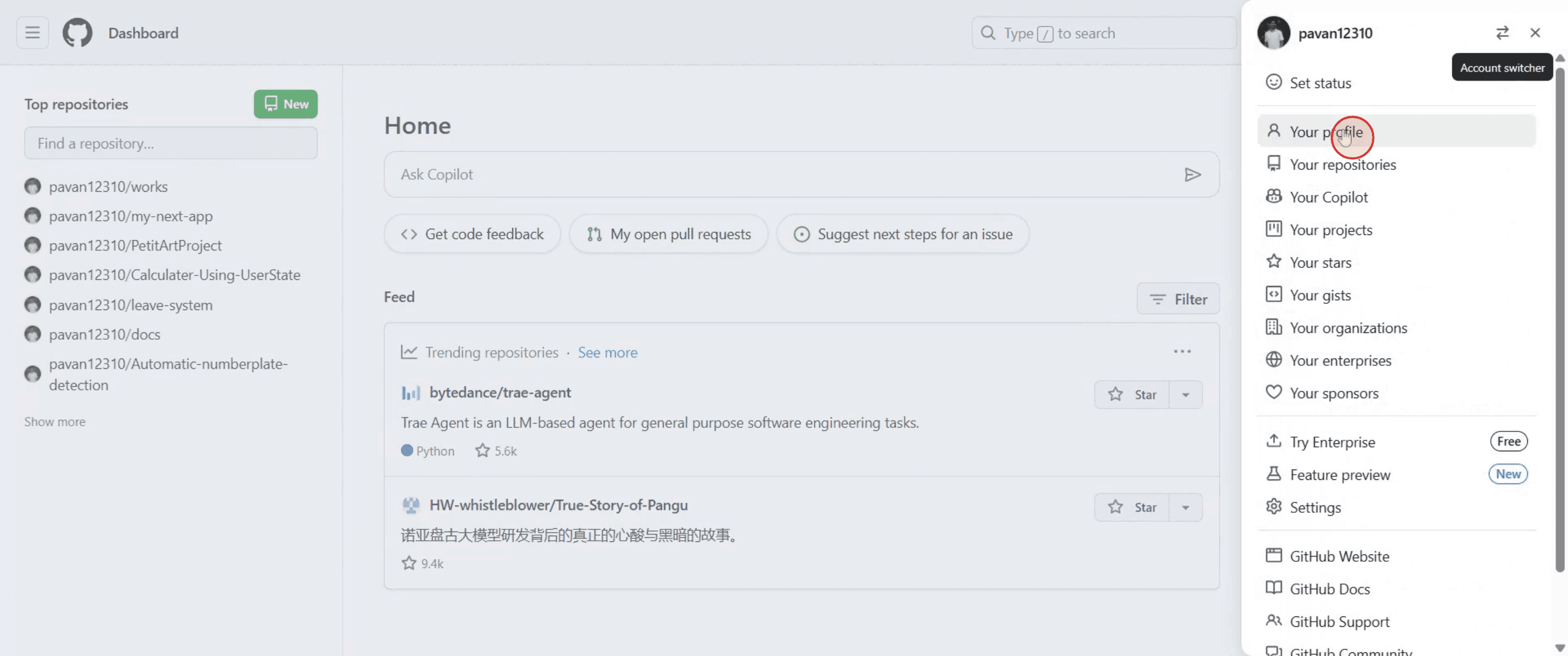
Select 'User Profile' to access your profile page.
Step 3
Once on your profile page, your username will be displayed below your profile picture.

Tipy pro nalezení uživatelského jména na GitHubu
Přejděte na web GitHub
Otevřete prohlížeč a přejděte na domovskou stránku GitHubu.Přihlaste se ke svému účtu
Zadejte přihlašovací údaje a přihlaste se ke svému účtu na GitHubu.Klikněte na ikonu svého profilu
V pravém horním rohu klikněte na svou profilovou fotku a otevřete rozbalovací nabídku.Vyberte „Váš profil“
V rozbalovací nabídce klikněte na „Váš profil“ a přejděte na stránku svého veřejného profilu.Zobrazí se uživatelské jméno pod profilovou fotkou
Vaše uživatelské jméno na GitHubu se zobrazí přímo pod profilovou fotkou v horní části stránky.
Časté chyby a jak se jim vyhnout
Mýlení uživatelského jména se zobrazovaným jménem
Zobrazované jméno lze změnit a může se lišit od vašeho skutečného uživatelského jména na GitHubu. Vždy se řiďte tím, které je uvedené pod obrázkem profilu.Pokus o použití e-mailu místo uživatelského jména
Při přístupu k veřejným odkazům nebo API vždy používejte své uživatelské jméno na GitHubu, ne e-mail.Nepřihlášení při hledání
Nevidíte úplné údaje o účtu, pokud nejste přihlášení. Nezapomeňte se nejprve přihlásit.Stránka profilu se nenačítá správně
Obnovte stránku nebo zkontrolujte připojení k internetu, pokud se údaje o profilu nezobrazují.Používání odkazu na profil někoho jiného
Ujistěte se, že si prohlížíte svůj vlastní profil, a ne profil někoho jiného, pokud se snažíte najít své osobní uživatelské jméno.
Nejčastější dotazy k uživatelským jménům na GitHubu
Kde najdu své uživatelské jméno na GitHubu?
Na stránce profilu se podívejte pod svou profilovou fotku. To je vaše uživatelské jméno na GitHubu.Mohu změnit své uživatelské jméno na GitHubu?
Ano, můžete ho změnit v nastavení účtu, ale může to ovlivnit odkazy na vaše repozitáře.Je moje uživatelské jméno na GitHubu stejné jako moje přihlašovací jméno?
Ano, vaše uživatelské jméno na GitHubu se používá také pro přihlášení, API a odkazy na repozitáře.Mohu mít v uživatelském jménu na GitHubu mezery?
Ne, uživatelská jména na GitHubu mohou obsahovat pouze písmena, čísla a pomlčky a nesmí začínat ani končit pomlčkou.Zobrazuje se moje uživatelské jméno na GitHubu veřejně?
Ano, vaše uživatelské jméno je viditelné každému, kdo navštíví váš profil nebo repozitáře.Jak udělat záznam obrazovky na mac?
Pro záznam obrazovky na Macu můžete použít Trupeer AI. Umožňuje zachytit celou obrazovku a poskytuje funkce s umělou inteligencí, jako je přidání AI avatarů, přidání voiceoveru, přidání přiblížení a oddálení ve videu. Díky funkci AI video překladu od trupeer můžete přeložit video do 30+ jazyků.Jak přidat AI avatara do záznamu obrazovky?
Pro přidání AI avatara do záznamu obrazovky budete potřebovat použít nástroj pro záznam obrazovky s AI. Trupeer AI je nástroj pro záznam obrazovky s umělou inteligencí, který vám pomůže vytvářet videa s více avatary a také vám pomůže vytvořit si vlastního avatara pro video.Jak udělat záznam obrazovky ve Windows?
Pro záznam obrazovky ve Windows můžete použít vestavěný panel Hra (Windows + G) nebo pokročilý nástroj s umělou inteligencí, jako je Trupeer AI, pro pokročilejší funkce, jako jsou AI avatary, voiceover, překlad atd.Jak přidat voiceover do videa?
Pro přidání voiceoveru do videí si stáhněte chrome rozšíření trupeer ai. Po registraci nahrajte své video s hlasem, vyberte požadovaný voiceover v trupeer a exportujte upravené video.Jak přiblížit záznam obrazovky?
Pro přiblížení během záznamu obrazovky použijte efekty přiblížení v Trupeer AI, které vám umožní přiblížit a oddálit v konkrétních okamžicích, čímž zvýšíte vizuální dopad vašeho videoobsahu.
Doporučené čtení
Generátor technické dokumentace
Jak sdílet repozitář GitHubu pomocí odkazu
Jak sdílet svůj profil na GitHubu
Související tutoriály



