
Jak extrahovat životopis z Canvy
Potřebujete si stáhnout svůj životopis z Canvy? Postupujte podle tohoto rychlého návodu a exportujte svůj životopis jako PDF, PNG nebo v jiných formátech během pár kliknutí.
This guide provides a comprehensive process for extracting and editing a resume from Canva. By following these steps, you will learn how to select and customize a resume template, or upload and edit your existing resume. The instructions are designed to help you personalize your resume to meet your specific needs effectively.
Step-by-Step Guide:
Open Your Resume
Log in to Canva, go to your projects, and open the resume design.
Click “Share”
In the top-right corner of the editor, click the “Share” button.
Choose “Download”
From the dropdown menu, click “Download.”
Select File Type
Under “File Type,” choose PDF Standard (suitable for online applications).
Optionally, choose PDF Print for higher resolution if you're printing the resume.
Download the File
Click the purple “Download” button.
The file will be saved to your computer’s default download folder.
Step-by-Step Guide: How to extract resume from Canva
Step 1
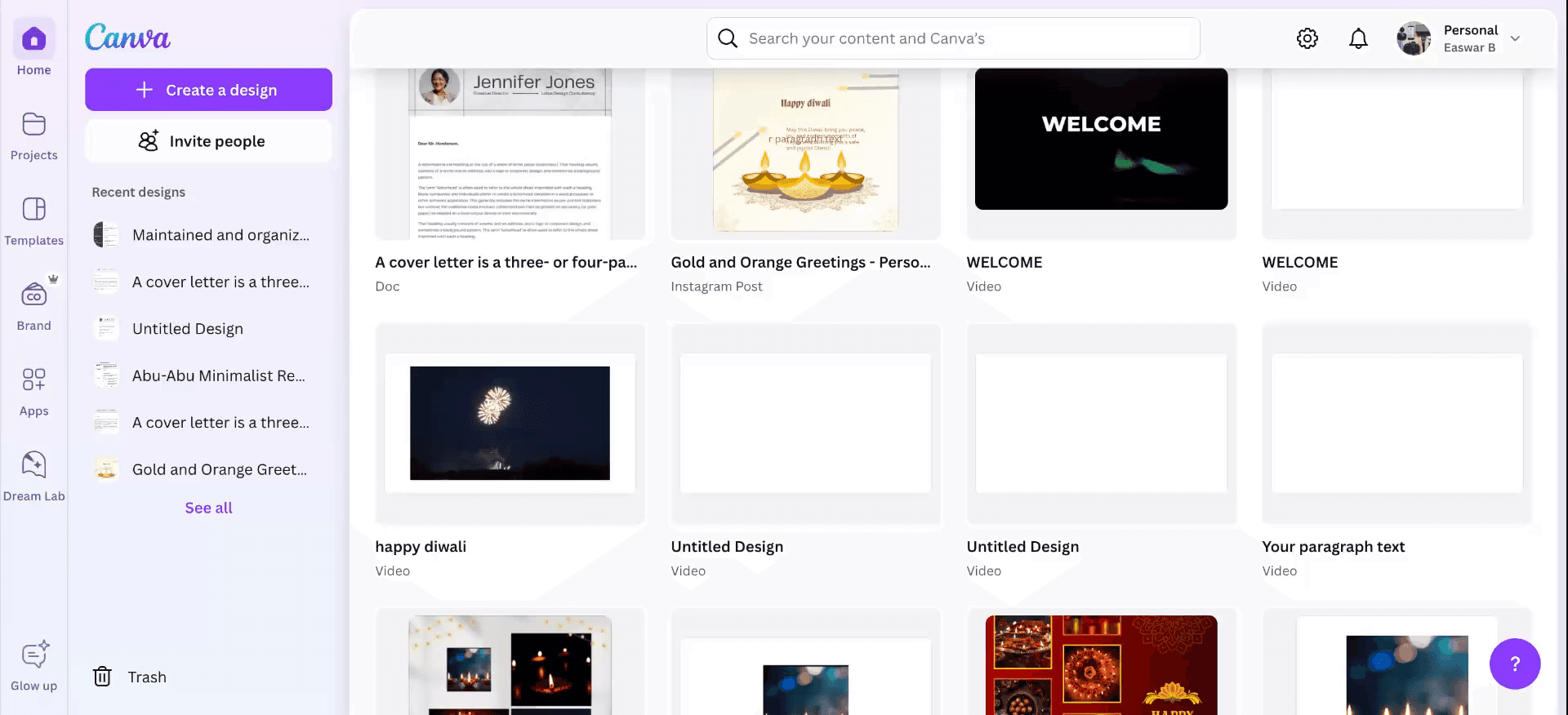
Begin by navigating to the Canva homepage. Select "Create a Design" and choose "Resume" from the options available. This will direct you to the design selection area.
Step 2
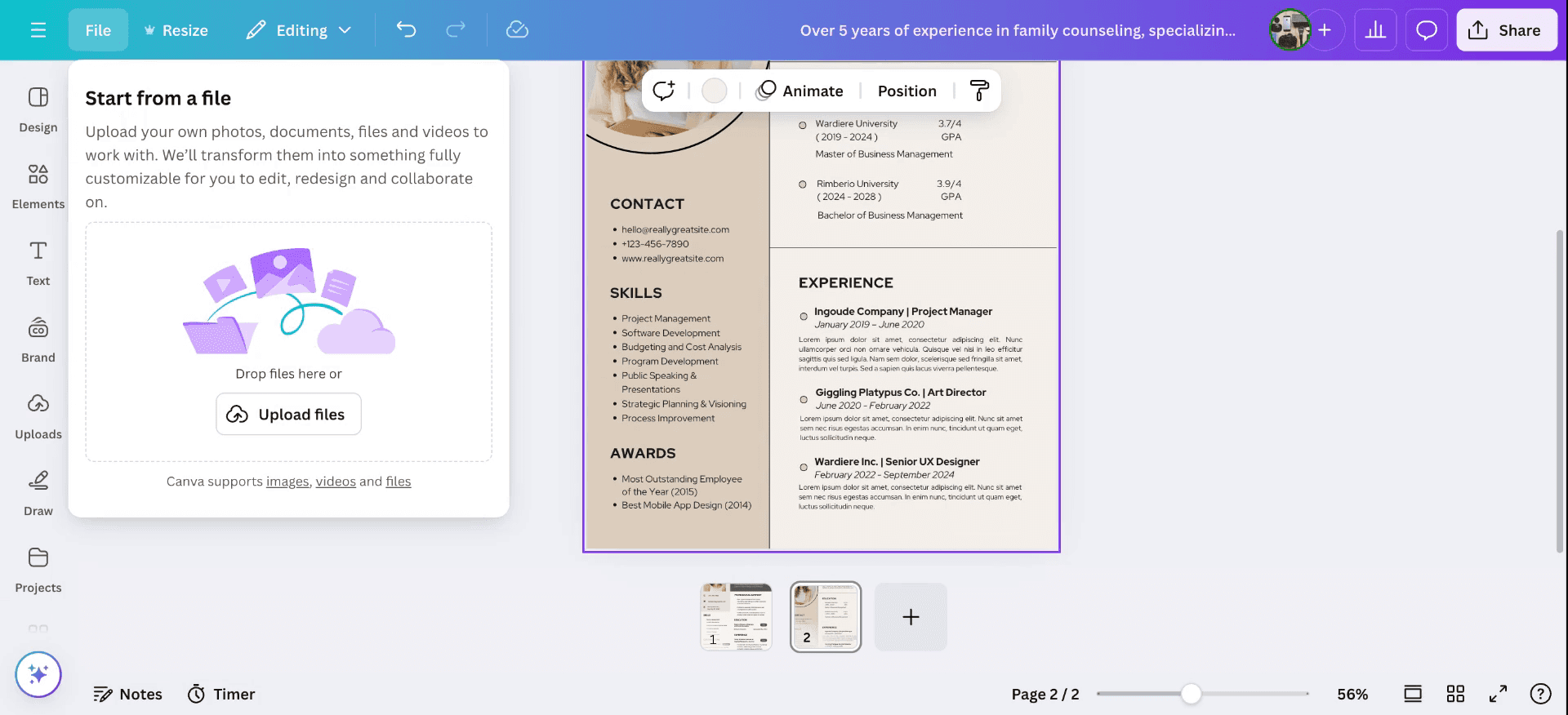
Choose a resume template that suits your requirements. You can immediately start editing the template by adjusting the font size, altering the background and text colors, or adding additional pages and templates. Alternatively, you can navigate to the file section to upload a file.

Step 3
Select a resume file from your desktop to upload. Once uploaded, access the "Project" section to view your resume. From there, you can edit the file by changing the font size, applying different effects, bolding text, or adjusting font elements, template size, and pictures as needed.
Step 4
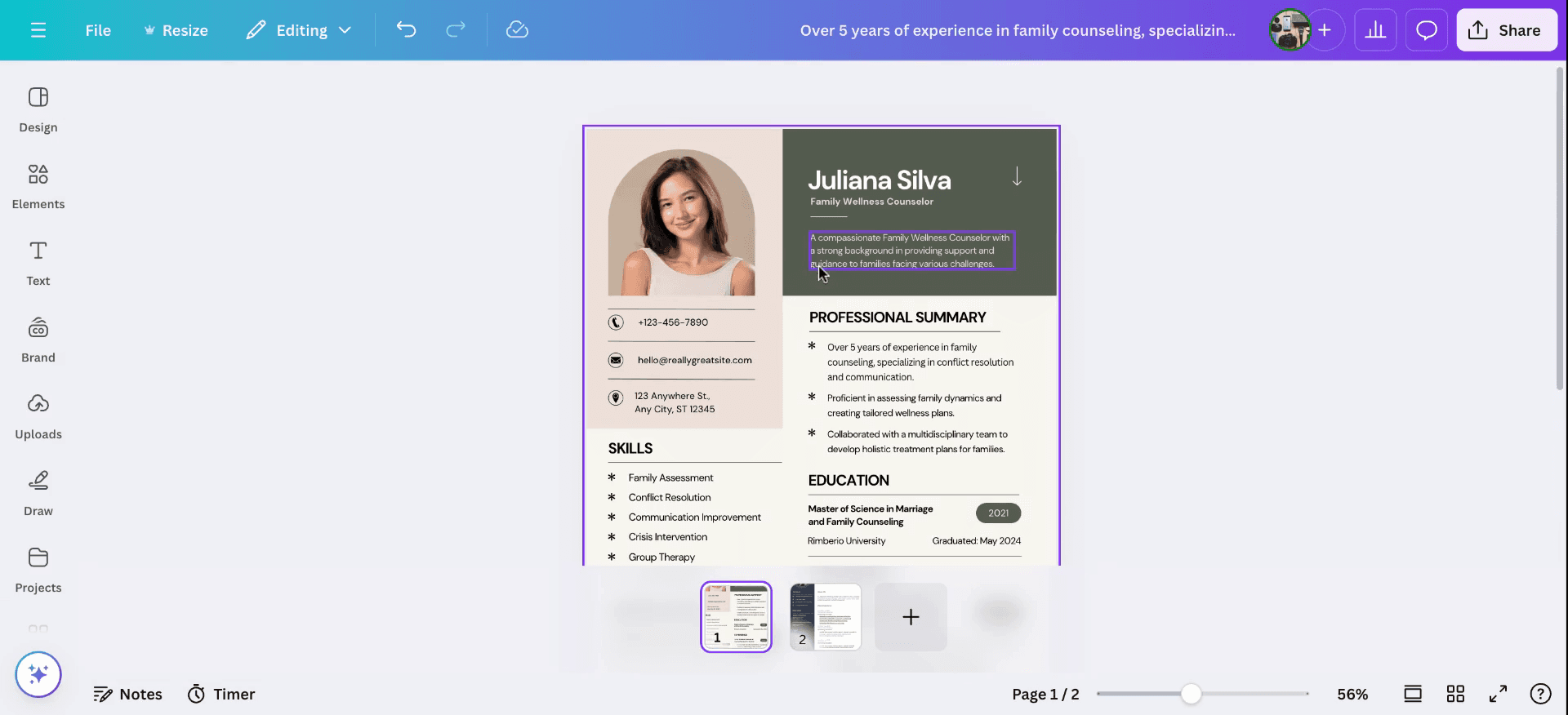
Now , you can edit the file by changing the font size, applying different effects, bolding text, or adjusting font elements, template size, and edit your profile picture as needed. Also, you can compare both the templates with the Canva templates and change designs and customize accordingly. So that's how you can extract resume from Canva and edit it.
Tipy pro extrakci a úpravu vašeho životopisu z Canva
Stáhněte v upravitelných formátech: Canva vám umožňuje stáhnout životopis ve formátech jako PDF, PNG nebo JPG. Pro další úpravy zvolte „PDF Standard“ nebo „PDF Print.“
Použijte „Kopírovat do jiného návrhu“: Pokud chcete provést zásadní změny, použijte funkci Canva „Copy to Another Design“ a přeneste svůj životopis do nové šablony pro snazší úpravy.
Upravujte přímo v Canva: Jednoduše otevřete životopis v Canva, klikněte na libovolný prvek a proveďte změny (text, obrázky, písma atd.) přímo v rámci platformy.
Exportujte do Wordu pro pokročilé úpravy: Stáhněte svůj životopis jako PDF a pomocí online nástrojů (např. Adobe Acrobat nebo nástrojů třetích stran) jej převedete do dokumentu Word pro pokročilejší úpravy.
Uložte si záložní kopii: Uložte upravitelnou verzi v Canva tak, že návrh zduplikujete, abyste se k němu mohli vrátit pro budoucí aktualizace.
Časté chyby a jak se jim vyhnout při extrakci a úpravě životopisu z Canva
Export do neupravitelných formátů: Stažení jako PNG nebo JPG ztíží úpravy.
Řešení: Vždy zvolte „PDF Standard“ pro základní úpravy nebo „PDF Print“ pro kvalitní tisk.Problémy s formátováním po exportu: Převedení Canva PDF do Wordu může narušit rozvržení.
Řešení: Držte se Canva pro úpravy náročné na design a používejte Word pouze pro jednoduché změny textu.Náhodné smazání původního návrhu: Úpravy přímo ve vašem uloženém návrhu mohou vést ke ztrátě původního rozvržení.
Řešení: Před provedením zásadních úprav návrh zduplikujte, abyste zachovali původní verzi.Problémy s kompatibilitou písem: Písma použitá v Canva se nemusí do Wordu přenést správně.
Řešení: Používejte standardní písma dostupná v obou nástrojích, Canva i Word, aby byla zachována konzistence.Ztráta prvků při exportu: Složitější návrhy v Canva mohou v externích nástrojích ztratit vrstvy nebo obrázky.
Řešení: Před převodem do jiných formátů zploštěte svůj návrh tak, že jej stáhnete jako vysoce kvalitní PDF.
Nejčastější dotazy k extrakci a úpravám vašeho životopisu v Canvě
Mohu upravit svůj životopis v Canvě po exportu?
Můžete jej upravit přímo v Canvě. Pokud jej exportujete, převeďte soubor do dokumentu Word pro úpravy mimo Canvu.Jaký formát mám zvolit pro snadné úpravy později?
Stáhněte jako „PDF Standard“ pro úpravy textu nebo „PDF Print“ pro vysoce kvalitní rozvržení.Jak mohu převést svůj životopis do dokumentu Word?
Použijte online převodníky PDF do Wordu nebo Adobe Acrobat pro převod životopisu z Canvy ve formátu PDF do formátu Word.Mohu znovu použít šablonu svého životopisu v Canvě?
Ano, duplikujte projekt životopisu v Canvě a zachovejte znovu použitelnou šablonu pro budoucí aktualizace.Je zdarma upravovat a stahovat životopisy v Canvě?
Základní funkce jsou zdarma, ale některé prémiové šablony a prvky vyžadují předplatné Canva ProJak nahrát obrazovku na Macu?
Pro nahrávání obrazovky na Macu můžete použít Trupeer AI. Umožňuje zachytit celou obrazovku a poskytuje funkce s umělou inteligencí, jako je přidání AI avatarů, přidání hlasového komentáře, přidání zoomu dovnitř a ven ve videu. Díky funkci překladu videa s umělou inteligencí od trupeer můžete video přeložit do 30+ jazyků.Jak přidat AI avatar do nahrávání obrazovky?
Chcete-li do nahrávání obrazovky přidat AI avatar, budete potřebovat použít nástroj pro nahrávání obrazovky s umělou inteligencí. Trupeer AI je nástroj pro nahrávání obrazovky s umělou inteligencí, který vám pomůže vytvářet videa s více avatary a také vám pomůže vytvořit si vlastního avatara pro video.Jak nahrát obrazovku ve Windows?
Pro nahrávání obrazovky ve Windows můžete použít vestavěný panel Hra (Windows + G) nebo pokročilý nástroj s umělou inteligencí, jako je Trupeer AI, pro pokročilejší funkce, jako jsou AI avatary, hlasový komentář, překlad atd.Jak přidat hlasový komentář do videa?
Chcete-li přidat hlasový komentář do videí, stáhněte si rozšíření trupeer ai pro Chrome. Po registraci nahrajte své video s hlasem, vyberte požadovaný hlasový komentář v trupeer a exportujte upravené video.Jak přiblížit při nahrávání obrazovky?
Chcete-li přiblížit během nahrávání obrazovky, použijte efekty přiblížení v Trupeer AI, které vám umožní přiblížit a oddálit v konkrétních okamžicích a zvýšit tak vizuální dopad vašeho videoobsahu.
Doporučené čtení
Generátor technické dokumentace
Jak převést obrázek na omalovánku v Canvě
Jak tisknout oboustranně v Canvě
Související tutoriály



