
Jak exportovat profil na LinkedIn jako PDF
Zjistěte, jak exportovat svůj profil na LinkedIn jako PDF během několika kliknutí. Postup krok za krokem, jak uložit svůj profesionální profil pro životopisy nebo pro sdílení offline.
Chcete-li exportovat svůj profil na LinkedIn jako PDF přejděte na svůj profil, klikněte na tlačítko „Více“ (nebo „Zdroje“ v závislosti na vašem zařízení) a vyberte „Uložit jako PDF“. Tím se vygeneruje verze vašeho profilu ve formátu PDF, kterou si pak můžete stáhnout a uložit.
Zde je podrobnější rozpis:
Přejděte na svůj profil na LinkedIn: Přihlaste se ke svému účtu na LinkedIn a přejděte na stránku svého profilu.
Najděte tlačítko „Více“ nebo „Zdroje“: Toto tlačítko se obvykle nachází pod vaším profilovým obrázkem a v sekci shrnutí.
Vyberte „Uložit jako PDF“: Klikněte na tlačítko „Více“ a poté zvolte možnost „Uložit jako PDF“.
Stáhněte PDF: Verze vašeho profilu ve formátu PDF se vygeneruje a stáhne do vašeho zařízení.
Uložte PDF: Vyberte umístění ve vašem zařízení pro uložení staženého souboru PDF.
Postup krok za krokem: Jak exportovat profil na LinkedIn jako PDF
Krok 1
Nejprve přejděte na domovskou stránku LinkedIn a klikněte na ikonu svého profilu.
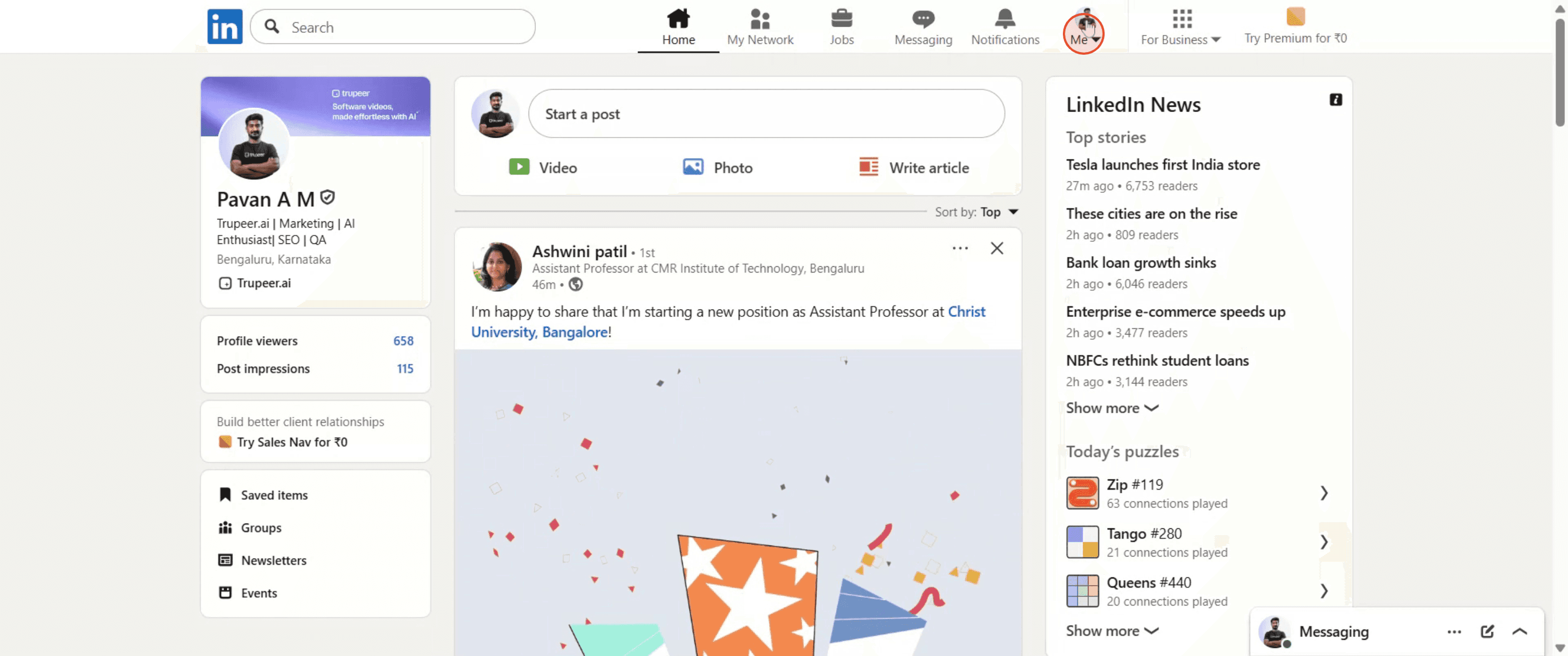
Krok 2
Poté vyberte Zobrazit profil.
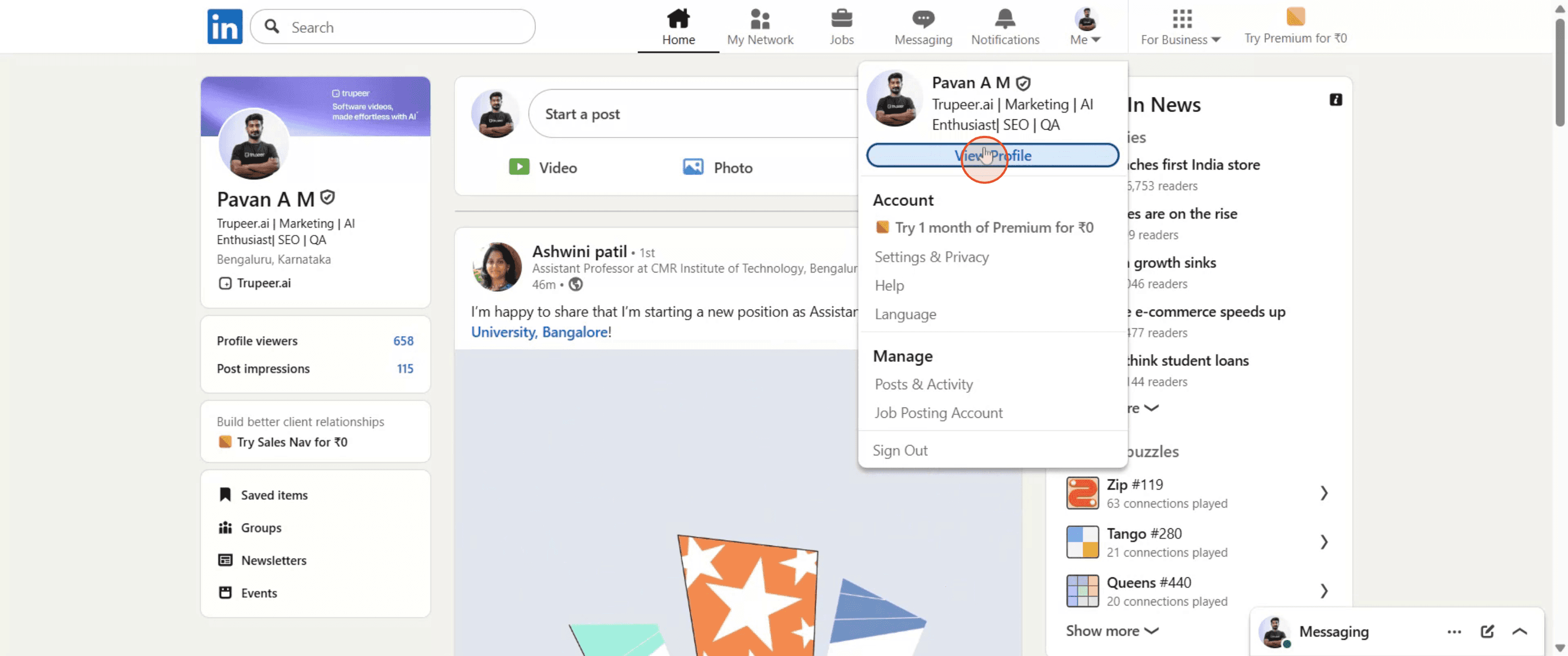
Krok 3
Jakmile budete na stránce svého profilu, najděte a klikněte na sekci „Zdroje“.
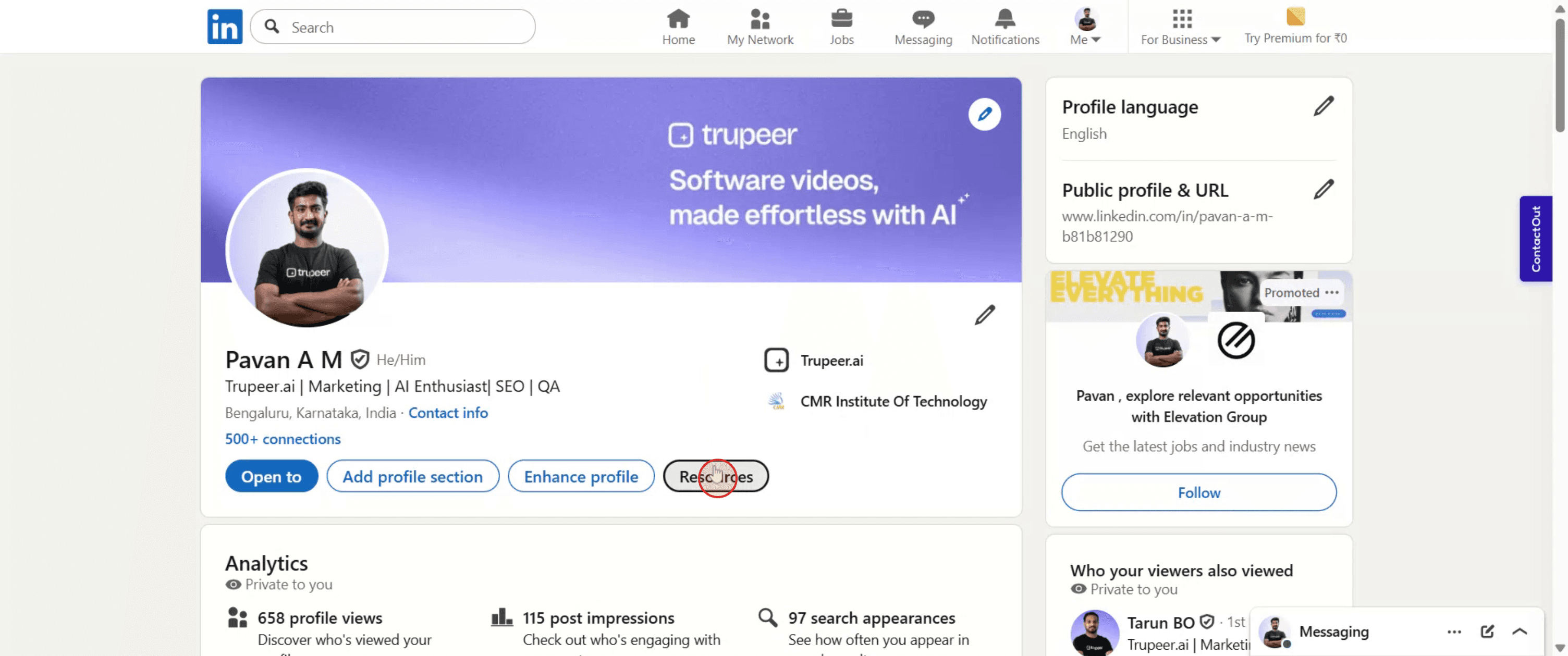
Krok 4
Vyberte možnost s názvem „Uložit jako PDF“.
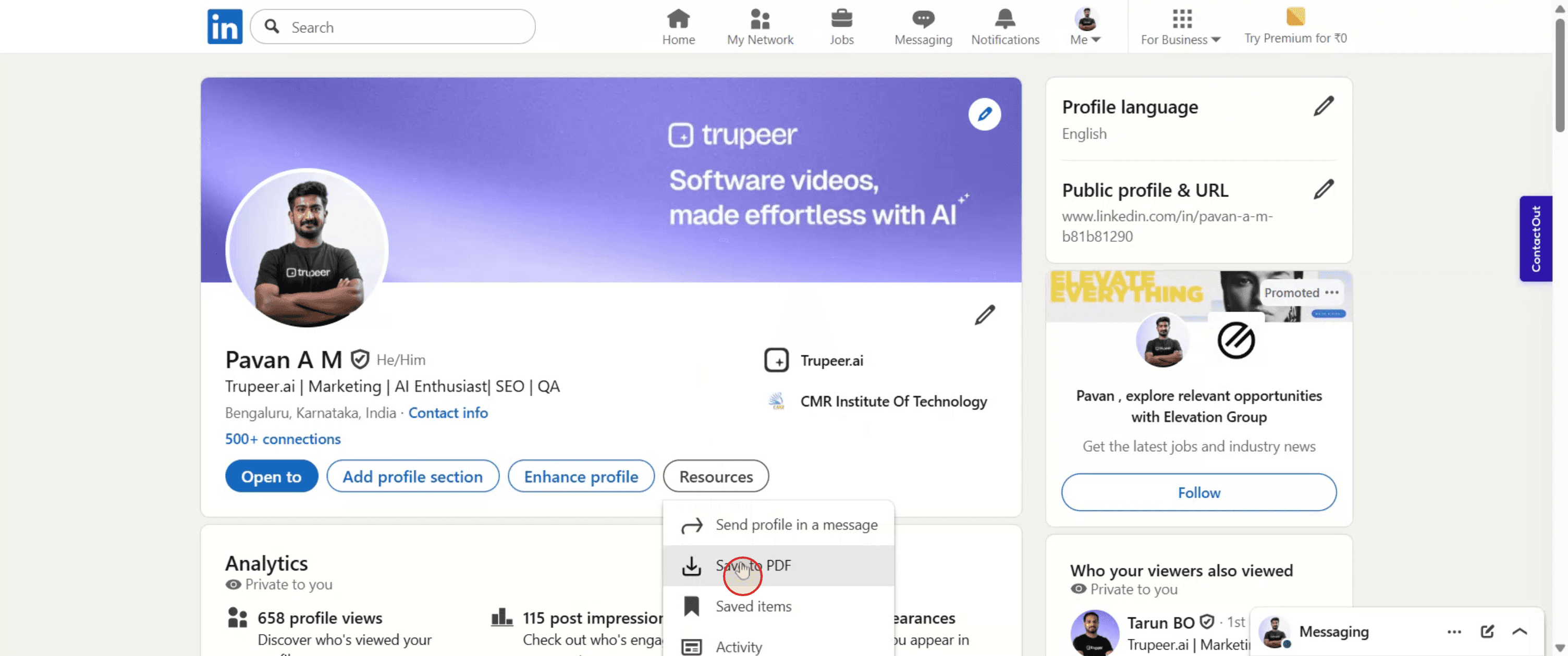
Krok 5
Váš profil na LinkedIn se nyní uloží ve formátu PDF.

Tipy pro export profilu na LinkedIn jako PDF
Přihlaste se ke svému účtu na LinkedIn
Otevřete LinkedIn a přihlaste se pomocí svého e-mailu a hesla.Přejděte na stránku svého profilu
Klikněte na svou profilovou fotku nebo na své jméno a otevřete svůj profil na LinkedIn.Klikněte na tlačítko „Více“
Na stránce profilu klikněte na tlačítko „Více“, které se nachází vedle tlačítka „Přidat sekci profilu“.Vyberte možnost „Uložit do PDF“ v rozbalovací nabídce
Ze seznamu možností vyberte „Uložit do PDF“. LinkedIn začne vytvářet PDF verzi vašeho profilu.Stáhněte soubor PDF
Soubor se automaticky stáhne do vašeho počítače, jakmile bude připraven. Zkontrolujte složku Stažené soubory a najděte ho.
Nejčastější problémy a jak se jim vyhnout
Tlačítko „Více“ není viditelné
Ujistěte se, že si prohlížíte svůj vlastní profil, a ne profil někoho jiného. Možnost „Uložit do PDF“ je dostupná pouze pro váš vlastní profil.PDF neobsahuje některé informace
LinkedIn exportuje pouze vybrané sekce, jako je pracovní zkušenost, vzdělání a dovednosti. Jiné části, například zvýrazněné příspěvky, se nemusí zobrazit.Stažení v prohlížeči je zablokované
Pokud se stahování nespustí, zkontrolujte nastavení prohlížeče nebo povolte vyskakovací okna a stahování pro LinkedIn.Pomalé stahování nebo žádná odezva
Po kliknutí na možnost počkejte několik okamžiků. Pokud se nic nestane, obnovte stránku a zkuste to znovu.Není dostupné v mobilní aplikaci
Tato funkce je dostupná pouze na desktopové verzi webu LinkedIn. Pro přístup k ní použijte počítačový prohlížeč.
Nejčastější dotazy k exportu profilu na LinkedIn jako PDF
Jak uložit svůj profil na LinkedIn jako PDF
Přejděte na svůj profil, klikněte na tlačítko Více a vyberte možnost Uložit do PDF.Co obsahuje PDF z LinkedIn
Zahrnuje vaše jméno, titulek, shrnutí, zkušenosti, vzdělání a dovednosti.Mohu přizpůsobit rozvržení PDF
Ne, LinkedIn vygeneruje pevný formát, který nelze přímo přizpůsobit.Mohu exportovat profil někoho jiného jako PDF
Ne, možnost Uložit do PDF je dostupná pouze pro váš vlastní profil.Je export do PDF dostupný pro bezplatné účty
Ano, funkce je dostupná všem uživatelům LinkedIn bez potřeby prémiového předplatného.Jak udělat záznam obrazovky na mac?
Pro záznam obrazovky na Macu můžete použít Trupeer AI. Umožňuje zachytit celou obrazovku a nabízí funkce s umělou inteligencí, jako je přidání AI avatarů, přidání hlasového komentáře, přidání přiblížení a oddálení ve videu. Díky funkci AI video překladu od trupeer můžete přeložit video do 30+ jazyků.Jak přidat AI avatar do záznamu obrazovky?
Chcete-li do záznamu obrazovky přidat AI avatar, budete muset použít nástroj pro záznam obrazovky s umělou inteligencí. Trupeer AI je nástroj pro záznam obrazovky s umělou inteligencí, který vám pomáhá vytvářet videa s více avatary a také vám pomůže vytvořit si vlastního avatara pro video.Jak udělat záznam obrazovky ve Windows?
Pro záznam obrazovky ve Windows můžete použít vestavěný panel Hra (Windows + G) nebo pokročilý nástroj s umělou inteligencí, jako je Trupeer AI, pro pokročilejší funkce, například AI avatary, hlasový komentář, překlad atd.Jak přidat hlasový komentář do videa?
Chcete-li do videí přidat hlasový komentář, stáhněte si chrome rozšíření trupeer ai. Po registraci nahrajte své video s hlasem, vyberte požadovaný hlasový komentář v trupeer a exportujte upravené video.Jak přiblížit záznam obrazovky?
Pro přiblížení během záznamu obrazovky použijte efekty přiblížení v Trupeer AI, které vám umožní přibližovat a oddalovat v konkrétních okamžicích, čímž zvýšíte vizuální dopad vašeho videoobsahu.
Lidé se také ptají
Generátor technické dokumentace
Jak sdílet svůj profil na GitHubu
Jak vypnout na LinkedIn zobrazování zhlédnutí profilu
Jak deaktivovat účet na LinkedIn
Jak odstranit „Open to Work“ z LinkedIn
Související tutoriály


