
Jak exportovat Jira backlog do Excelu – rychlé a snadné kroky
Zjistěte, jak exportovat svůj Jira backlog do Excelu pro reporting, plánování nebo offline přístup. Podrobný návod pro klasické i next-gen projekty.
Tento dokument poskytuje komplexní postup pro export dat z backlogu v Jira do souboru aplikace Excel. Postupujte podle těchto kroků a efektivně přeneste informace o svém backlogu.
1. Přejděte ke svému backlogu
Otevřete svůj projekt v Jira.
Přejděte do zobrazení „Backlog“ (v nabídce Board, pokud používáte Scrum).
2. Filtrování úkolů (volitelné)
Použijte dostupné filtry (např. sprint, štítek, přidělený uživatel) a zúžte položky backlogu, které chcete exportovat.
3. Otevřete pokročilé vyhledávání úkolů
Backlog v Jira sám o sobě nemá přímé tlačítko „Export“, takže je potřeba:
Přejděte do horního navigačního panelu → Issues > Search for Issues.
Použijte JQL nebo filtr použitý ve vašem zobrazení backlogu (např.
project = YOUR_PROJECT AND statusCategory != Done).
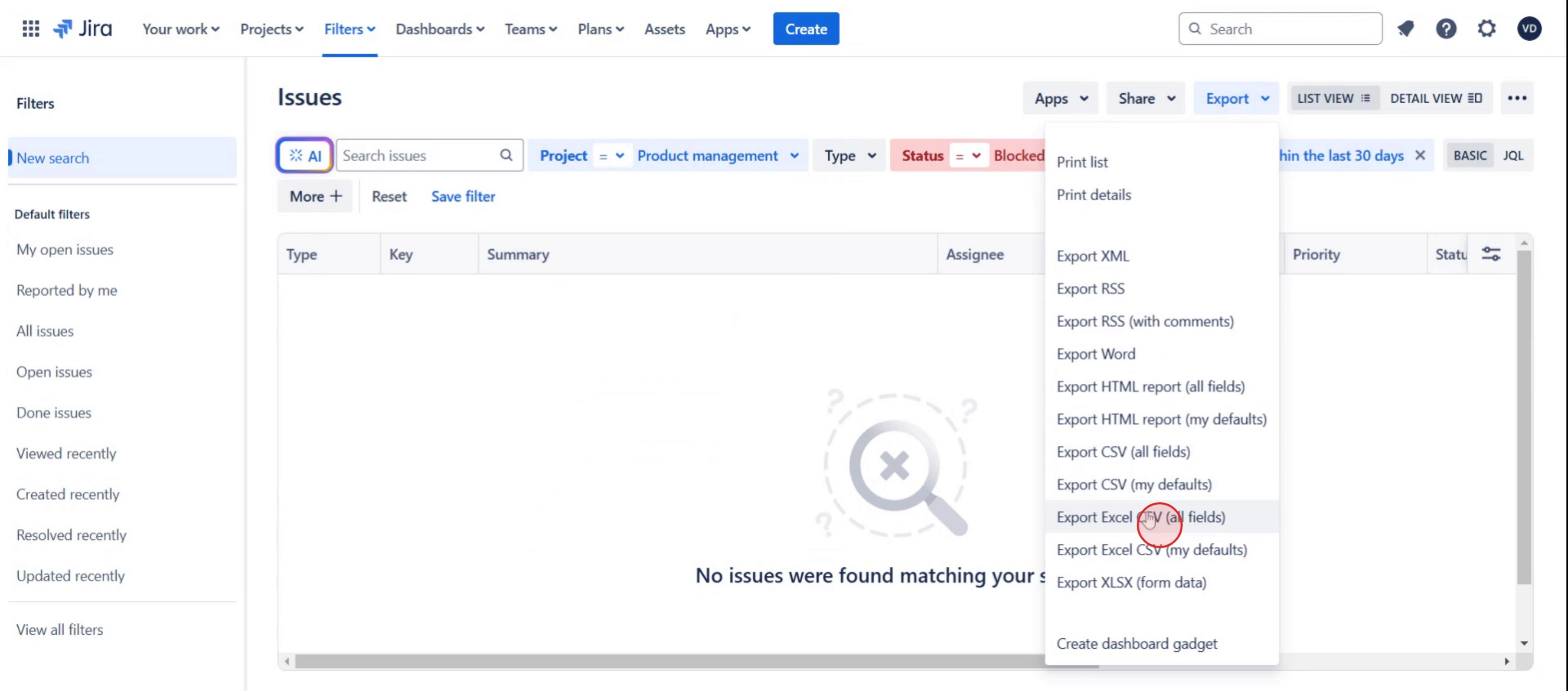
4. Export do aplikace Excel
Jakmile se zobrazí seznam filtrovaných úkolů:
Klikněte na tlačítko „Export“ (vpravo nahoře v seznamu úkolů).
Vyberte jednu z následujících možností:
„Export Excel CSV (current fields)“ – exportuje pouze viditelná pole.
„Export Excel CSV (all fields)“ – zahrnuje všechna dostupná pole úkolu.
5. Stáhněte a otevřete
Soubor CSV se stáhne do vašeho počítače.
Otevřete jej pomocí aplikace Microsoft Excel, Tabulek Google nebo libovolného editoru tabulek.
Krok za krokem: Jak exportovat backlog Jira do aplikace Excel
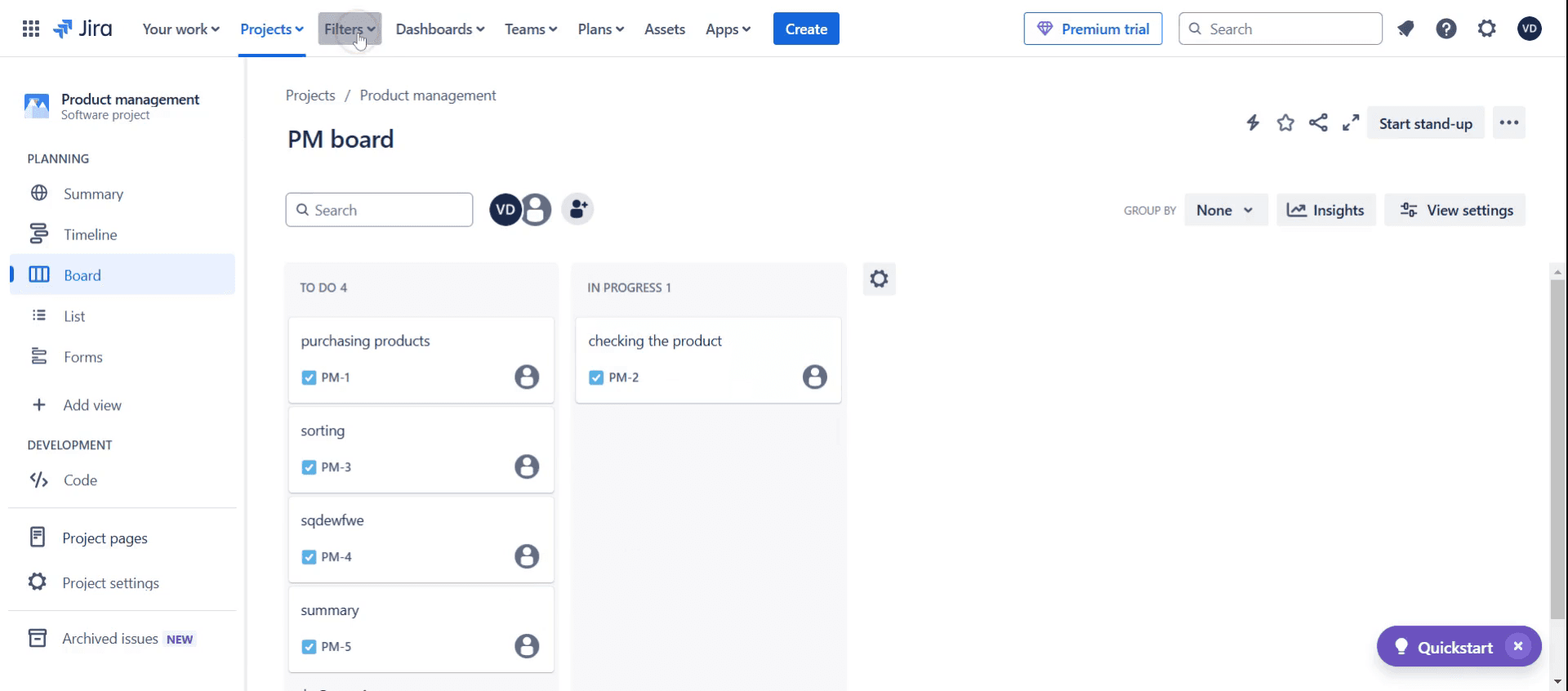
Krok 1
Klikněte na Filtry.
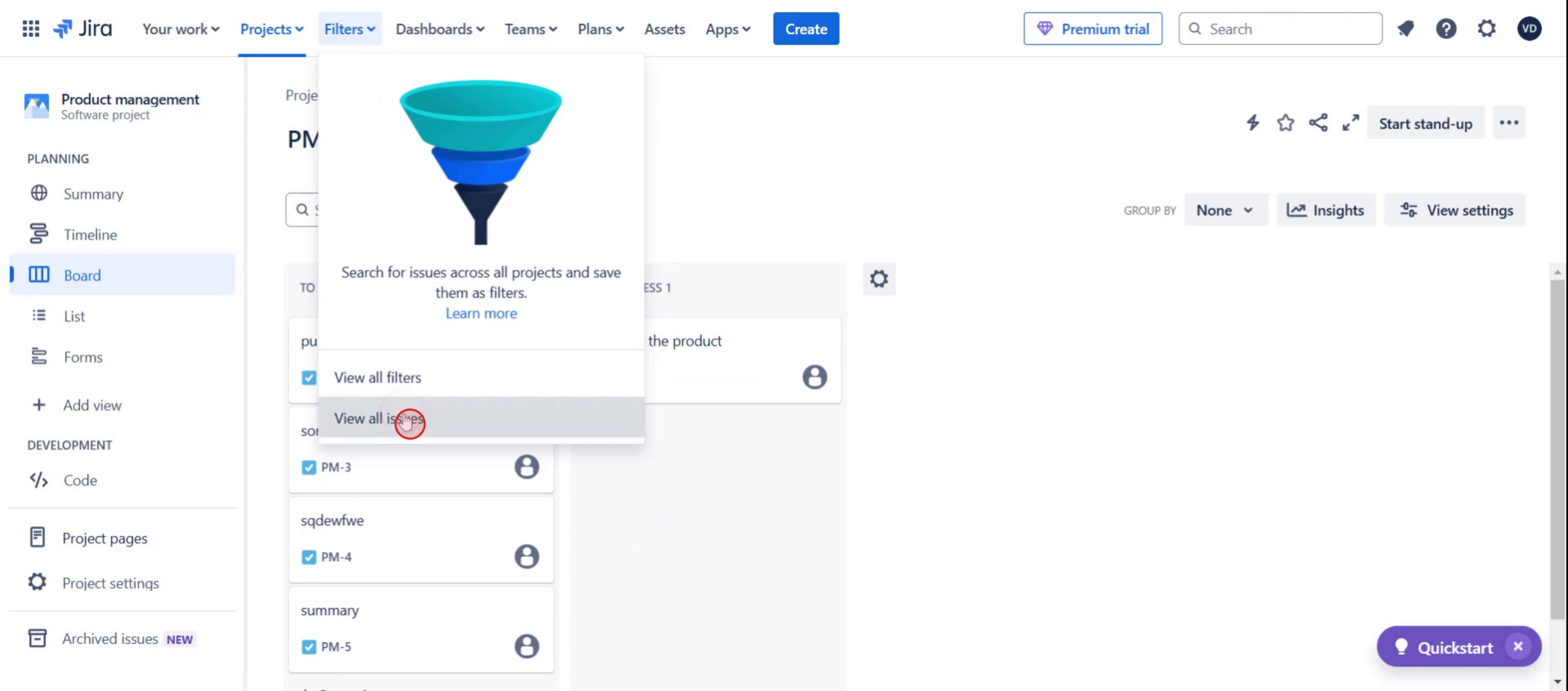
Krok 2
Poté klikněte na zobrazení všech úkolů,
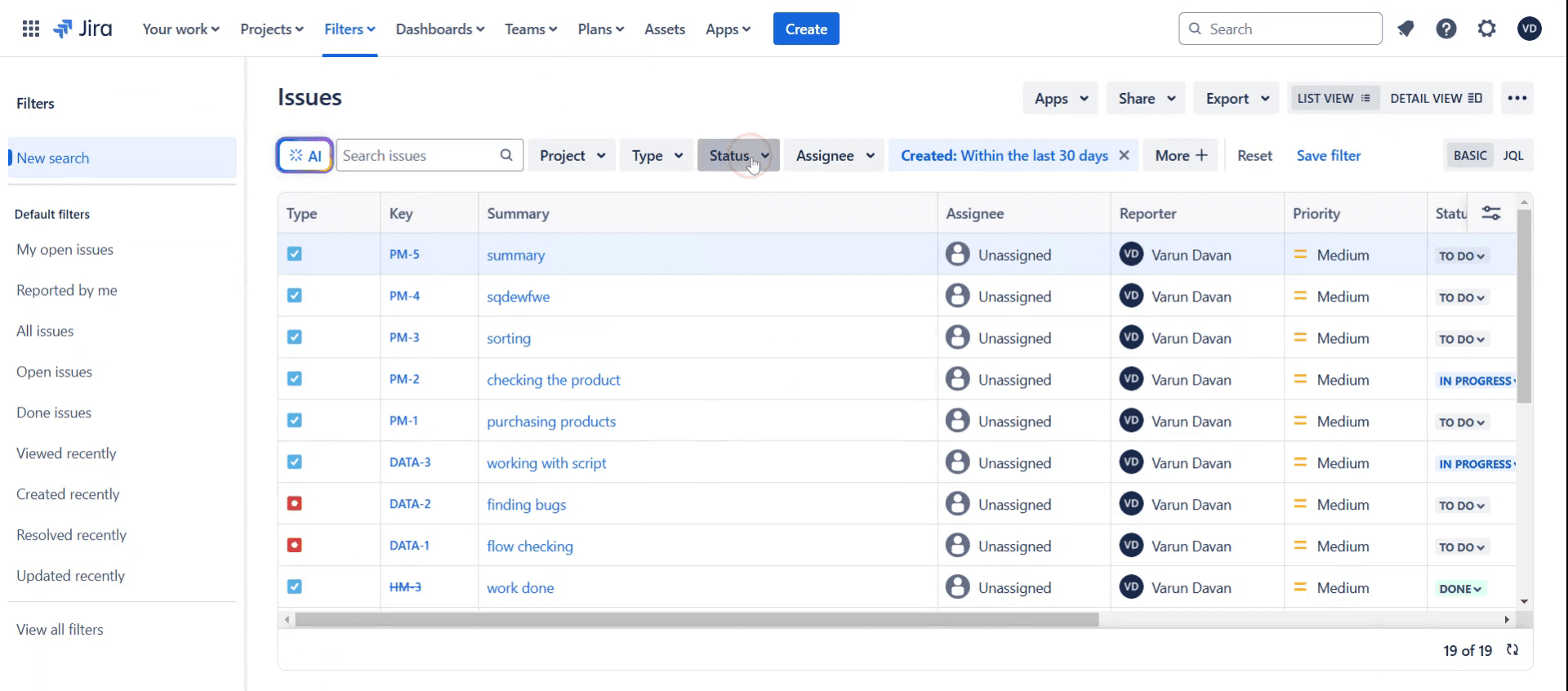
Krok 3
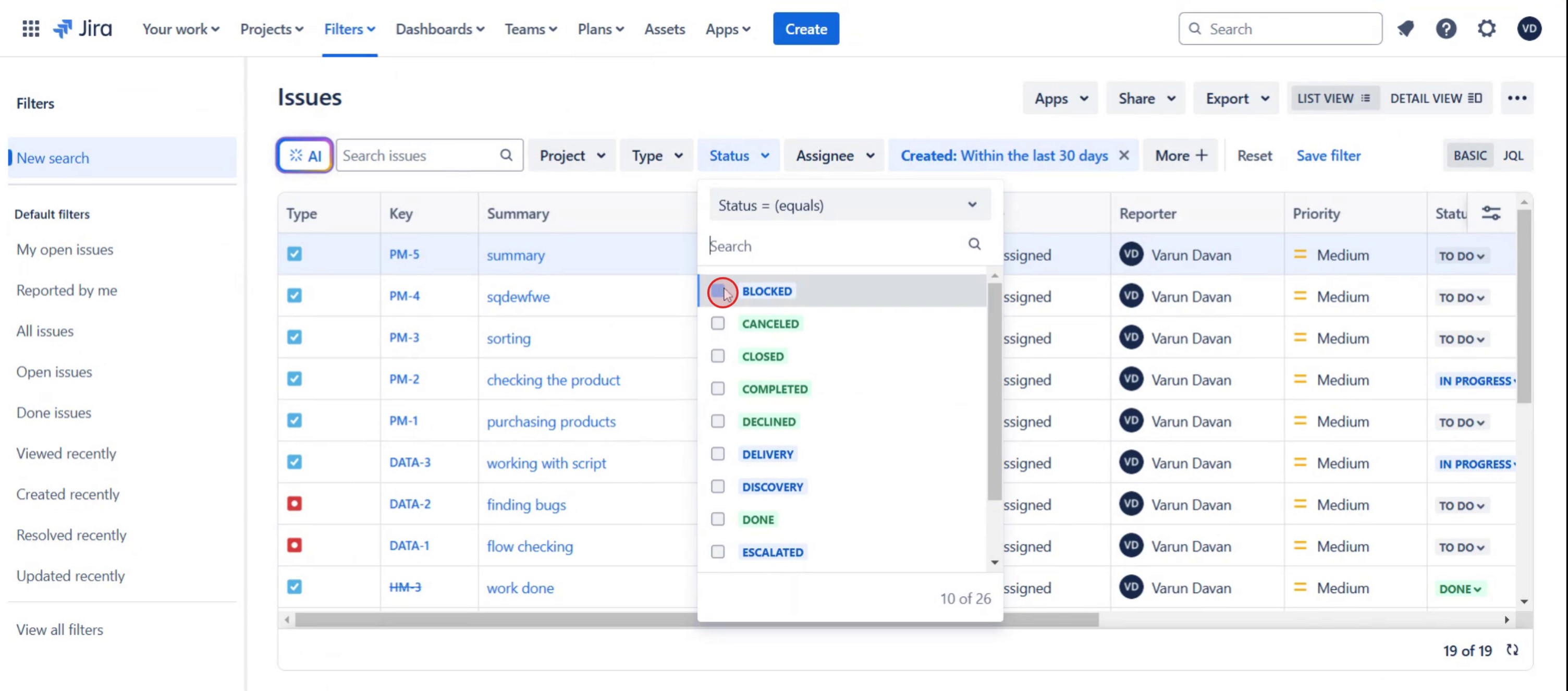
Poté klikněte na Stav,
Krok 4
Vyberte „blocked“.
Krok 5
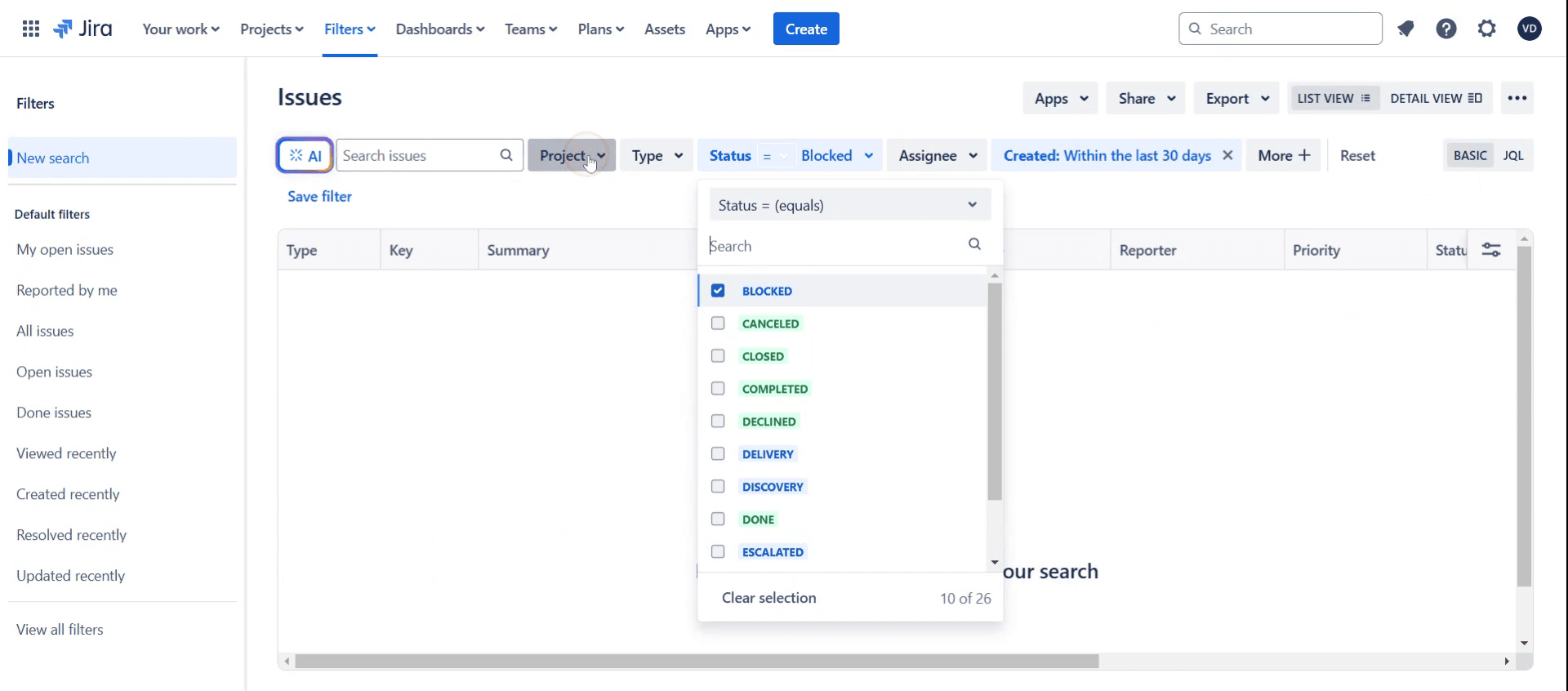
Klikněte na projekty,
Krok 6
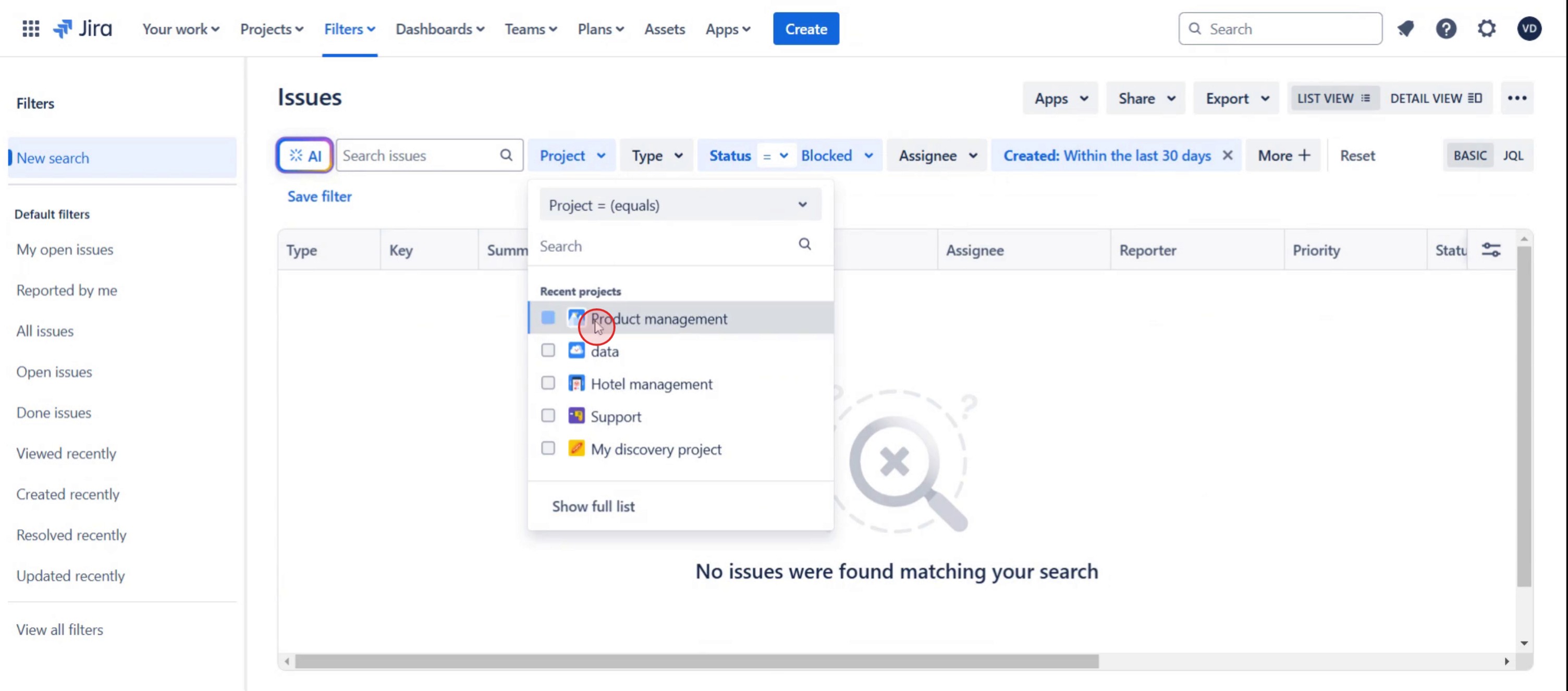
Poté vyberte konkrétní projekt.
Krok 7
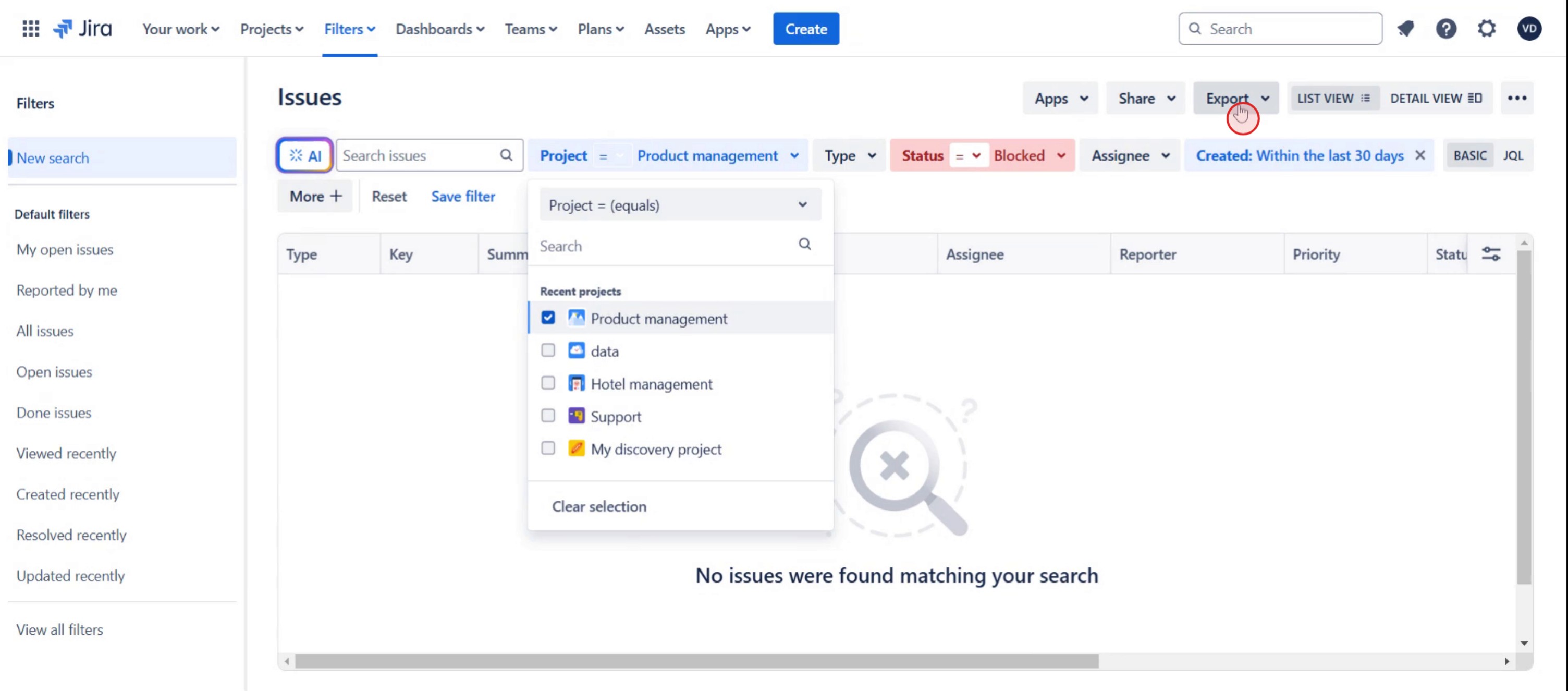
A klikněte na export,
Krok 8
Poté vyberte typ exportovaného souboru.
Tipy pro export backlogu z Jiry do aplikace Excel
Použijte vestavěnou funkci exportu – Jira vám umožňuje exportovat položky backlogu přímo přes navigátor úkolů. Pro strukturovaný export dat zvolte Excel CSV.
Použijte filtry před exportem – K filtrování konkrétních položek backlogu před exportem použijte JQL (Jira Query Language), abyste získali pouze relevantní data.
Zkontrolujte mapování polí – Ujistěte se, že jsou do exportu zahrnuta důležitá pole, jako je klíč úkolu, shrnutí, stav, přidělený uživatel a datum splatnosti, pro lepší analýzu dat.
Časté chyby & jak se jim vyhnout
Omezení exportu – Jira může omezit počet úkolů exportovaných najednou. Pokud máte velký backlog, rozdělte jej na menší exporty pomocí filtrů.
Nesprávný formát dat – Někdy se při exportu změní formáty data a čísel. Po exportu znovu zkontrolujte nastavení formátování v aplikaci Excel.
Chybějící pole – Pokud důležitá pole chybí, přizpůsobte sloupce exportu v navigátoru úkolů ještě před exportem.
Nejčastější dotazy k exportu backlogu z Jira do Excelu
Můžu automatizovat export backlogu z Jiry do Excelu?
Ano, můžete použít nástroje pro automatizaci v Jira, doplňky třetích stran nebo skripty přes API k naplánování automatických exportů dat backlogu do Excelu.Proč se některá pole nezobrazují v mém exportovaném souboru Excel?
Jira exportuje pouze pole, která jsou viditelná ve vašich výsledcích vyhledávání v issue. Před exportem si v Jire upravte zobrazení sloupců tak, aby zahrnovalo všechna potřebná pole.Jaký je nejlepší formát pro export dat backlogu pro reporting?
CSV (hodnoty oddělené čárkami) je nejlepší volba pro kompatibilitu s Excelem, protože zachovává všechny detaily issue a umožňuje další analýzu.Jak nahrát obrazovku na Macu?
Pro nahrávání obrazovky na Macu můžete použít Trupeer AI. Umožňuje zachytit celou obrazovku a poskytuje funkce s umělou inteligencí, jako je přidání AI avatarů, přidání voiceoveru a přiblížení a oddálení ve videu. Díky funkci AI video překlad můžete video přeložit do 30+ jazyků.Jak přidat AI avatar do nahrávání obrazovky?
Chcete-li do nahrávání obrazovky přidat AI avatar, budete muset použít nástroj pro nahrávání obrazovky s AI. Trupeer AI je nástroj pro nahrávání obrazovky s umělou inteligencí, který vám pomáhá vytvářet videa s více avatary a také vám pomůže vytvořit si vlastní avatar pro video.Jak nahrát obrazovku ve Windows?
Pro nahrávání obrazovky ve Windows můžete použít vestavěný panel Hra (Windows + G) nebo pokročilý nástroj s AI, jako je Trupeer AI, pro pokročilejší funkce, jako jsou AI avatary, voiceover, překlad atd.Jak přidat voiceover do videa?
Chcete-li přidat voiceover do videí, stáhněte si chrome rozšíření trupeer ai. Po registraci nahrajte své video s hlasem, vyberte požadovaný voiceover v trupeer a exportujte upravené video.Jak se přiblížit při nahrávání obrazovky?
Chcete-li se během nahrávání obrazovky přiblížit, použijte efekty přiblížení v Trupeer AI, které vám umožní přibližovat a oddalovat v konkrétních okamžicích a zvýšit tak vizuální dopad vašeho videoobsahu.
Lidé se také ptají
Generátor technické dokumentace
Související tutoriály


