
Jak přejít na nový řádek v ChatGpt, aniž by se odeslal prompt
Zjistěte, jak přidat nový řádek při psaní v ChatGPT, aniž by se zpráva odeslala. Jednoduché klávesové zkratky pro uživatele na počítači i mobilu.
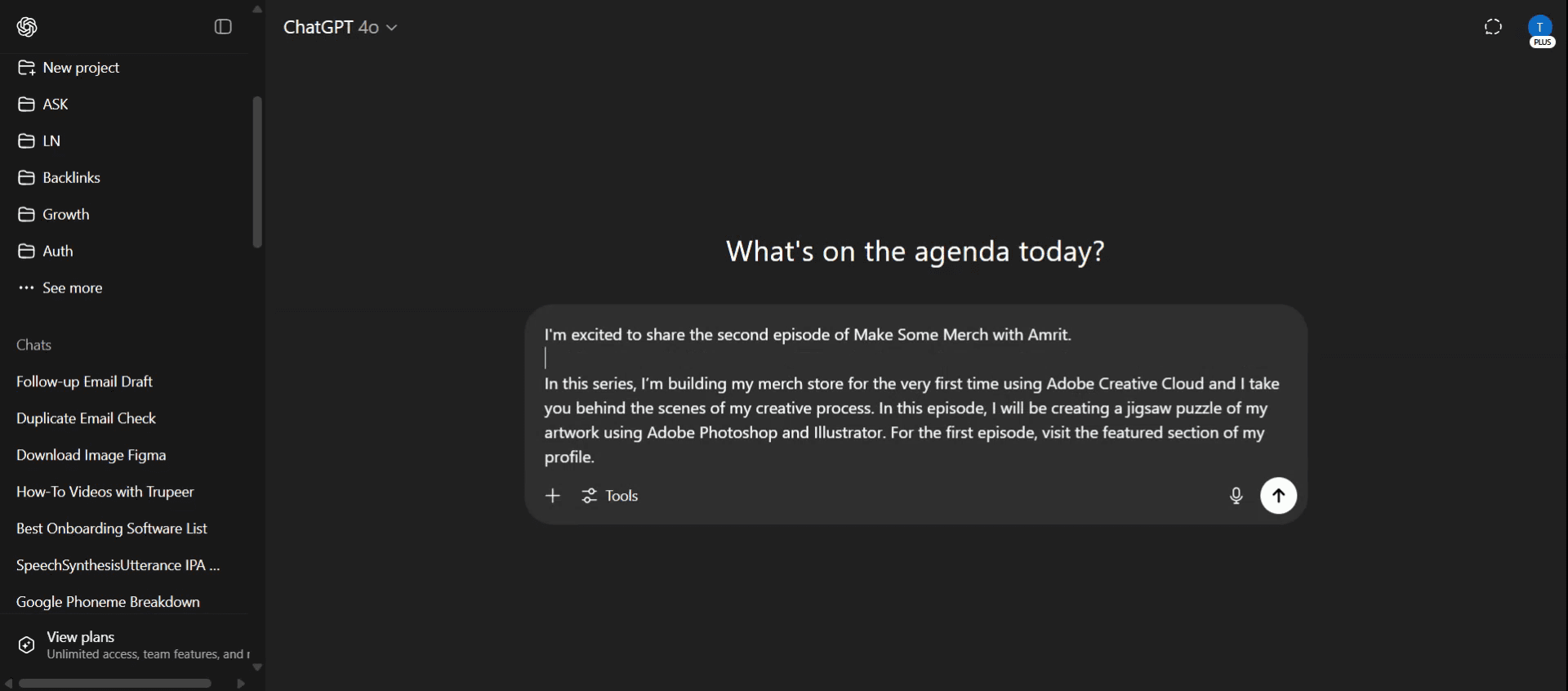
Stiskněte a podržte klávesu Shift na klávesnici a při jejím držení stiskněte Enter pro přechod na nový řádek. Podle potřeby přidejte další řádky stejným způsobem. Až budete hotovi, stiskněte Enter bez podržení Shift pro odeslání promptu.
Návod krok za krokem: Jak zadat nový řádek v ChatGpt, aniž by se odeslal prompt
Krok 1
Chcete-li vložit nový řádek bez odeslání promptu, jednoduše stiskněte klávesu Shift a poté klávesu Enter.
Tipy pro pokročilé: Jak přejít na nový řádek v ChatGPT, aniž by se odeslal prompt
Použijte Shift + Enter
Při psaní do vstupního pole ChatGPT stiskněte Shift + Enter, abyste se přesunuli na nový řádek, aniž by se zpráva odeslala.Snadno plánujte odpovědi na více řádcích
Tato zkratka se hodí při psaní seznamů, formátování kódu nebo jasném uspořádání delších zpráv.Používejte na webu i v desktopové verzi
Funkce Shift + Enter funguje konzistentně napříč webovou aplikací i desktopovou verzí ChatGPT.Trénujte před psaním dlouhých odpovědí
Pokud si nejste jistí, zkuste před napsáním delší zprávy několikrát stisknout Shift + Enter, abyste si zvykli na chování.Zabraňte nechtěnému odeslání
Stiskněte Enter (bez Shift) pouze tehdy, až budete připraveni odeslat svůj finální prompt, abyste neposílali neúplné zprávy.
Nejčastější chyby a jak se jim vyhnout
Stisknutí Enter místo Shift + Enter
Pokud stisknete jen Enter, ChatGPT odešle vaši zprávu. Vždy držte Shift, když chcete začít nový řádek.Nejde na mobilních zařízeních
Mobilní klávesnice nemusí mít funkci Shift + Enter. Pokud je na vaší mobilní klávesnici k dispozici, použijte klávesu návratu nebo Enter.Ztráta postupu při nechtěném odeslání
Pokud odešlete prompt příliš brzy, budete muset začít znovu. Zvažte nejprve sepsání delšího promptu v poznámkové aplikaci.Zaměnění s jinými kombinacemi kláves
Někteří uživatelé zkouší Ctrl + Enter nebo Alt + Enter, ale pro nové řádky to nebude fungovat. Pro nejlepší výsledky se držte Shift + Enter.Nekonzistentní chování v některých prohlížečích
Ujistěte se, že používáte aktualizovaný prohlížeč. Některé starší verze nemusí správně rozpoznat Shift + Enter.
Nejčastější dotazy k novým řádkům v ChatGPT
Jak začít nový řádek v ChatGPT, aniž by se odeslala zpráva?
Stiskněte Shift + Enter a přidejte zalomení řádku bez odeslání promptu.Můžu přidat více nových řádků před odesláním?
Ano, stačí mačkat Shift + Enter tolikrát, kolikrát potřebujete.Funguje Shift + Enter na mobilu?
Možná to nebude fungovat stejným způsobem. Pokud to vaše mobilní klávesnice zobrazuje, použijte klávesu enter nebo return.Proč se moje zpráva odešle, když stisknu Enter?
Enter je výchozí zkratka pro odeslání. Použijte Shift + Enter, abyste tomu zabránili.Můžu změnit zkratku na něco jiného?
Ne, klávesové zkratky jsou v ChatGPT pevně dané a v tuto chvíli je nelze přizpůsobit.Jak udělat záznam obrazovky na mac?
Pro záznam obrazovky na Macu můžete použít Trupeer AI. Umožňuje zachytit celou obrazovku a poskytuje funkce AI, jako je přidání AI avatarů, přidání hlasového komentáře, přidání přiblížení a oddálení ve videu. Díky funkci AI video překlad od trupeer můžete video přeložit do 30+ jazyků.Jak přidat AI avatara do záznamu obrazovky?
Chcete-li do záznamu obrazovky přidat AI avatara, budete muset použít nástroj pro AI záznam obrazovky. Trupeer AI je nástroj pro AI záznam obrazovky, který vám pomáhá vytvářet videa s více avatary a také vám pomáhá vytvořit si vlastního avatara pro video.Jak udělat záznam obrazovky ve Windows?
Pro záznam obrazovky ve Windows můžete použít vestavěný panel Hry (Windows + G) nebo pokročilý AI nástroj, jako je Trupeer AI, pro pokročilejší funkce, jako jsou AI avatary, hlasový komentář, překlad atd.Jak přidat hlasový komentář do videa?
Chcete-li do videí přidat hlasový komentář, stáhněte si chrome rozšíření trupeer ai. Po přihlášení nahrajte své video s hlasem, vyberte požadovaný hlasový komentář v trupeer a exportujte upravené video.Jak se přiblížit při záznamu obrazovky?
Chcete-li se během záznamu obrazovky přiblížit, použijte efekty přiblížení v Trupeer AI, které vám umožní přibližovat a oddalovat v konkrétních okamžicích a zvýšit tak vizuální dopad vašeho videoobsahu.
Doporučené čtení
Generátor technické dokumentace
Jak sdílet repozitář GitHubu pomocí odkazu
Jak sdílet svůj profil na GitHubu
Související tutoriály


