
Jak vložit HTML kód do Canvy
Zjistěte, jak vložit HTML kód do Canvy, vygenerováním úryvku pro vložení a přidáním návrhů na webové stránky nebo do blogů. Postupujte podle tohoto rychlého návodu a vytvářejte průvodce pomocí Trupeer.
Toto video s návodem bylo vytvořeno pomocí Trupeer AI za méně než 5 minut
Tento video návod poskytuje podrobný postup pro vložení HTML kódu pomocí služby Canva. Vytvořeno během minut pomocí Trupeer AI.
Postupováním podle těchto kroků můžete snadno integrovat své návrhy z Canvy do svého webu nebo platformy WordPress a zajistit, že se budou automaticky aktualizovat vždy, když provedete změny.
Chcete-li vložit HTML kód do webu v Canvě, můžete použít funkci Vložit (Embed) nebo vytvořit aplikaci Canva, která používá HTML. Můžete také vkládat formuláře, videa a další obsah do svých návrhů v Canvě.
Vkládání HTML kódu:
1. Použijte funkci Vložit (Embed): Canva umožňuje vkládat návrhy nebo formuláře vytvořené jinde, například Google Form nebo Type form, a to tak, že vložíte jejich URL.
2. Vytvořte aplikaci Canva: Můžete použít Canva App SDK pro vytvoření vlastních rozšíření obsahu, která používají HTML.
Vkládání jiného obsahu:
Formuláře: Vkládejte formuláře ze služeb, jako jsou Google Forms nebo Type form, vložením jejich odkazů.
Videa: Vkládejte videa z platforem, jako je YouTube, vložením jejich URL.
Jiné návrhy: Můžete vložit i jiné návrhy z Canvy a vložené návrhy se automaticky aktualizují, když provedete změny v původním návrhu.
Návod krok za krokem: Jak vložit Html kód do Canvy
Krok 1
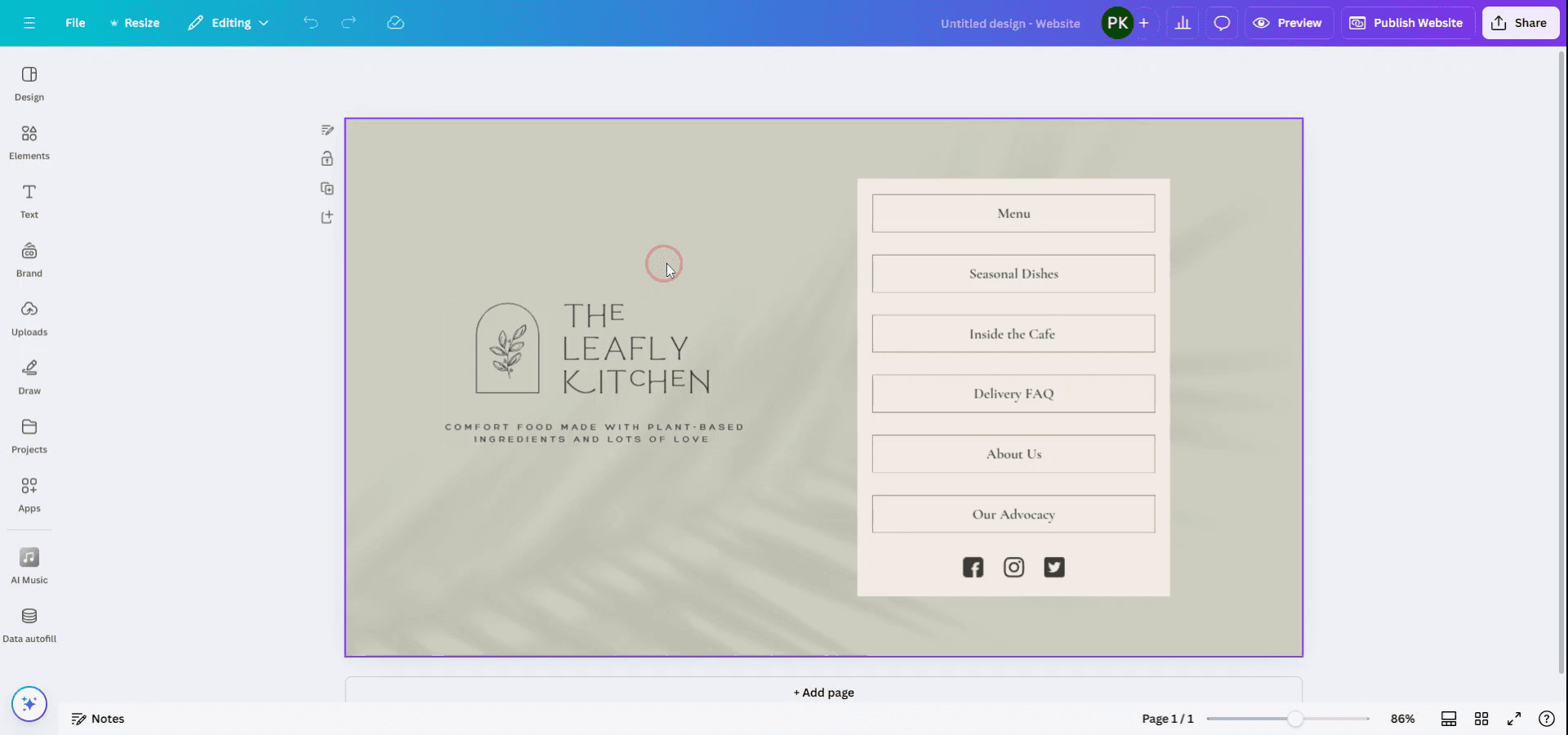
Chcete-li vložit HTML kód pomocí Canvy, začněte tím, že vyberete návrh, který chcete použít.
Krok 2
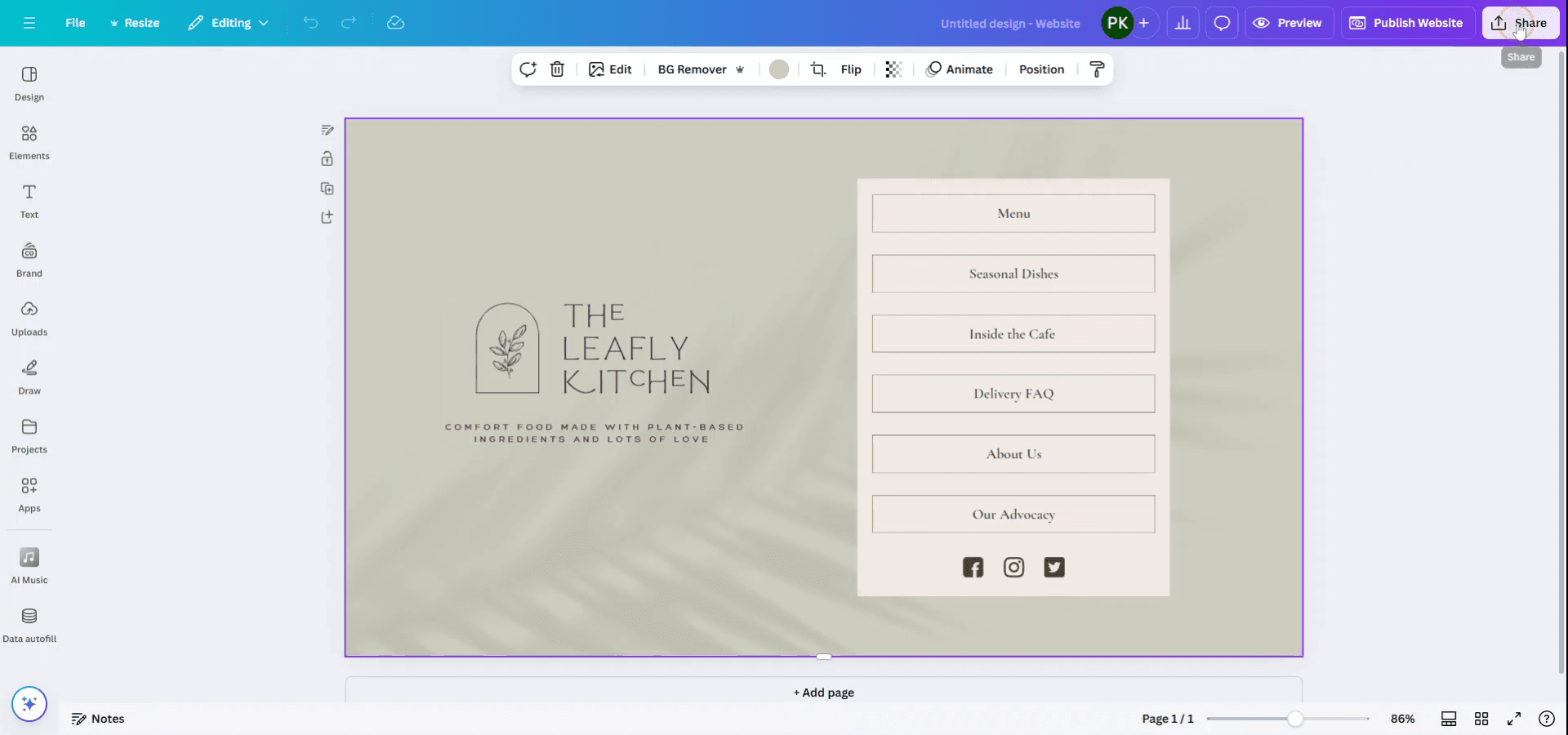
Jakmile vyberete svůj návrh, přejděte na možnost Sdílet (Share) v pravém horním rohu. V rozbalovací nabídce vyberte možnost Zobrazit vše (See all), abyste získali přístup k dalším možnostem sdílení.
Krok 3
V možnostech sdílení najděte a klikněte na možnost Vložit (Embed). Tím umožníte bezproblémovou integraci vašeho návrhu do jakékoli platformy.
Krok 4
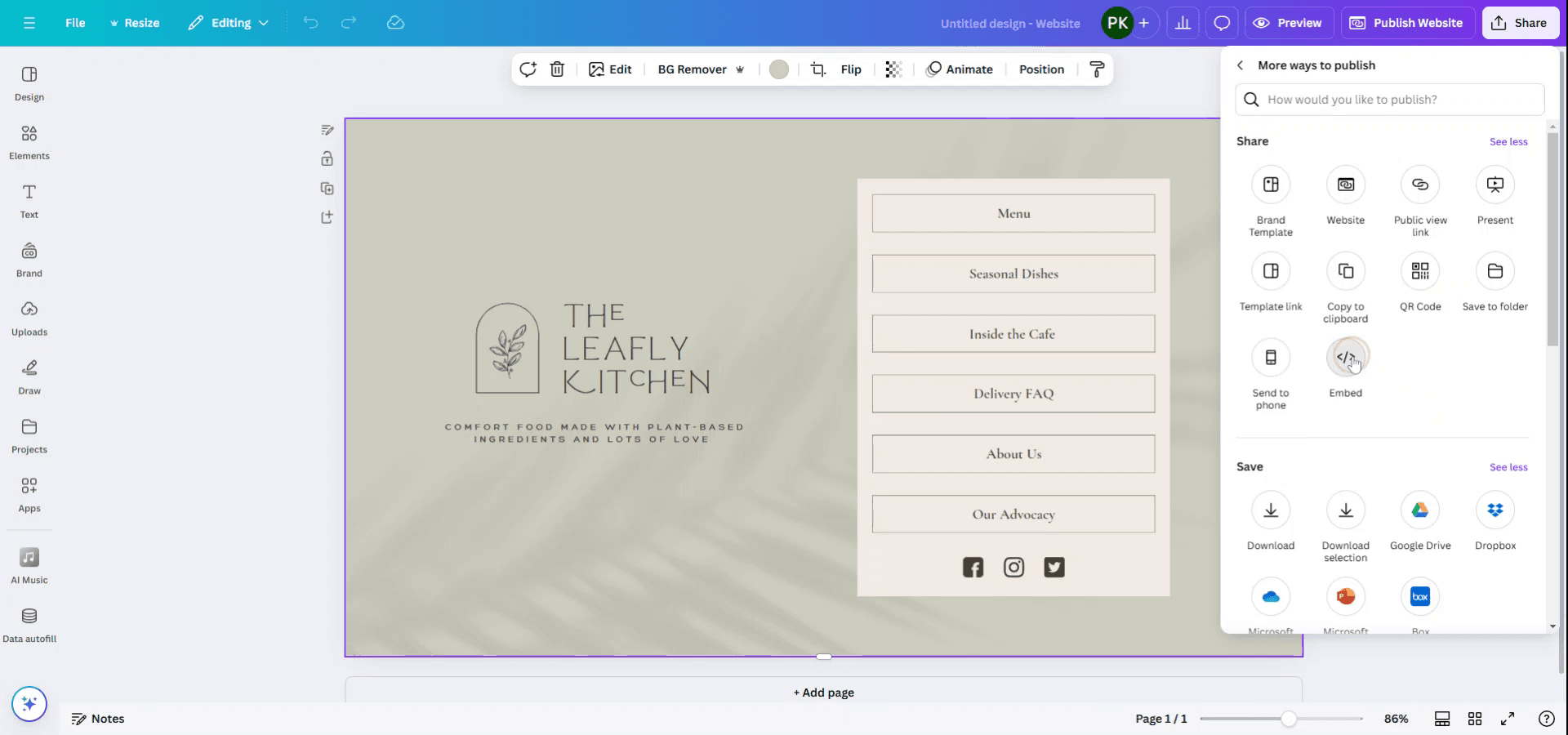
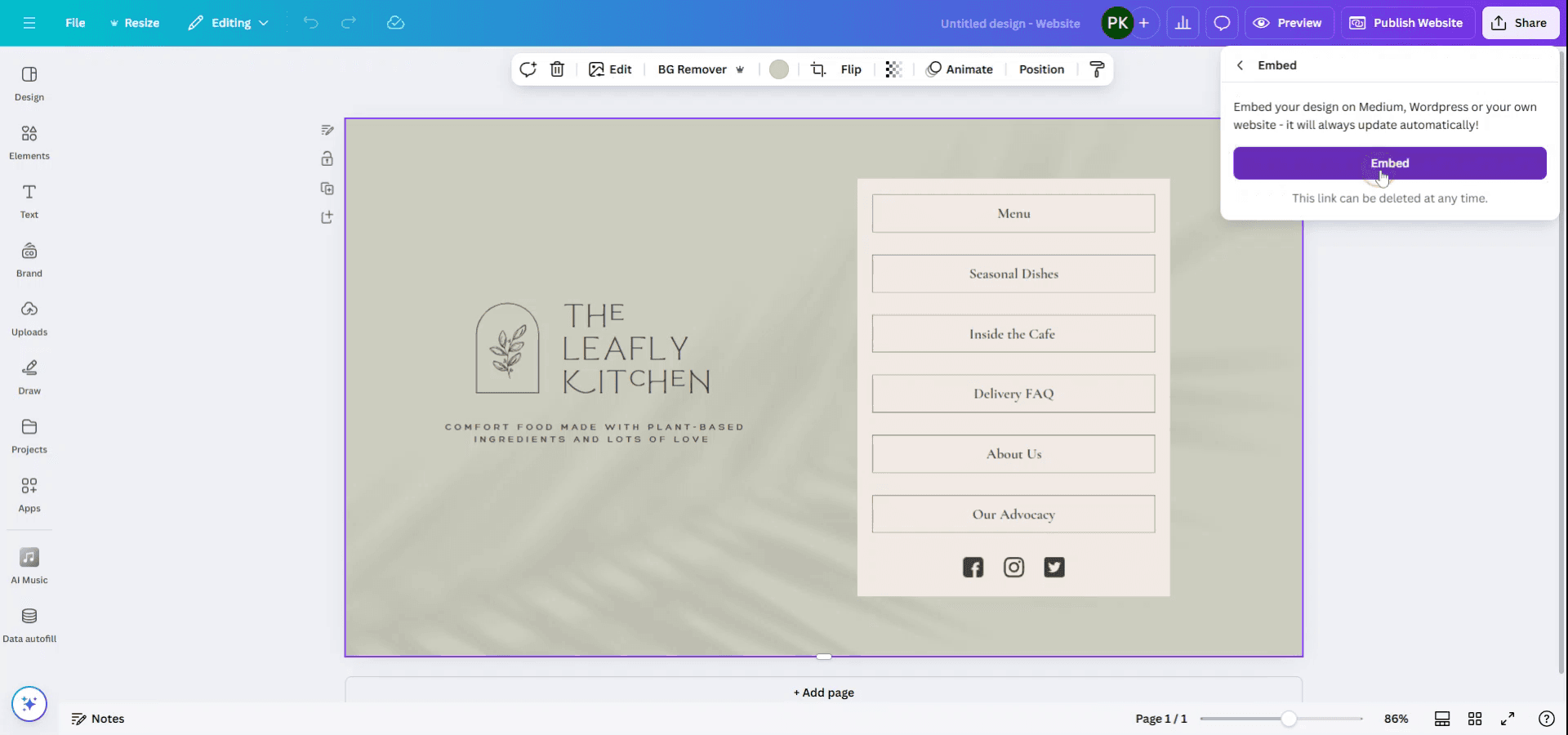
Svůj návrh můžete vložit na různé platformy, například do WordPressu nebo na svůj vlastní web, a bude se automaticky aktualizovat. Klikněte na Vložit (Embed) a vygenerujte vložený HTML kód.
Krok 5
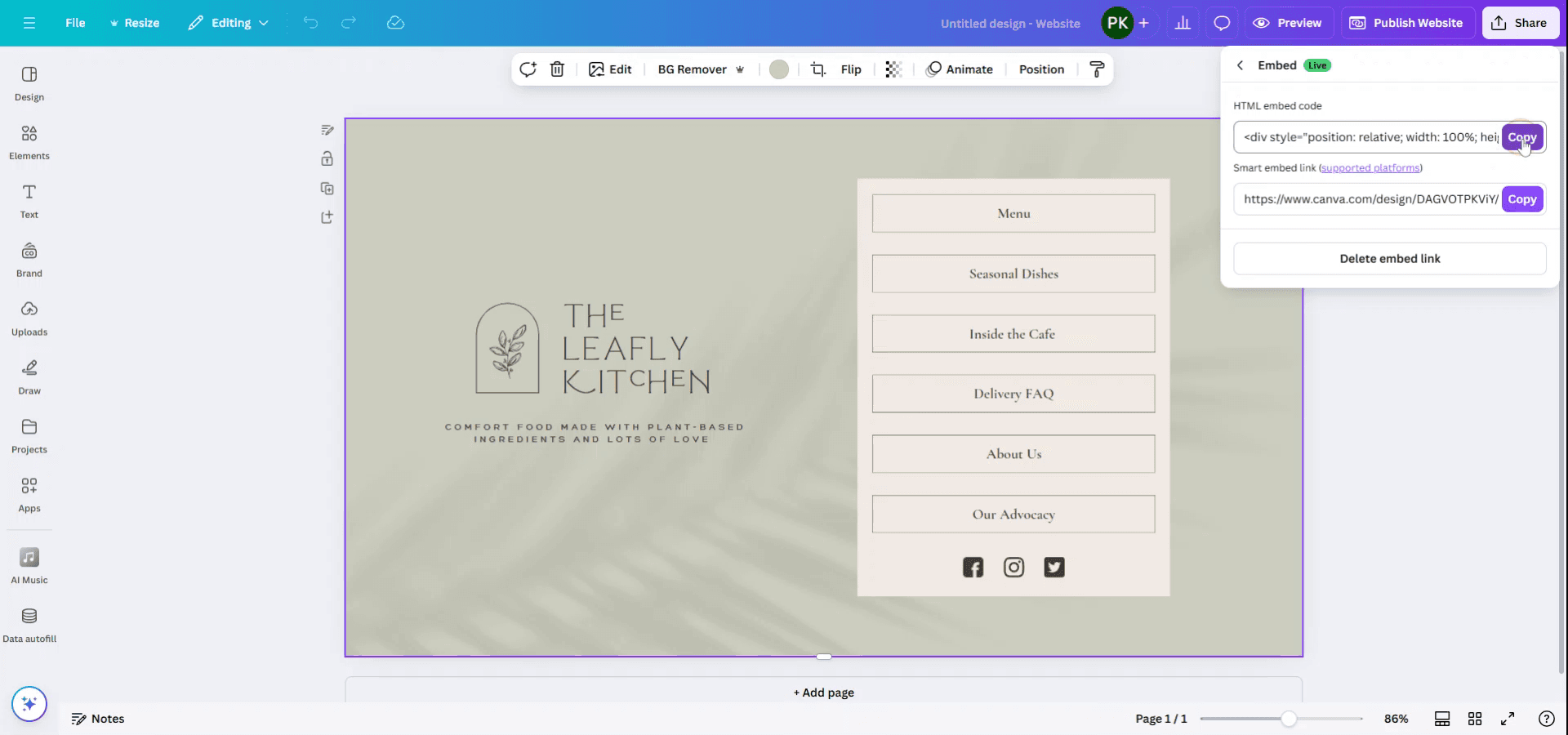
Nakonec zkopírujte vygenerovaný vložený HTML kód a použijte jej přímo na svém webu nebo ve WordPressu. Děkujeme!
Tipy pro vkládání HTML kódu do Canvy
Použijte funkci Vložit pro webové stránky:
Pokud chcete vložit web nebo interaktivní obsah, použijte funkci Vložit v Canvě. Přejděte na Prvky > Vložit a vložte svůj HTML kód. Canva podporuje některé externí vklady, jako jsou Mapy Google nebo příspěvky ze sociálních sítí, ale neumožňuje vkládání neupraveného HTML přímo na plátno.Převeďte HTML na obrázek nebo video:
U statického HTML obsahu, jako je stylovaná webová stránka nebo úryvek kódu, ho můžete převést pomocí snímku obrazovky nebo použít záznam obrazovky pro vytvoření obrázku či videa. Poté ho nahrajte do Canvy a umístěte do svého návrhu.Vkládejte HTML prvky pomocí aplikací Canvy:
Canva nabízí integrace třetích stran s nástroji, jako je YouTube nebo Disk Google. U konkrétního obsahu souvisejícího s HTML (např. vložená videa) použijte tyto integrace k přenesení externích HTML prvků do svého návrhu.Používejte prvky návrhu přátelské ke kódu v Canvě:
Pokud potřebujete zobrazit HTML kód jako součást návrhu (např. pro vzdělávací účely), zadejte ho ručně nebo použijte textová pole pro vložení a stylování kódu. Canva nepodporuje interaktivní HTML, ale můžete z něj vytvořit vizuální zobrazení.Odkaz na HTML obsah:
Do Canvy nemůžete přímo vložit neupravený HTML kód, ale můžete vytvořit tlačítka nebo textové odkazy, které budou odkazovat na externí HTML obsah (např. webovou stránku), a to přidáním URL hypertextového odkazu na libovolný prvek.
Nejčastější chyby a jak se jim vyhnout při vkládání HTML kódu do Canvy
Očekávání plné interaktivity HTML:
Canva nepodporuje plné vkládání HTML s interaktivitou (např. vložené formuláře nebo živý kód). Místo toho převeďte HTML obsah na statický obrázek, video, nebo použijte integrace třetích stran pro omezenou funkčnost.Neformátování kódu pro zobrazení:
Pokud používáte HTML pro vzdělávací nebo zobrazovací účely, ujistěte se, že kód v textových polích naformátujete přehledně, aby byl jasný a dobře čitelný.Pokus o použití externího HTML v sekci Prvky Canvy:
Funkce Vložit v Canvě podporuje určitý externí obsah, ale neumožňuje libovolný HTML kód. Použijte tuto funkci pro vkládání podporovaného obsahu, jako jsou videa nebo mapy, nikoli pro neupravený kód.Přehlédnutí externích odkazů:
Místo vkládání interaktivního HTML obsahu použijte odkazy, které nasměrují uživatele na externí stránky založené na HTML.Neověření vložených odkazů:
Pokud vkládáte odkazy nebo externí HTML obsah, vždy si své odkazy otestujte a ujistěte se, že se z návrhu v Canvě otevírají správně.
Často kladené otázky
Mohu přímo vložit neupravený HTML kód do návrhu v Canvě?
Ne, Canva nepodporuje vkládání neupraveného HTML kódu. Buď jej můžete převést na obrázek, video, nebo použít funkci Canva pro vložení (Embed) pro podporovaný obsah, jako je YouTube nebo Google Maps.Jak zobrazit HTML kód v Canvě pro vzdělávací účely?
Kód můžete napsat ručně do textových polí, nebo použít snímek obrazovky kódu pro čisté zobrazení.Mohu použít obsah založený na HTML, jako jsou formuláře nebo interaktivní prvky v Canvě?
Ne, Canva nepodporuje interaktivní HTML prvky. Pro interaktivní obsah budete muset propojit na externí stránky nebo použít jiné nástroje.Jak mohu vložit HTML stránku do Canvy?
I když nemůžete přímo vložit HTML kód, můžete nahrát snímek obrazovky HTML stránky nebo použít externí integrace obsahu v Canvě, aby se do vašeho návrhu dostal určitý obsah založený na HTML.Mohu v návrhu v Canvě odkazovat na externí HTML stránku?
Ano, v Canvě můžete přidat klikatelné URL do textu nebo tlačítek, které budou odkazovat na externí HTML stránku.Jak nahrát obrazovku na mac?
Pro nahrávání obrazovky na Macu můžete použít Trupeer AI. Umožňuje zachytit celou obrazovku a poskytuje funkce s umělou inteligencí, jako je přidání AI avatarů, přidání hlasového komentáře, přidání zoomu dovnitř a ven ve videu. Díky funkci AI video překlad v trupeer můžete video přeložit do 30+ jazyků.Jak přidat AI avatara do nahrávání obrazovky?
Pro přidání AI avatara do nahrávání obrazovky budete muset použít nástroj pro nahrávání obrazovky s AI. Trupeer AI je nástroj pro nahrávání obrazovky s umělou inteligencí, který vám pomáhá vytvářet videa s více avatary a také vám pomůže vytvořit si vlastního avatara pro video.Jak nahrát obrazovku ve Windows?
Pro nahrávání obrazovky ve Windows můžete použít vestavěný panel Hra (Windows + G) nebo pokročilý AI nástroj, jako je Trupeer AI, pro pokročilejší funkce, jako jsou AI avatary, hlasový komentář, překlad atd.Jak přidat hlasový komentář do videa?
Pro přidání hlasového komentáře do videí si stáhněte chrome rozšíření trupeer ai. Po přihlášení nahrajte své video s hlasem, vyberte požadovaný hlasový komentář v trupeer a exportujte upravené video.Jak přiblížit záznam obrazovky?
Pro přiblížení během nahrávání obrazovky použijte efekty přiblížení v Trupeer AI, které vám umožní přibližovat a oddalovat v konkrétních okamžicích, čímž zvýšíte vizuální dopad vašeho videoobsahu.
Doporučené čtení
Generátor technické dokumentace
Jak převést obrázek na omalovánku v Canvě
Jak tisknout oboustranně v Canvě
Související tutoriály



