
Jak duplikovat soubor ve Figma
Chcete zkopírovat soubor ve Figma? Naučte se, jak během několika sekund duplikovat libovolný návrh ve Figma, abyste mohli rychleji upravovat nebo si vytvořit zálohu.
Method 1
Step 1
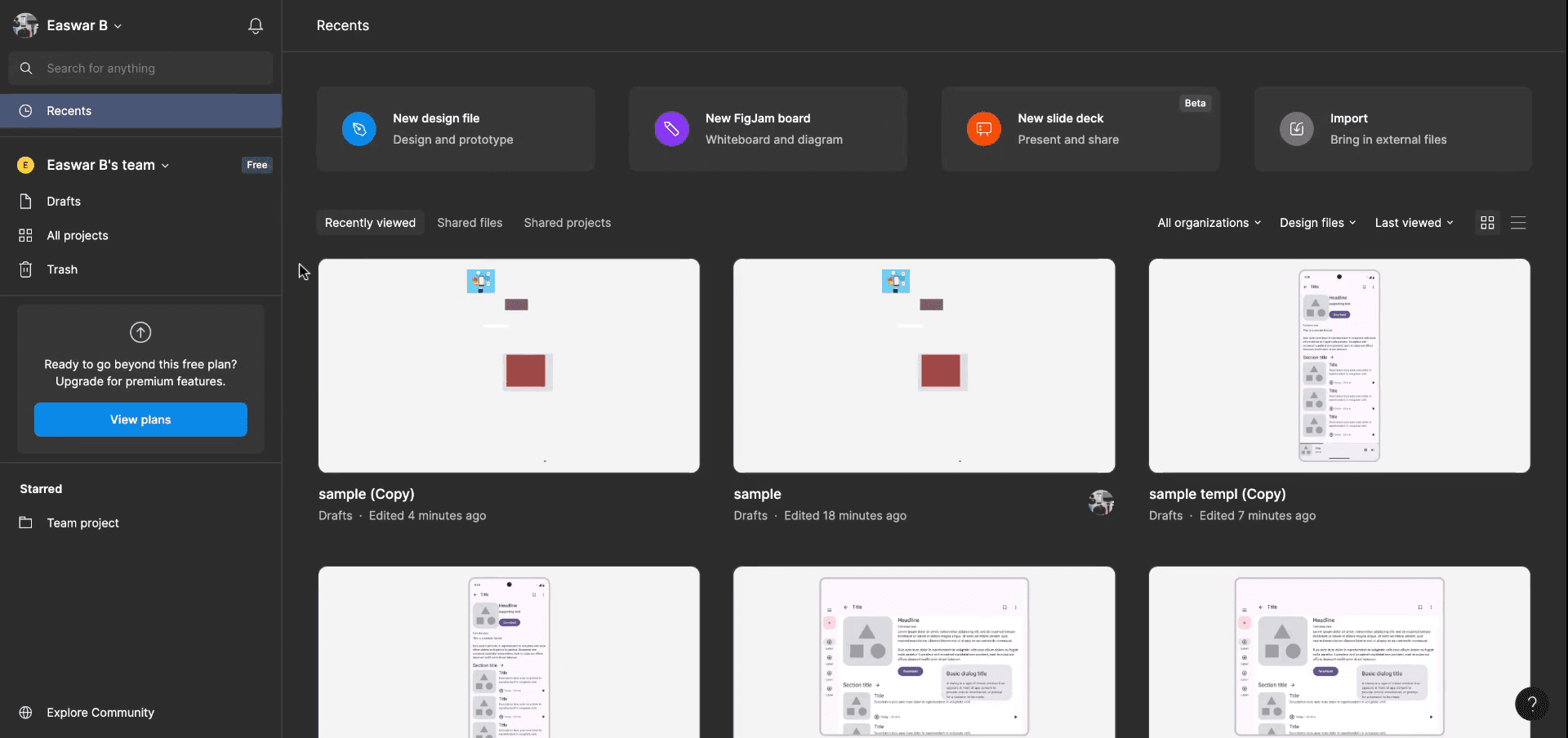
Begin by opening the Figma home screen/dashboard.
Step 2
On the home screen, select any of your files or drafts. Choose the file you wish to duplicate and right-click on it.
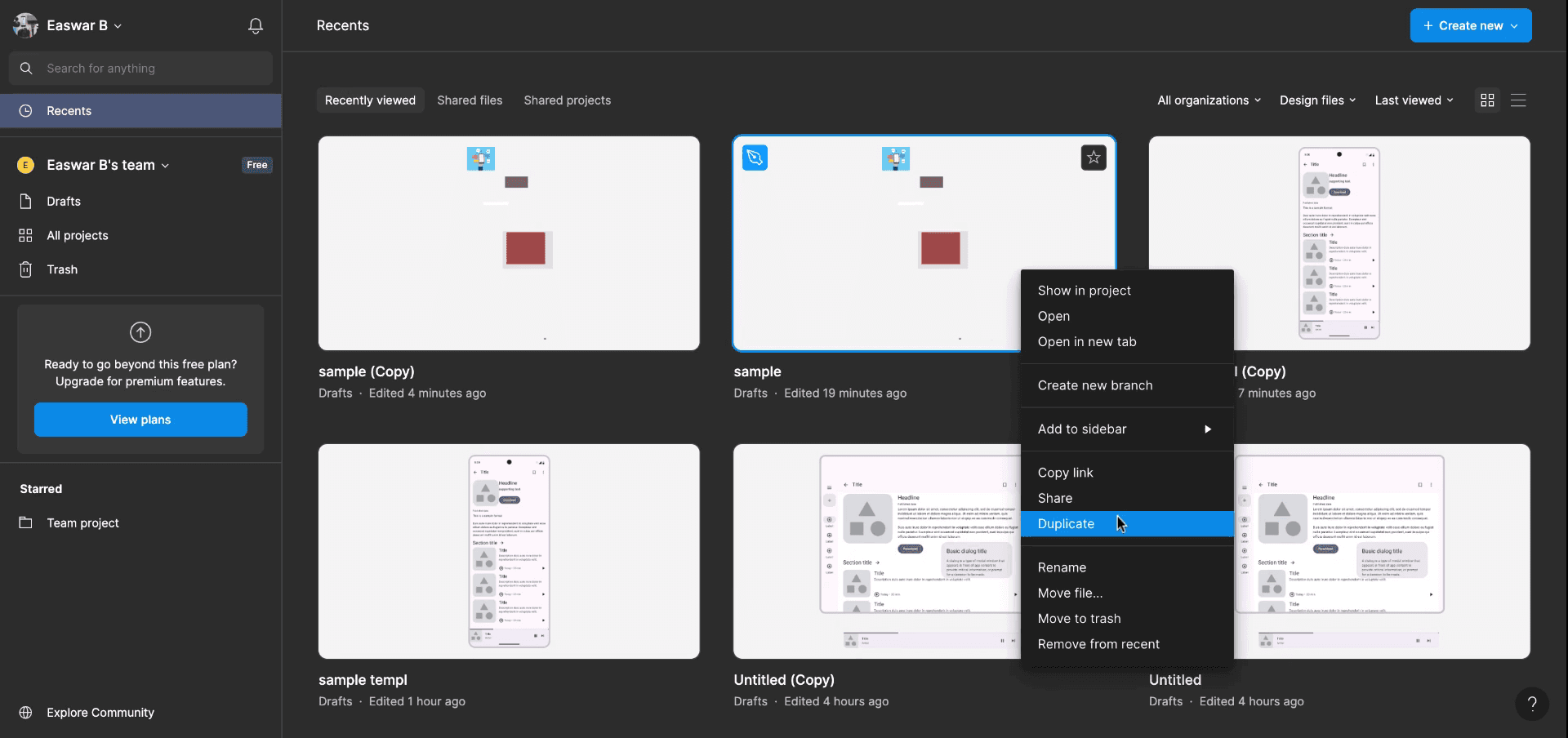
Step 3
After right-clicking on the selected file, choose the 'Duplicate' option. This action will create a new file with the same name.
Method 2
Step 1
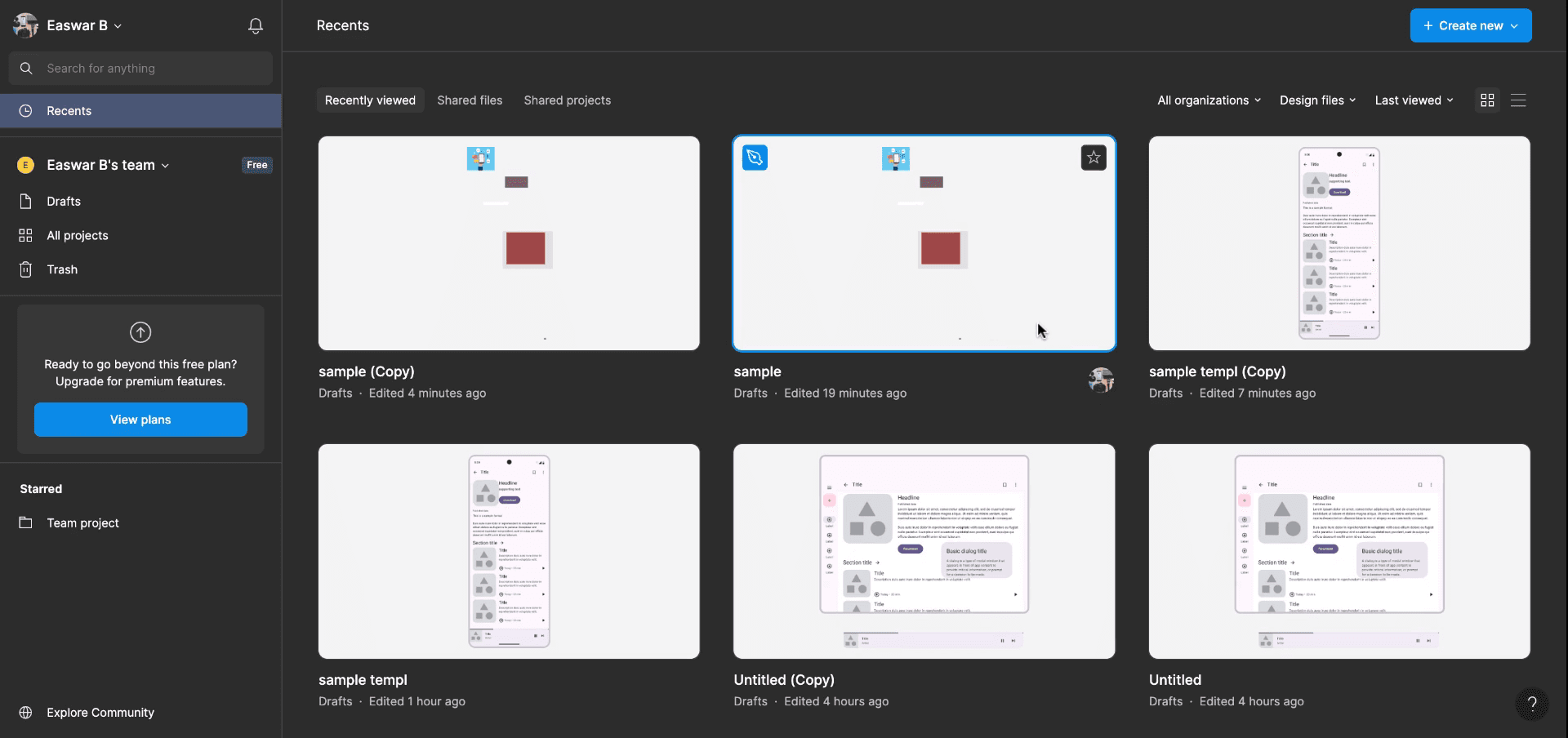
Select the desired file, right-click again, and choose 'Duplicate'. This will open the duplicate file for you to work on - in another tab.
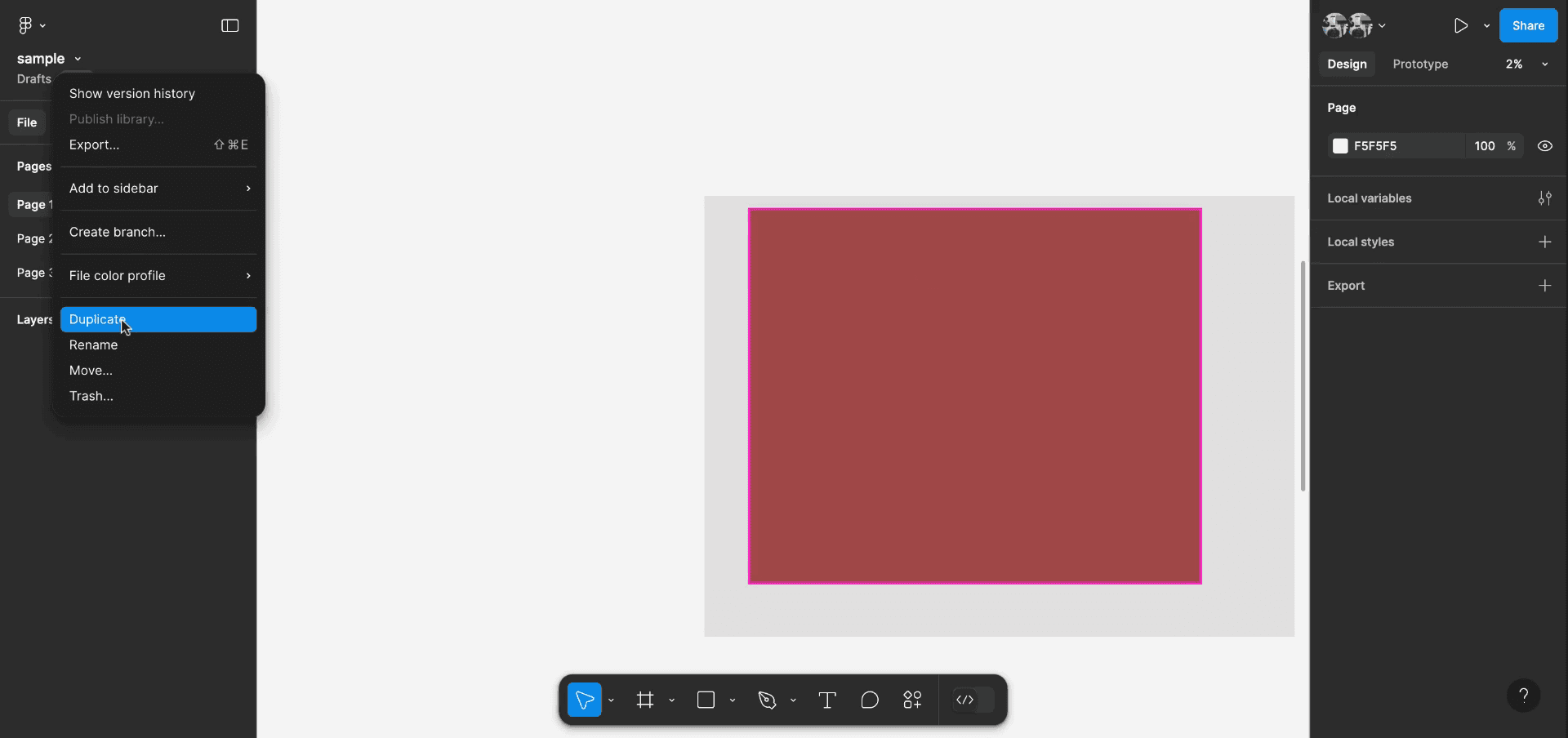
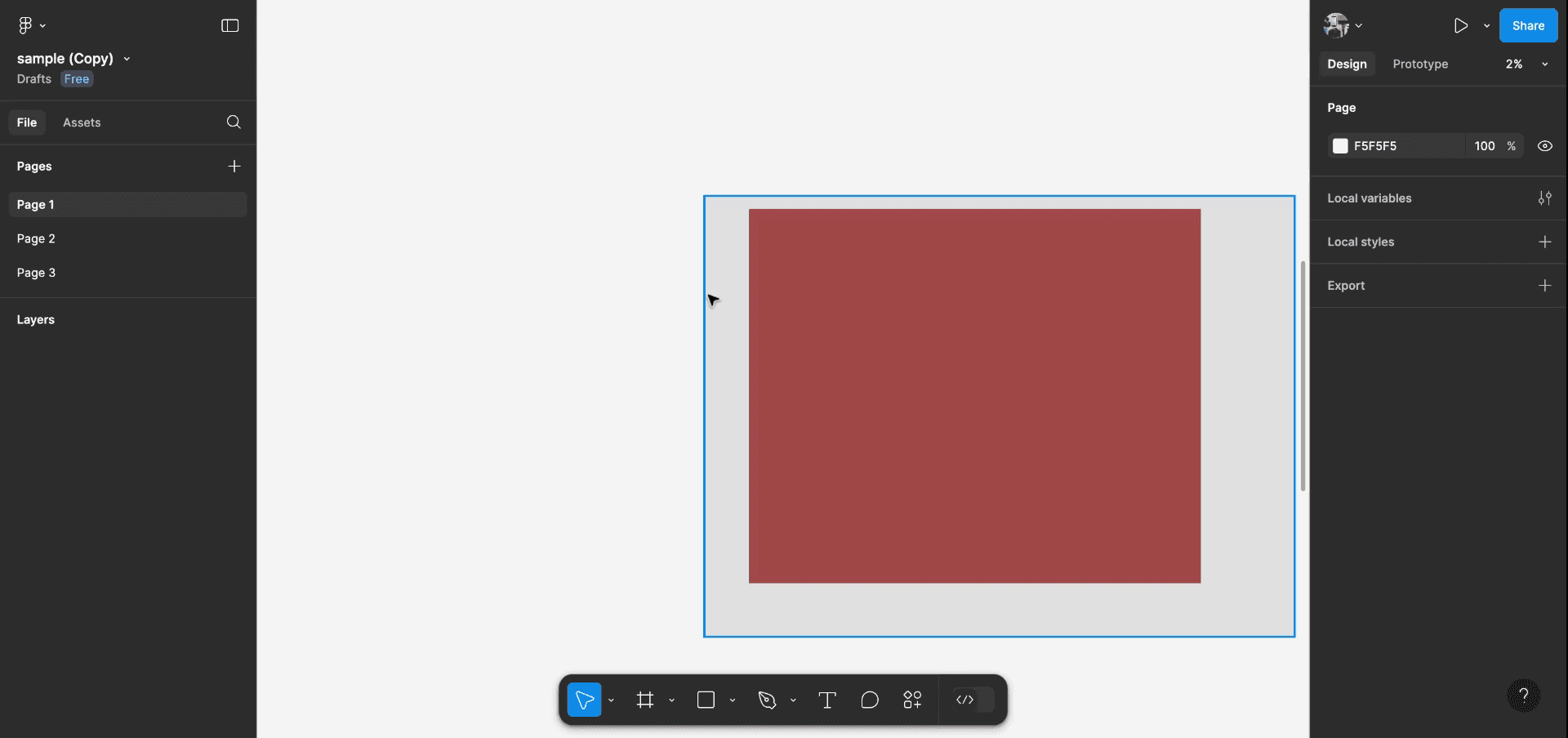
Step 2
The Duplicate file will be viewed and accessed from the dashboard. This is the process on how to duplicate a file in figma.
Tipy pro duplikování souboru ve Figma
Použijte nabídku Soubor:
Otevřete nabídku Soubor v levém horním rohu ve Figma a vyberte Soubor > Duplikovat. Tím vytvoříte přesnou kopii svého souboru ve svém pracovním prostoru Figma.Duplikujte kliknutím pravým tlačítkem:
V prohlížeči souborů nebo v rámci týmového projektu klikněte pravým tlačítkem na soubor, který chcete duplikovat, a vyberte Duplikovat. Kopie se zobrazí ve stejném projektu nebo týmu.Klávesová zkratka:
Chcete-li rychle duplikovat vybraný soubor, použijte v prohlížeči souborů Cmd + D (Mac) nebo Ctrl + D (Windows).Přejmenujte duplikát:
Po duplikování přejmenujte soubor, abyste měli přehled o různých verzích. Klikněte pravým tlačítkem na duplikovaný soubor a vyberte Přejmenovat, nebo klikněte přímo na název souboru a upravte jej.Uspořádejte duplikáty do složek:
Pokud máte více verzí nebo související návrhy, zvažte jejich uspořádání do složek v prohlížeči souborů, aby bylo vše přehledné a snadno dostupné.
Nejčastější chyby a jak se jim vyhnout při duplikování souboru ve Figma
Zaměnění původního a duplikovaného souboru:
Řešení: Přejmenujte duplikovaný soubor ihned po duplikování, abyste se nespletli s původní verzí.Duplikování souborů bez správné organizace:
Řešení: Použijte ve Figma funkci Složky k seskupení souborů a udržení pořádku v pracovním prostoru, zejména pokud pracujete s více verzemi stejného projektu.Nekontrolování odkazů v duplikovaných souborech:
Řešení: Pokud váš soubor obsahuje komponenty nebo styly propojené s jinými soubory, zkontrolujte, že odkazy zůstaly po duplikování neporušené. V opačném případě budete muset spojení znovu nastavit ručně.Překročení limitů souborů:
Řešení: Pokud duplikujete velké soubory vícekrát, mějte na paměti limity úložiště a velikosti souborů ve Figma, zejména v týmových účtech s omezeními.
Nejčastější dotazy k duplikování souboru ve Figma
Mohu duplikovat soubory mezi týmy nebo projekty?
Ano, můžete duplikovat soubory mezi týmy nebo projekty tak, že vyberete soubor, kliknete pravým tlačítkem a zvolíte Duplikovat. Poté duplikát přesuňte do požadovaného projektu.Ponechávají duplikované soubory všechny assety z původního?
Ano, duplikát zachová všechny prvky, vrstvy a komponenty z původního souboru.Mohu duplikovat celou designovou předlohu ve Figma, nebo jen konkrétní rámečky?
Duplikování souboru duplikuje celý design. Pokud však chcete duplikovat jen konkrétní rámečky, můžete místo toho použít funkci Kopírovat a vložit.Mohu duplikovat soubory v desktopové aplikaci Figma?
Ano, postup pro duplikování souborů v desktopové aplikaci je stejný jako ve webové verzi—klikněte pravým tlačítkem nebo použijte nabídku Soubor.Jak mohu sdílet duplikovaný soubor se svým týmem?
Po duplikování souboru jej můžete sdílet se svým týmem tak, že je přidáte do souboru, nebo sdílíte odkaz přímo.Jak nahrát obrazovku na mac?
Pro nahrávání obrazovky na Macu můžete použít Trupeer AI. Umožňuje zachytit celou obrazovku a nabízí funkce s umělou inteligencí, jako je přidání AI avatarů, přidání hlasového komentáře, přidání zoomu dovnitř a ven ve videu. Díky funkci AI video překlad od trupeer můžete video přeložit do 30+ jazyků.Jak přidat AI avatara do nahrávání obrazovky?
Pro přidání AI avatara do nahrávání obrazovky budete potřebovat použít nástroj pro nahrávání obrazovky s AI. Trupeer AI je nástroj pro nahrávání obrazovky s umělou inteligencí, který vám pomáhá vytvářet videa s více avatary a také vám pomůže vytvořit si vlastního avatara pro video.Jak nahrát obrazovku ve Windows?
Pro nahrávání obrazovky ve Windows můžete použít vestavěný panel Hra (Windows + G) nebo pokročilý AI nástroj, jako je Trupeer AI, pro pokročilejší funkce, jako jsou AI avatary, hlasový komentář, překlad atd.Jak přidat hlasový komentář do videa?
Pro přidání hlasového komentáře do videí si stáhněte chrome rozšíření trupeer ai. Po registraci nahrajte své video s hlasem, vyberte požadovaný hlasový komentář v trupeer a exportujte upravené video.Jak zvětšit záběr při nahrávání obrazovky?
Pro přiblížení během nahrávání obrazovky použijte efekty přiblížení v Trupeer AI, které umožňují přiblížit a oddálit v konkrétních okamžicích a zvýraznit tak vizuální dopad vašeho videoobsahu.
Doporučené čtení
Generátor technické dokumentace
Jak převést obrázek na omalovánku v Canvě
Jak tisknout oboustranně v Canvě
Související tutoriály


