
Jak stáhnout Notion do Macu
Zjistěte, jak stáhnout a nainstalovat desktopovou aplikaci Notion do Macu během několika minut. Obsahuje oficiální instalační program i metodu přes Homebrew.
Here's a more detailed breakdown:
Go to the Notion website: Open your web browser (Safari, Chrome, etc.) and visit notion.so.
Find the download section: Look for a download link or button, often labeled "Download" or "Get Notion".
Select macOS: Choose the macOS option from the available downloads.
Download the installer: Click the download button to begin downloading the Notion installer file.
Install Notion: Once the download is complete, open the installer file (usually a DMG file) and follow the on-screen instructions to install the application.
Launch Notion: After installation, you can find the Notion app in your Applications folder or Launchpad and open it.
Log in: You will be prompted to log in with your Notion account credentials.
Step-by-Step-Guide: How to download Notion on Mac
Step 1
Begin by visiting the Notion website. Once there locate and click on the download button.

Step 2
After clicking the download button, click on Notion section.

Step 3
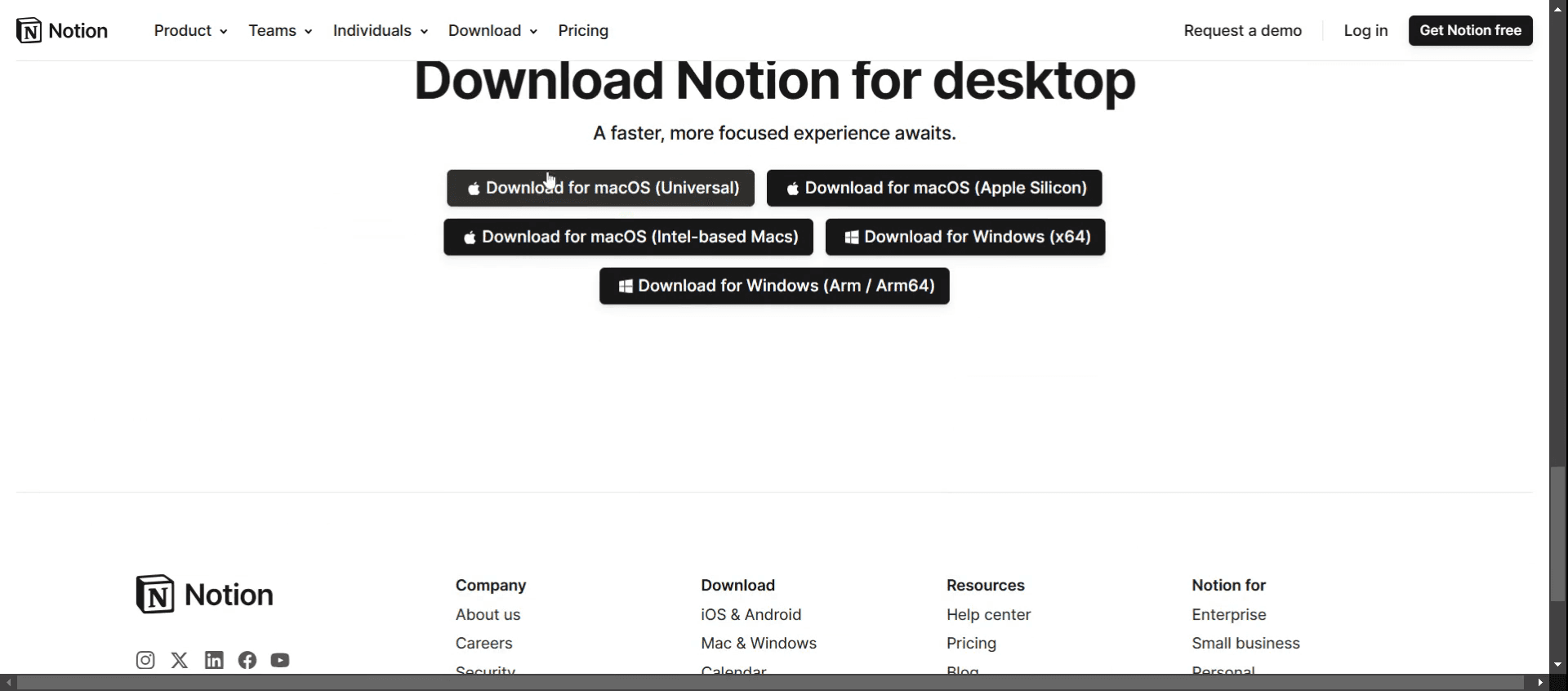
Scroll down until you find the option to download Notion for Mac.
Tipy pro stažení Notionu do Macu
Otevřete webový prohlížeč
Spusťte Safari, Chrome nebo jiný webový prohlížeč na svém Macu.Přejděte na web Notion
Navštivte https://www.notion.so/desktop a získejte přístup k oficiální stránce pro stažení desktopových aplikací Notion.Klikněte na tlačítko „Download for Mac“
Na stránce klikněte na tlačítko s popiskem „Download for Mac“. Tím se stáhne instalační soubor .dmg.Otevřete stažený soubor
Jakmile se soubor .dmg dokončí stahování, najděte jej ve složce Stažené soubory a dvakrát na něj klikněte pro otevření.Přetáhněte Notion do složky Aplikace
V okně, které se zobrazí, přetáhněte ikonu Notion do složky Aplikace, čímž jej nainstalujete do svého Macu.Spusťte Notion ze složky Aplikace
Otevřete složku Aplikace a dvakrát klikněte na Notion pro spuštění aplikace. Můžete jej také rychle najít pomocí vyhledávání Spotlight.Přihlaste se nebo si vytvořte účet
Když se Notion otevře, přihlaste se ke svému stávajícímu účtu nebo se zdarma zaregistrujte pomocí e-mailu či účtu Google.
Nejčastější problémy a jak se jim vyhnout
Odkaz ke stažení nefunguje
Pokud se stahování nespustí, obnovte stránku nebo zkuste použít jiný prohlížeč.Nelze otevřít soubor .dmg
Ujistěte se, že vaše verze macOS je podporovaná. Pokud je to potřeba, před dalším pokusem aktualizujte software systému.Aplikace se nezobrazuje v Launchpadu
Po instalaci zkontrolujte složku Aplikace. Pokud ji nemůžete najít, přeinstalujte ji a ujistěte se, že byla přetažena do správné složky.Notion se po instalaci neotevírá
Klikněte pravým tlačítkem na aplikaci a vyberte „Open“, pokud váš Mac blokuje otevření z bezpečnostních důvodů. Možná také budete muset povolit aplikaci v Nastavení systému > Soukromí a zabezpečení.Náhodné stažení verze pro Windows
Ujistěte se, že kliknete na správné tlačítko pro macOS. Instalátory pro Windows a Mac jsou na webu Notion uvedeny samostatně.
Nejčastější dotazy k stahování Notionu do Macu
Jak nainstaluji Notion do svého Macu?
Přejděte na notion.so/desktop, stáhněte verzi pro Mac a přetáhněte aplikaci do složky Aplikace.Je Notion na Macu zdarma?
Ano, Notion nabízí bezplatný tarif s plným přístupem k základním funkcím v macOS.Musím po instalaci používat webovou verzi?
Ne, desktopová aplikace funguje samostatně a synchronizuje se s vaším účtem napříč zařízeními.Mohu používat Notion offline na Macu?
Ano, Notion podporuje omezený offline přístup, ale pro synchronizaci změn se budete muset připojit k internetu.Podporuje Notion pro Mac tmavý režim?
Ano, Notion podporuje tmavý režim a automaticky se přizpůsobí vzhledu vašeho systému.Jak nahrát obrazovku na Macu?
Pro nahrávání obrazovky na Macu můžete použít Trupeer AI. Umožňuje zachytit celou obrazovku a nabízí funkce s umělou inteligencí, jako je přidání AI avatarů, přidání hlasového komentáře, přidání zoomu dovnitř a ven ve videu. Díky funkci AI video překladu od trupeer můžete video přeložit do 30+ jazyků.Jak přidat AI avatar do nahrávání obrazovky?
Chcete-li do nahrávání obrazovky přidat AI avatar, budete muset použít nástroj pro nahrávání obrazovky s AI. Trupeer AI je nástroj pro nahrávání obrazovky s umělou inteligencí, který vám pomůže vytvářet videa s více avatary a také vám pomůže vytvořit si vlastního avatara pro video.Jak nahrát obrazovku ve Windows?
Pro nahrávání obrazovky ve Windows můžete použít vestavěný panel Hra (Windows + G) nebo pokročilý AI nástroj, jako je Trupeer AI, pro pokročilejší funkce, jako jsou AI avatary, hlasový komentář, překlad atd.Jak přidat hlasový komentář do videa?
Chcete-li přidat hlasový komentář do videí, stáhněte si chrome rozšíření trupeer ai. Po registraci nahrajte své video s hlasem, vyberte požadovaný hlasový komentář v trupeer a exportujte upravené video.Jak přiblížit záznam obrazovky?
Pro přiblížení během nahrávání obrazovky použijte efekty přiblížení v Trupeer AI, které vám umožní přiblížit a oddálit v konkrétních okamžicích a zvýraznit tak vizuální dopad vašeho videoobsahu.
Doporučené čtení
Generátor technické dokumentace
Jak nastavit tmavý režim v Notionu
Jak vycentrovat text v Notionu
Související tutoriály


