
Jak stáhnout více souborů najednou z Canvy
Zjistěte, jak stáhnout více souborů najednou z Canvy tak, že vyberete stránky nebo návrhy a exportujete je jako ZIP nebo PDF. Postupujte podle tohoto rychlého tutoriálu a vytvářejte průvodce pomocí Trupeer.
Tento průvodce poskytuje postup krok za krokem, jak efektivně stáhnout více souborů z aplikace Canva.
Postupujte podle níže uvedených pokynů a snadno získáte přístup ke svým nahrávkám a návrhům.
Potřebujete stáhnout najednou několik prvků, stránek nebo dokonce celé návrhy? Canva to dělá docela snadné, ať už pracujete na jednom návrhu, nebo spravujete více projektů.
Takto to uděláte krok za krokem:
1. Stáhněte více prvků z návrhu
Pokud používáte mobil nebo dotyková zařízení:
Stiskněte a podržte jeden prvek ve svém návrhu, aby se zobrazila nabídka výběru.
Klepněte na „Vybrat více“ a poté klepněte na každý prvek, který chcete zahrnout.
Po výběru klepněte na „Stáhnout výběr“.
Vyberte typ souboru (PNG, JPEG atd.) a poté klepněte na „Stáhnout“.
2. Stáhněte více stránek z návrhu s více stránkami
U návrhů s více než jednou stránkou (například e-knih, prezentací nebo plakátů s více stránkami)
Klikněte vpravo nahoře na „Sdílet“ a vyberte „Stáhnout“.
Vyberte typ souboru (PDF, PNG, JPEG atd.).
V rozbalovací nabídce s názvem „Stránky“ vyberte ty, které chcete—buď všechny, aktuální, nebo vlastní stránky.
Klikněte na „Stáhnout“ a získejte vybrané stránky v jednom souboru.
3. Hromadné stažení nahrávek nebo návrhů (pouze počítač)
Pokud si chcete zálohovat všechny své soubory z aplikace Canva:
Přihlaste se do aplikace Canva na svém počítači.
Přejděte do Nastavení účtu > Přihlášení a zabezpečení.
V závislosti na vašem účtu uvidíte:
„Stáhnout nahrávky a návrhy z aplikace Canva“
nebo „Stáhnout nahrávky a návrhy týmu z aplikace Canva.“
Klikněte na „Požádat o stažení“.
Aplikace Canva vám pošle e-mail, až budou soubory připravené.
Vraťte se do nastavení svého účtu, klikněte na „Stáhnout“ a získáte zip soubor se vším.
Průvodce krok za krokem: Jak stáhnout více souborů najednou z aplikace Canva
Krok 1
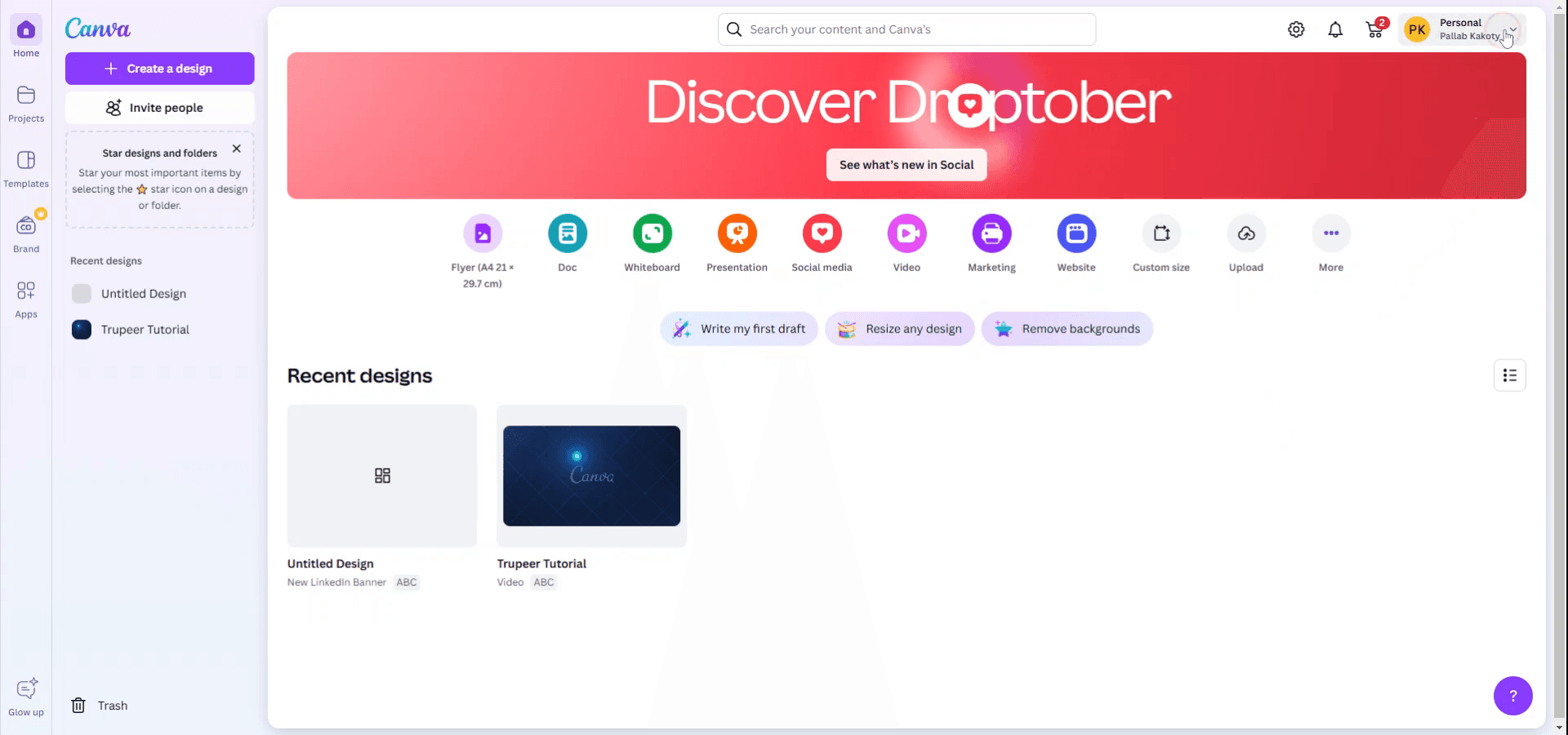
Chcete-li v aplikaci Canva spustit stahování více souborů, začněte tím, že na domovské obrazovce otevřete svůj účet. Klikněte na svůj osobní účet a pokračujte.
Krok 2
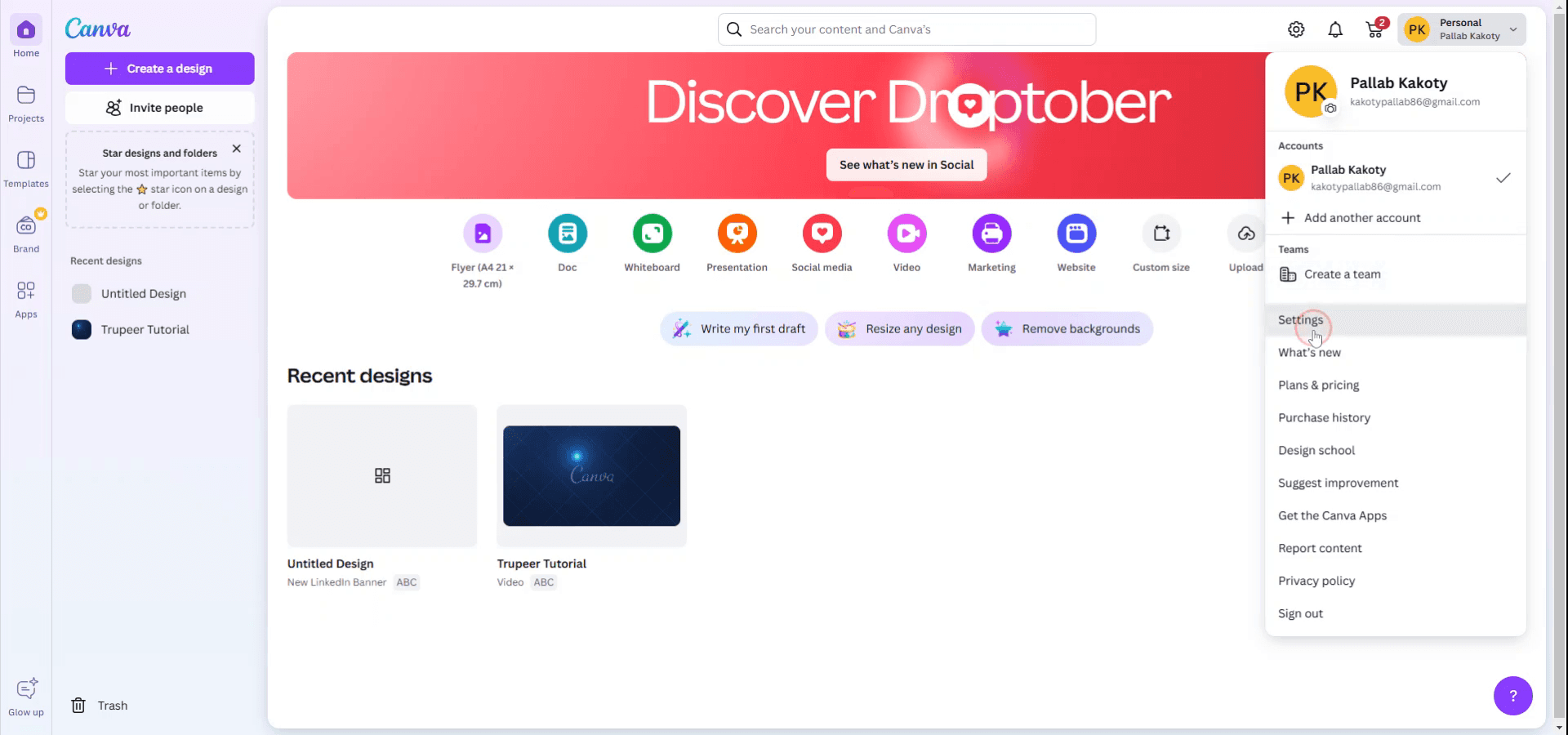
Jakmile se zobrazí rozbalovací nabídka, vyberte možnost „Nastavení“.
Krok 3
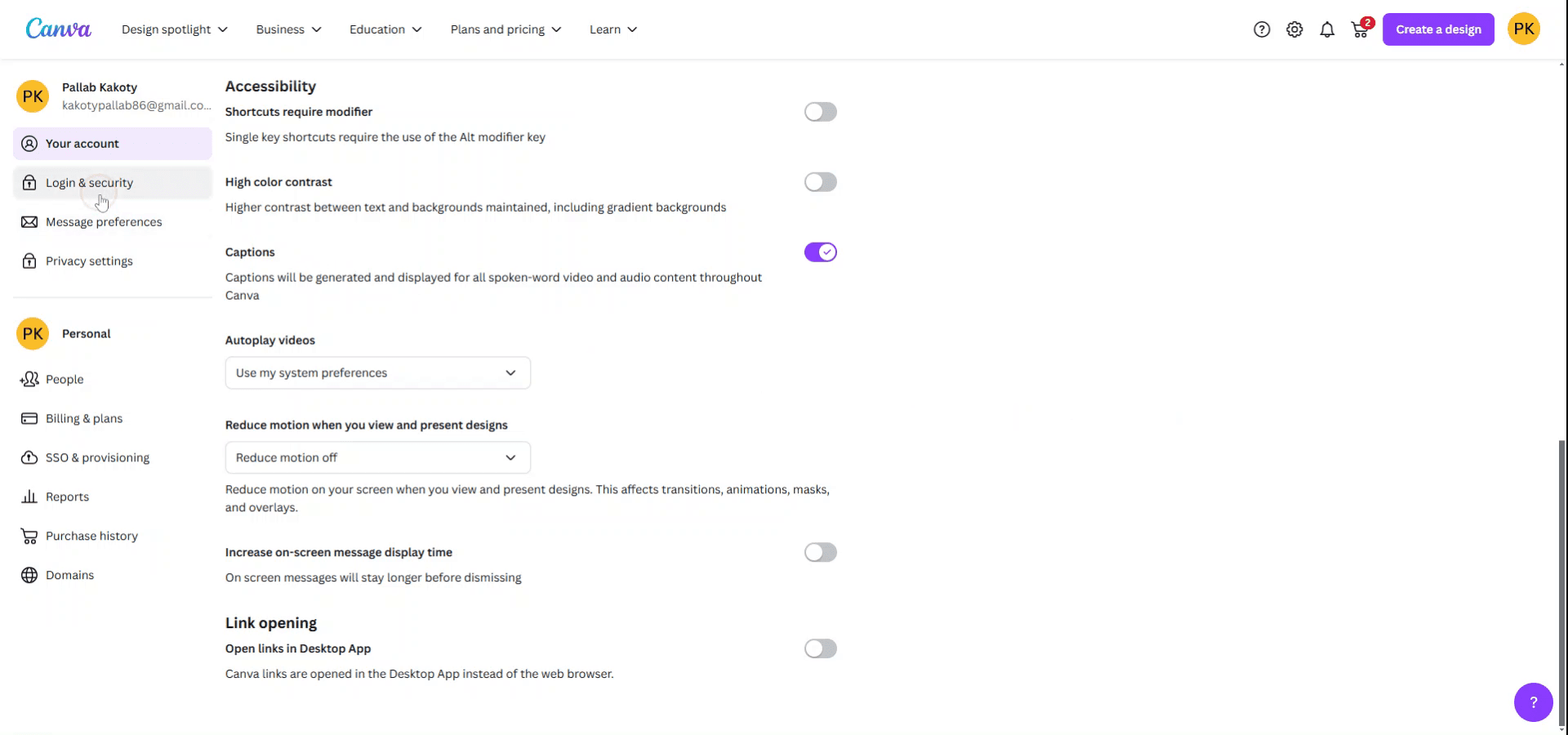
V informacích o účtu sjeďte dolů a vyberte „Přihlášení a zabezpečení“.
Krok 4
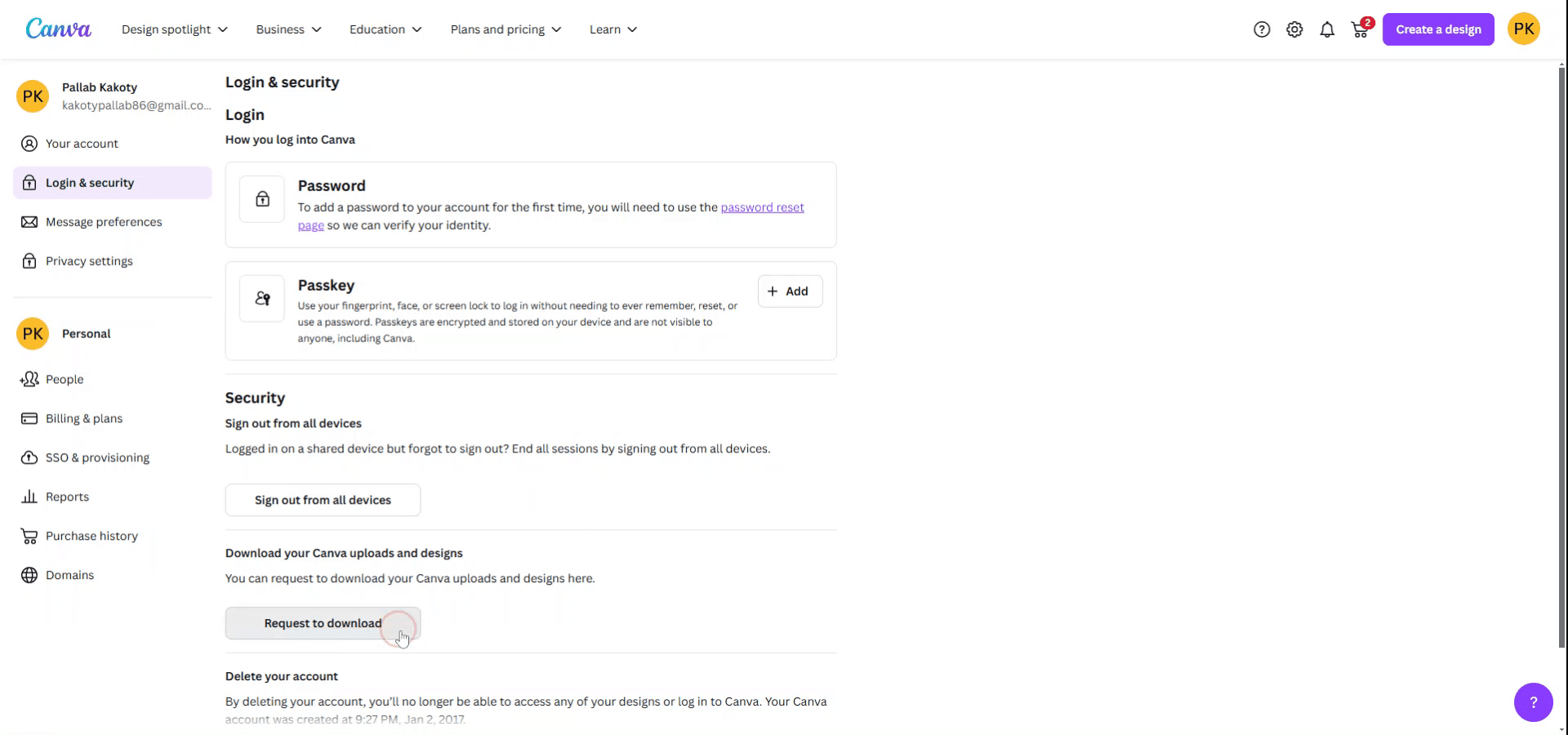
V části zabezpečení najděte a klikněte na „Stáhnout nahrávky a návrhy z aplikace Canva“, čímž odešlete žádost o stažení.
Krok 5
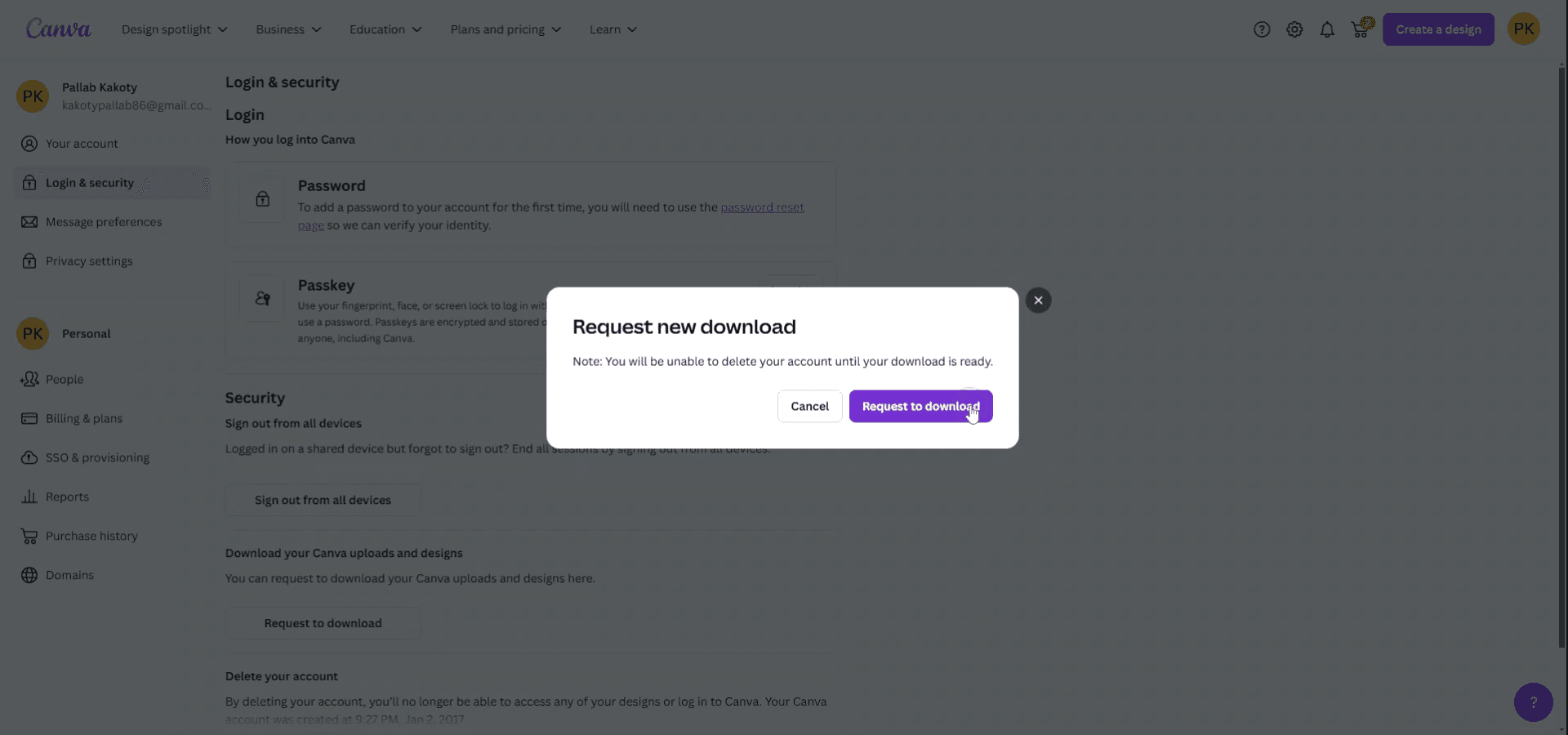
Odešlete žádost o nové stahování podle svých potřeb.
Krok 6
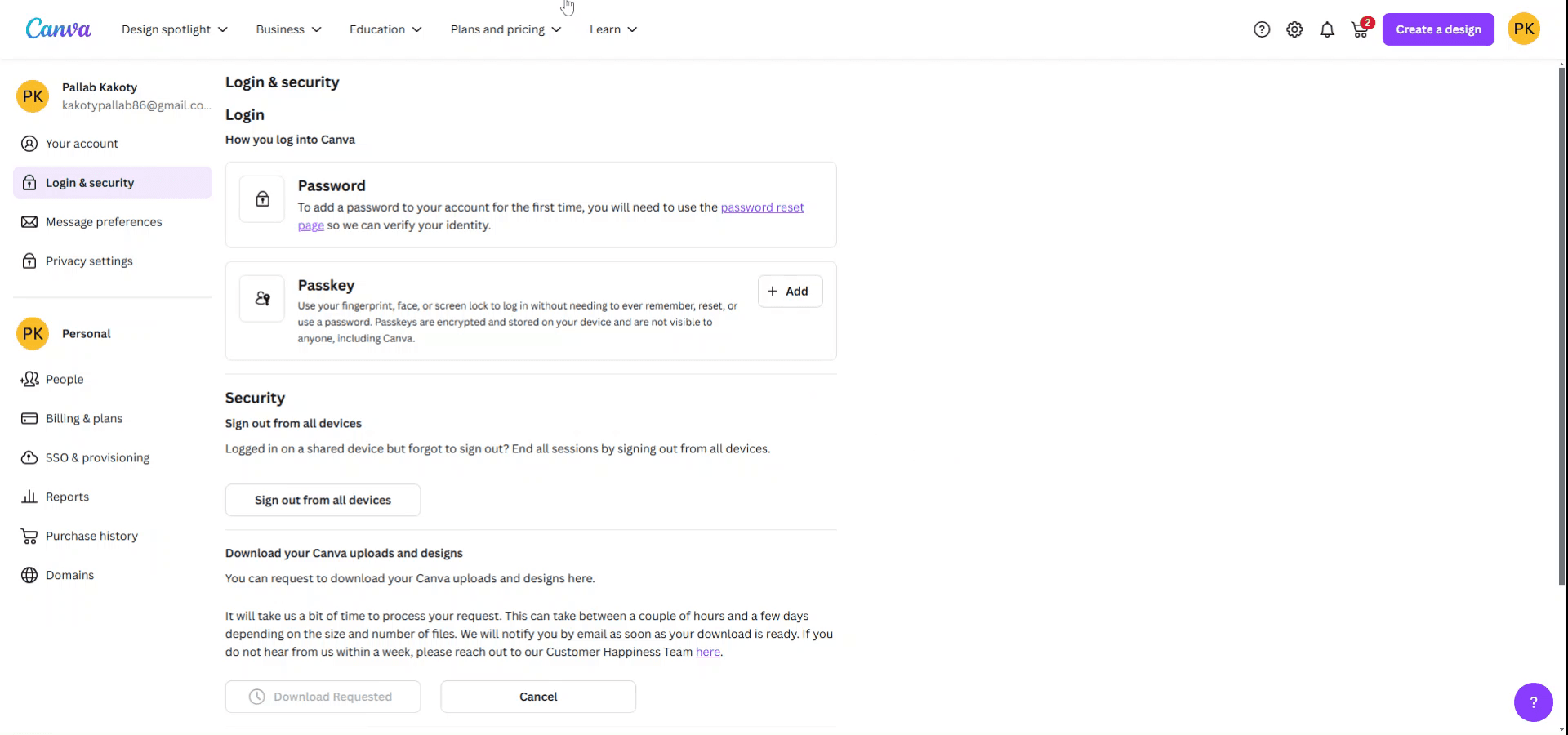
V závislosti na velikosti vašich souborů a složek může příprava stahování nějakou dobu trvat. Jakmile budou vaše stahování připravená, budete o tom informováni e-mailem.
Tipy pro hromadné stahování více souborů najednou z Canva
Použijte tlačítko „Stáhnout“:
V Canvě otevřete projekt s více stránkami nebo návrhy. Klikněte na tlačítko „Stáhnout“ v pravém horním rohu.Vyberte typy souborů a stránky:
Vyberte požadovaný typ souboru (PNG, JPG, PDF atd.). Můžete zvolit „Všechny stránky“ nebo ručně vybrat konkrétní stránky v rozbalovací nabídce a stáhnout tak více stránek najednou.Stáhněte jako ZIP soubor:
Pokud má váš návrh více stránek nebo souborů, Canva vám umožní stáhnout je jako ZIP soubor. Vyberte tlačítko „Stáhnout“, zvolte „PDF Standard“ nebo jiný formát a zaškrtněte možnost „Stáhnout jako ZIP“, aby se všechny soubory spojily do jedné komprimované složky.Exportujte více návrhů pomocí složek:
Pokud pracujete s několika samostatnými návrhy, uspořádejte je do složek. Celé složky můžete stáhnout tak, že vyberete složku a kliknete na možnost „Stáhnout“.Hromadné stahování z „Všech vašich návrhů“:
Na řídicím panelu v Canvě klikněte na „Všechny vaše návrhy“ a vyberte návrhy, které chcete stáhnout. Pro hromadný export použijte tlačítko „Stáhnout“.
Nejčastější chyby a jak se jim vyhnout při hromadném stahování více souborů najednou z Canva
Zapomenutí vybrat správný formát:
Před stažením si dvakrát zkontrolujte zvolený formát souboru. Canva nabízí několik možností jako PNG, JPG, PDF a další, takže se ujistěte, že stahujete ve formátu, který potřebujete.Nevybrání všech stránek nebo návrhů:
Při stahování více stránek z jednoho návrhu se ujistěte, že jste vybrali „Všechny stránky“ nebo ručně zvolili stránky, které potřebujete.Chybějící ZIP soubory pro více stažení:
Při stahování více návrhů nebo stránek vždy zkontrolujte možnost stahování jako ZIP soubor, abyste měli snadný přístup ke všemu obsahu.Nedaří se stáhnout velké soubory:
Pokud jsou vaše návrhy velmi velké nebo obsahují více prvků ve vysokém rozlišení, zvažte stahování v menších dávkách, abyste předešli možným problémům se stahováním.Překročení exportních limitů v Canvě:
Canva může omezit počet souborů, které můžete stáhnout najednou, v závislosti na vašem tarifu (free vs. Pro). Zvažte stahování v menších částech nebo upgrade pro více funkcí.
Nejčastější dotazy k hromadnému stahování více souborů z Canva
Jak si stáhnu více stránek z jednoho návrhu?
Klikněte na tlačítko „Stáhnout“, vyberte požadovaný formát a zvolte „Všechny stránky“ nebo ručně vyberte stránky, které chcete stáhnout najednou.Mohu stáhnout více souborů jako ZIP soubor?
Ano, Canva nabízí možnost stáhnout více stránek nebo návrhů jako ZIP soubor. Stačí vybrat formát stahování a zaškrtnout políčko „Stáhnout jako ZIP“.Mohu najednou stáhnout více různých návrhů ze svého panelu Canva?
Ano, uspořádejte své návrhy do složek a vyberte v dané složce možnost „Stáhnout“ pro hromadné stažení více souborů.Mohu stahovat v různých formátech najednou?
Ne, můžete vybrat pouze jeden formát pro stahování více souborů najednou. Pokud potřebujete různé formáty, budete je muset stáhnout samostatně.Mohu stáhnout více návrhů, pokud používám bezplatnou verzi Canva?
Ano, stále můžete stahovat více souborů, ale mějte na paměti, že některé pokročilé funkce (například větší velikosti souborů nebo konkrétní možnosti exportu) jsou dostupné při předplatném Canva Pro.Jak nahrát obrazovku na mac?
Pro nahrávání obrazovky na Macu můžete použít Trupeer AI. Umožňuje zachytit celou obrazovku a poskytuje funkce s umělou inteligencí, jako je přidání AI avatarů, přidání komentáře (voiceover) a přiblížení/oddálení ve videu. Díky funkci AI překlad videa od trupeer můžete video přeložit do 30+ jazyků.Jak přidat AI avatara do nahrávání obrazovky?
Chcete-li do nahrávání obrazovky přidat AI avatara, budete muset použít nástroj pro nahrávání obrazovky s AI. Trupeer AI je nástroj pro nahrávání obrazovky s umělou inteligencí, který vám pomůže vytvářet videa s více avatary a také vám pomůže vytvořit si vlastního avatara pro vaše video.Jak nahrát obrazovku ve Windows?
Pro nahrávání obrazovky ve Windows můžete použít vestavěný panel Hra (Windows + G) nebo pokročilý AI nástroj, jako je Trupeer AI, pro pokročilejší funkce, například AI avatary, komentář (voiceover), překlad atd.Jak přidat komentář (voiceover) do videa?
Chcete-li do videí přidat komentář (voiceover), stáhněte si chrome rozšíření trupeer ai. Po přihlášení nahrajte své video s hlasem, vyberte požadovaný voiceover v trupeer a exportujte upravené video.Jak se přiblížit při nahrávání obrazovky?
Chcete-li se během nahrávání obrazovky přiblížit, použijte efekty přiblížení v Trupeer AI, které vám umožní přiblížit a oddálit v konkrétních okamžicích a zvýšit tak vizuální dopad vašeho videoobsahu.
Lidé se také ptají
Generátor technické dokumentace
Jak převést obrázek na omalovánku v Canvě
Související tutoriály


