

Jak stáhnout více stránek v Canvě jako jednu přílohu – snadný průvodce
Potřebujete stáhnout několik stránek v Canvě jako jeden soubor? Naučte se v tomto rychlém návodu na Canvu spojit více stránek do jednoho PDF nebo ZIP souboru.
Tento průvodce vás provede procesem stahování více stránek z návrhu v Canvě.
Pokud jste v Canvě vytvořili návrh s více stránkami a chcete si jej stáhnout jako jeden soubor, nejjednodušší je uložit jako PDF. Postupujte takto:
Otevřete svůj návrh
Přihlaste se do Canvy a otevřete návrh s více stránkami, které chcete stáhnout.Klikněte na „Sdílet“ > „Stáhnout“
V pravém horním rohu klikněte na tlačítko „Sdílet“ a poté v rozbalovací nabídce vyberte „Stáhnout“.Vyberte formát PDF
V části „Typ souboru“ vyberte buď „PDF Standard“ pro běžné sdílení, nebo „PDF Print“ pro kvalitní tiskové výstupy.Vyberte stránky, které chcete zahrnout
Klikněte na rozbalovací nabídku „Vybrat stránky“. Můžete vybrat:Všechny stránky – stáhnete celý návrh jako jeden soubor PDF.
Konkrétní stránky – stáhnete pouze vybrané stránky z vašeho návrhu.
Stáhnout
Klikněte na „Stáhnout“ a Canva vygeneruje jeden soubor PDF obsahující vybrané stránky.
Postup krok za krokem: Jak stáhnout více stránek v Canvě jako jednu přílohu
Krok 1
Začněte tím, že v Canvě otevřete návrh, který chcete stáhnout s více stránkami.
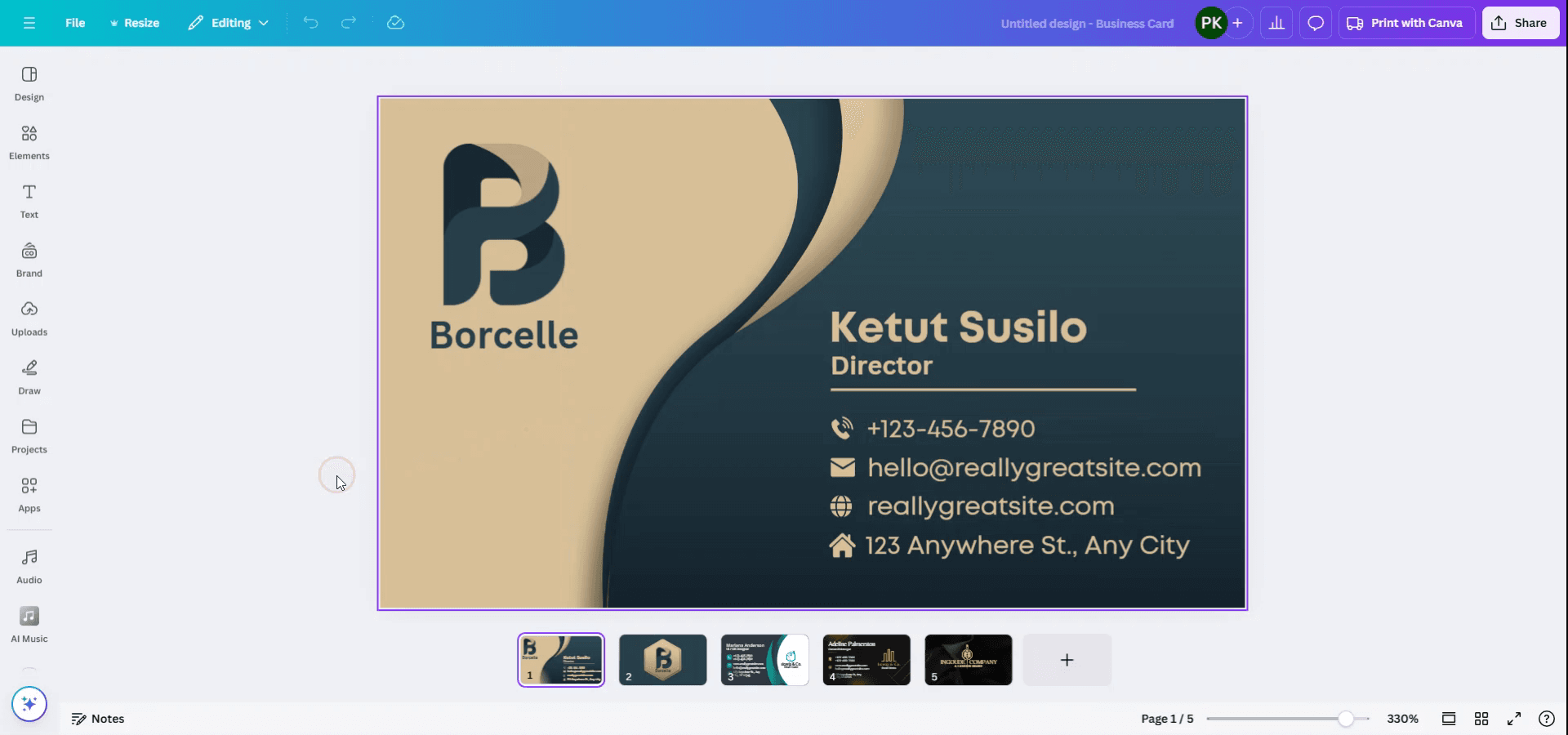
Krok 2
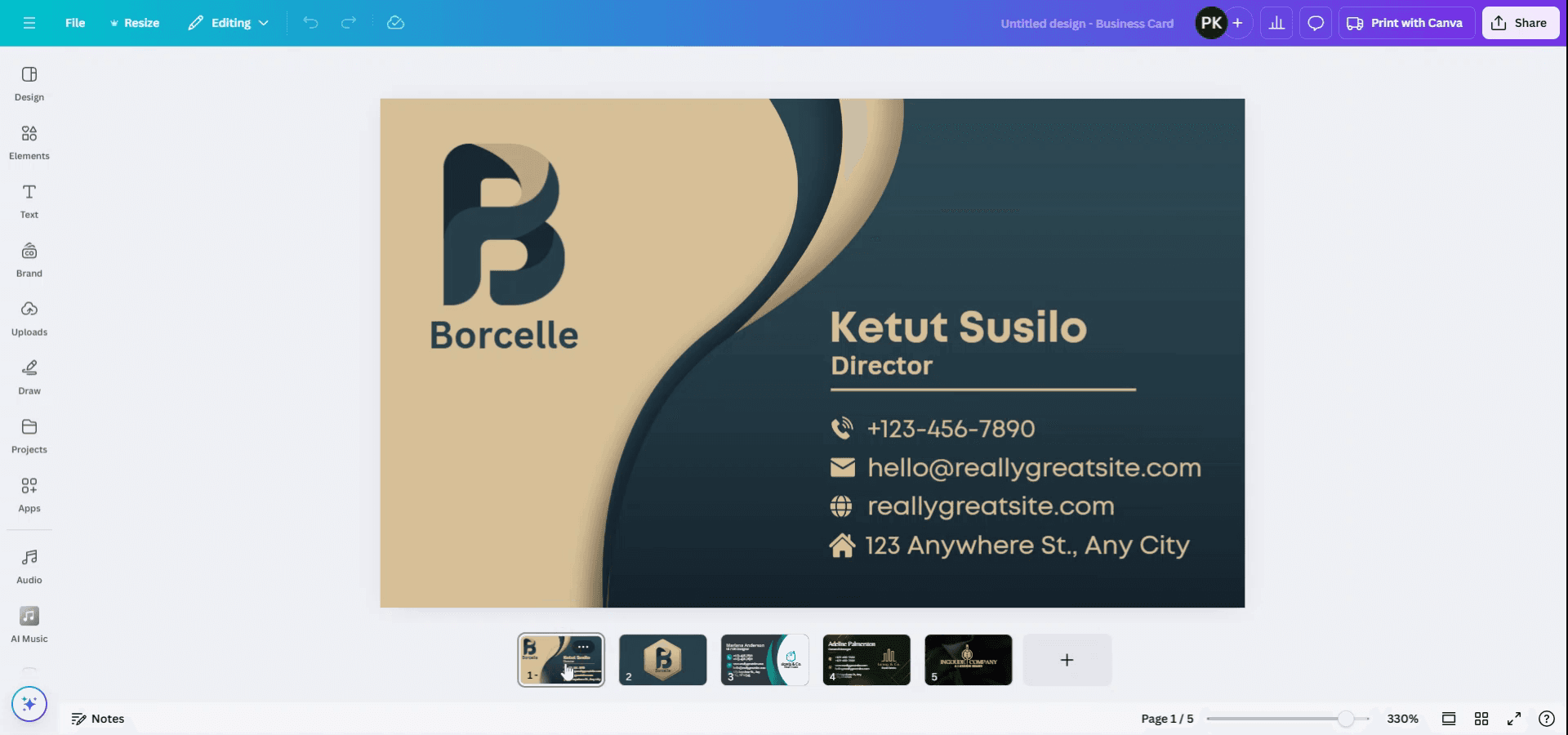
Poté přejděte do sekce stránek umístěné ve spodní části. Při podržení klávesy Control vyberte stránky, které chcete stáhnout.
Krok 3
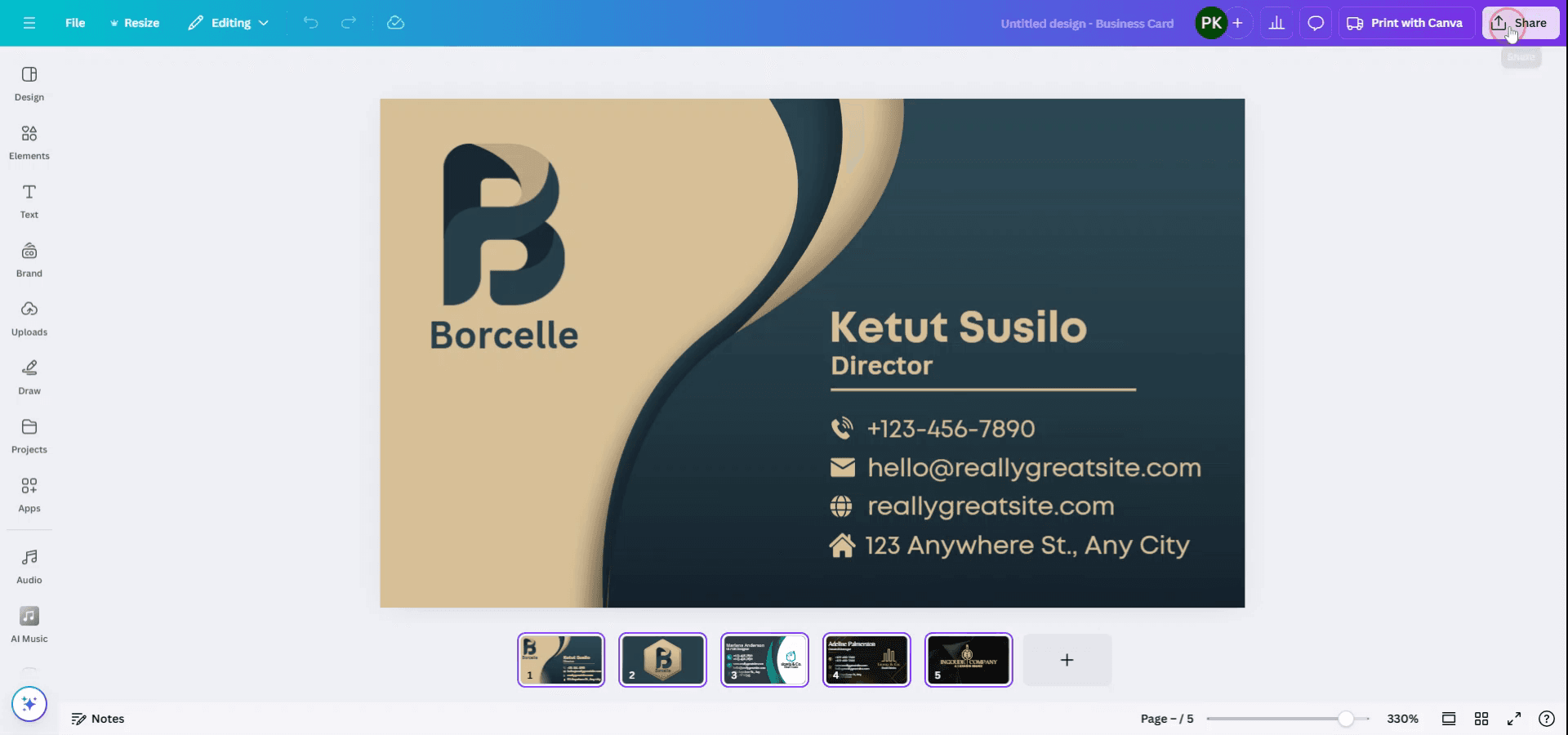
Jakmile jsou stránky vybrané, přejděte na možnost Sdílet v pravém horním rohu.
Krok 4
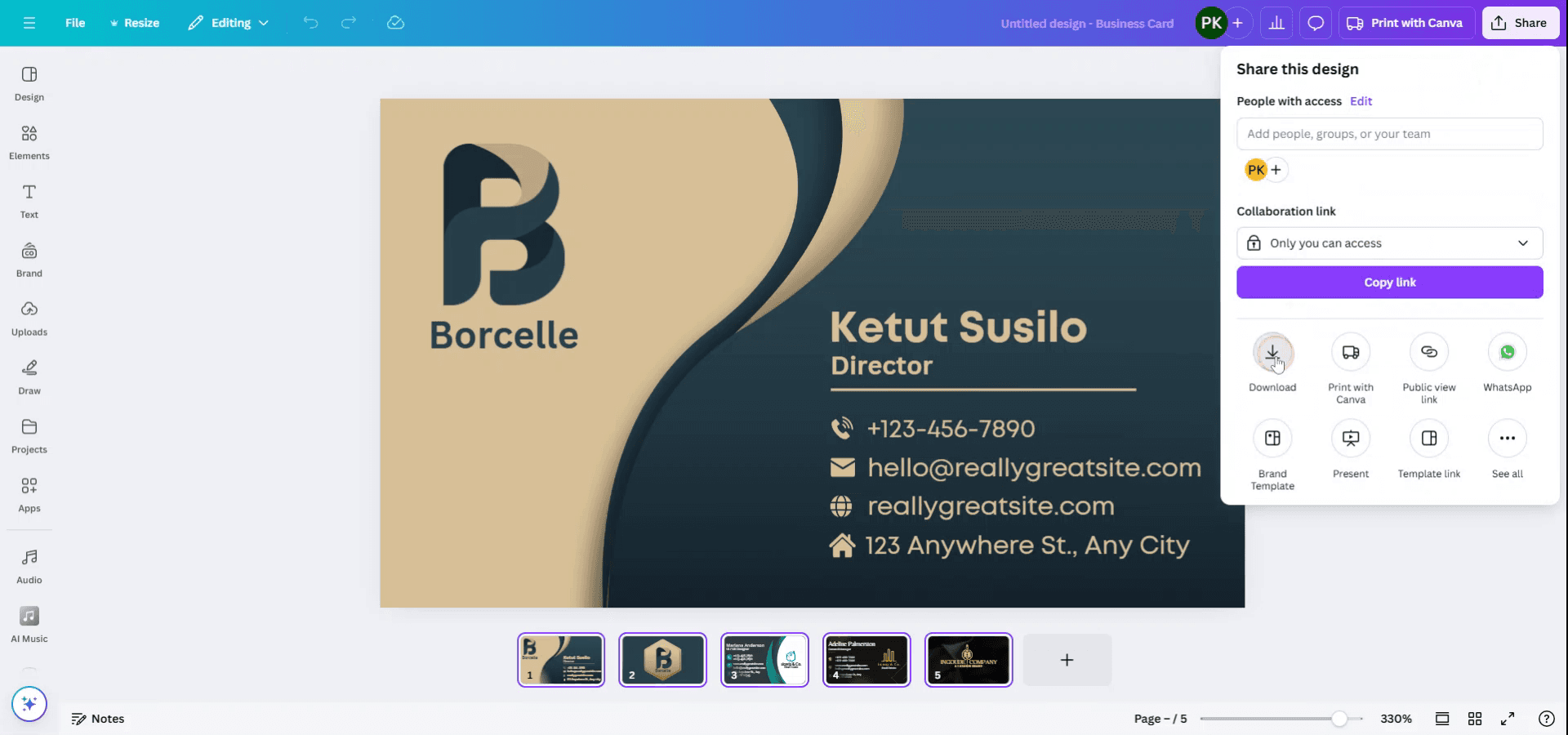
V rozbalovací nabídce klikněte na možnost Stáhnout.
Krok 5
Poté uvidíte možnost vybrat buď všechny stránky, nebo konkrétní stránky, které chcete do stažení zahrnout.
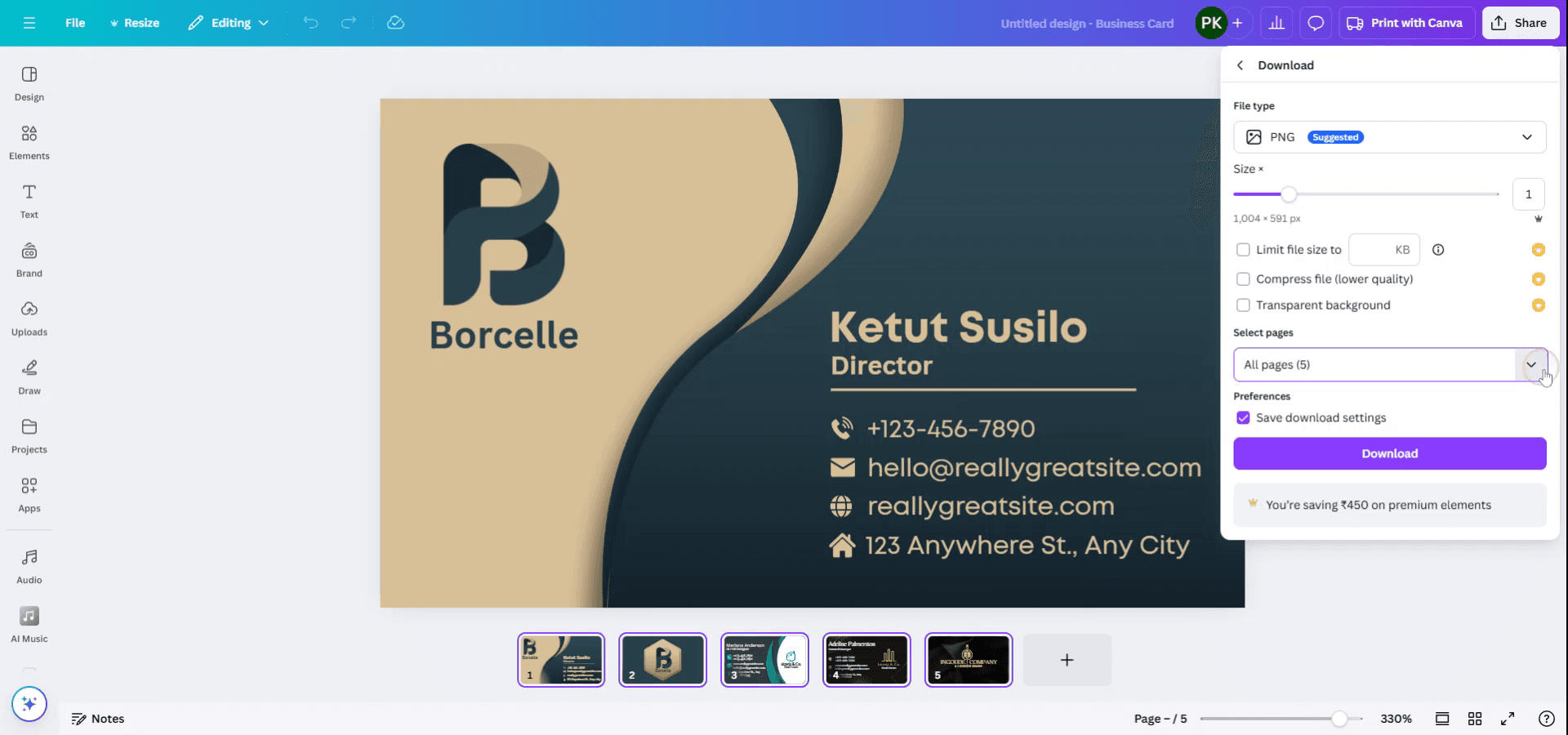
Krok 6
Vyberte stránky, které chcete stáhnout, a ujistěte se, že vynecháte všechny stránky, které nepotřebujete.
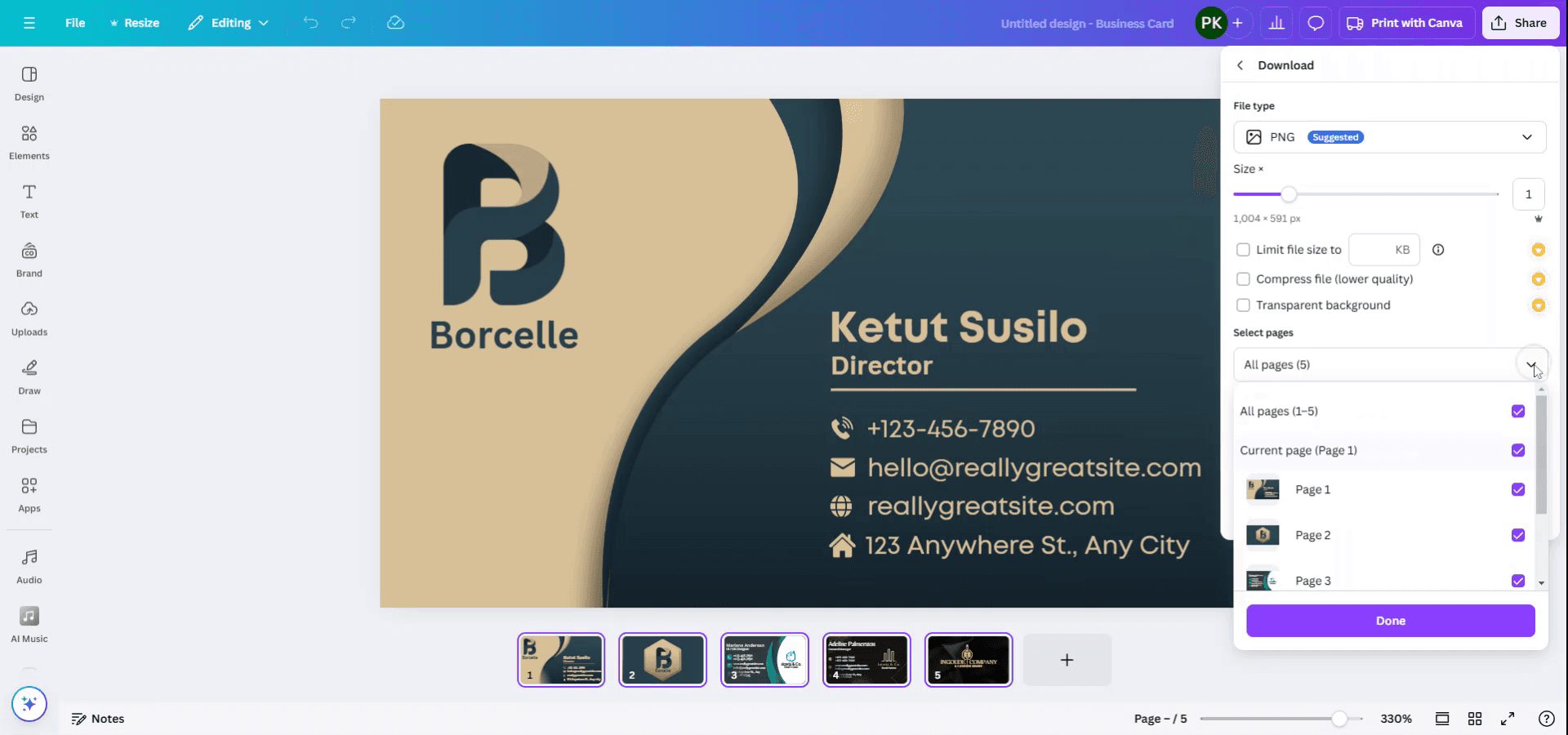
Krok 7
Nakonec po výběru požadovaných stránek klikněte na tlačítko Stáhnout a dokončete tak celý proces.
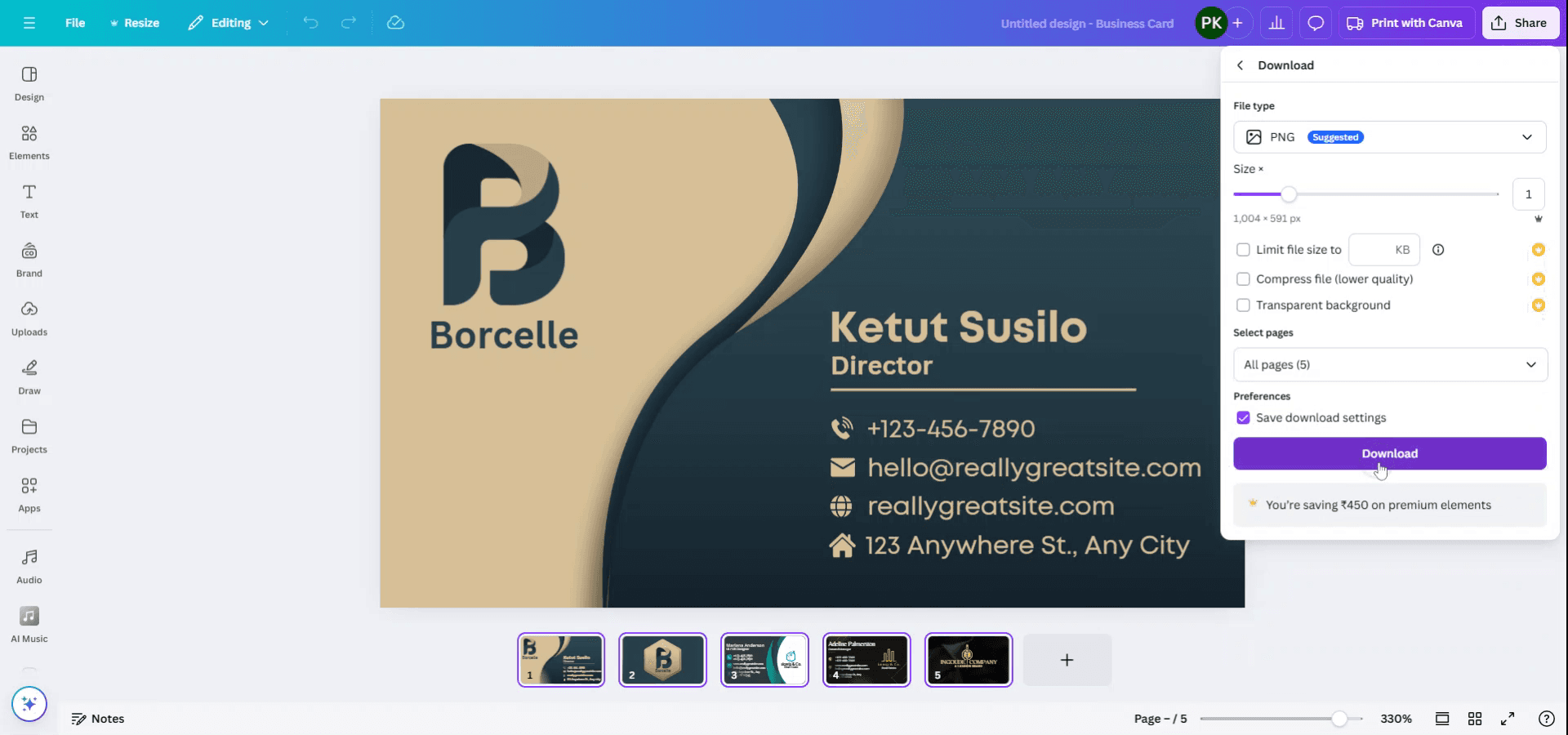
Tipy, jak stáhnout více stránek z Canva jako jednu přílohu
Vyberte formát PDF pro více stránek:
Při stahování více stránek z návrhu v Canvě vyberte formát „PDF Standard“ nebo „PDF Print“. Tím se stáhnou všechny stránky do jednoho souboru PDF, který lze přiložit jako jeden dokument.Zvolte možnost „All Pages“:
V nabídce stahování se ujistěte, že vyberete možnost „All pages“, aby byly do stažení zahrnuty všechny stránky z návrhu. Tím je seskupíte do jednoho souboru PDF.Optimalizujte PDF pro menší velikost souboru:
Pokud váš návrh obsahuje mnoho prvků a je velký, zvolte formát „PDF Standard“, protože vytváří menší soubor než „PDF Print“, který má vyšší kvalitu.Použijte v Canvě „Download as ZIP“ pro více návrhů:
Pokud stahujete více návrhů, můžete vybrat složku a stáhnout je jako soubor ZIP. Všechny návrhy ve složce se spojí do jednoho komprimovaného souboru, takže je snazší spravovat více souborů najednou.Upravte nastavení kvality:
Pro návrhy ve vysoké kvalitě zvolte „PDF Print“. Pokud hledáte rovnováhu mezi kvalitou a velikostí souboru, vyberte „PDF Standard“.
Nejčastější chyby a jak se jim vyhnout při stahování více stránek z Canvy jako jednu přílohu
Zapomenutí vybrat „All Pages“:
Před stažením se ujistěte, že jste vybrali možnost „All pages“, aby byly všechny stránky zahrnuty v jedné příloze PDF.Výběr nesprávného formátu:
Pro dokument s více stránkami vyberte „PDF Standard“ nebo „PDF Print“. Jiné formáty, jako PNG nebo JPG, stáhnou každou stránku zvlášť jako jednotlivé soubory.Problémy s příliš velkou velikostí souboru:
Pokud je váš návrh velký a PDF je pak příliš těžké, zvažte snížení rozlišení obrázků nebo použití menšího počtu prvků, aby byl soubor lépe zvládnutelný.Nestahování ze složek:
Pokud stahujete více návrhů z vašeho dashboardu v Canvě, použijte možnost složky pro hromadné stahování a vyberte „Download as ZIP“, aby se všechny návrhy spojily do jedné komprimované složky.Ztráta rozvržení po stažení:
Před stažením si v Canvě zkontrolujte svůj návrh, abyste se ujistili, že všechny stránky jsou v požadovaném rozvržení. Někdy mohou konverze souborů mírně změnit rozvržení.
Nejčastější dotazy k stahování více stránek z Canvy jako jeden přiložený soubor
Jak stáhnu více stránek do jednoho souboru?
V možnostech stahování vyberte „PDF Standard“ nebo „PDF Print“ a zvolte „All pages“, aby se stáhly jako jedna příloha.Můžu stáhnout více návrhů jako jeden soubor?
Více návrhů můžete stáhnout jako komprimovaný ZIP soubor tak, že vyberete složku a použijete možnost „Download as ZIP“.Jak udržím velikost souboru při stahování více stránek pod kontrolou?
Použijte možnost „PDF Standard“, která vytváří menší velikost souboru než „PDF Print“. Můžete také snížit počet vysoce kvalitních obrázků nebo prvků ve svém návrhu.Můžu stahovat i v jiných formátech, jako je PNG nebo JPG?
Ne, pokud chcete stáhnout více stránek jako jeden soubor, použijte formáty PDF. PNG nebo JPG stáhnou každou stránku jako samostatný obrázkový soubor.Jak stáhnu více stránek jako jednu přílohu ve formátu ve vysoké kvalitě?
Pro stahování ve vysoké kvalitě použijte „PDF Print“, kde jsou všechny stránky sloučeny do jednoho souboru.Jak nahrát obrazovku na mac?
Pro nahrávání obrazovky na Macu můžete použít Trupeer AI. Umožňuje zachytit celou obrazovku a nabízí funkce s umělou inteligencí, jako je přidání AI avatarů, přidání voiceoveru, přidání zoomu dovnitř a ven ve videu. Díky funkci AI video translation od trupeer můžete video přeložit do 30+ jazyků.Jak přidat AI avatar do nahrávání obrazovky?
Chcete-li do nahrávání obrazovky přidat AI avatar, budete muset použít nástroj pro nahrávání obrazovky s AI. Trupeer AI je nástroj pro nahrávání obrazovky s umělou inteligencí, který vám pomůže vytvářet videa s více avatary a také vám pomůže vytvořit si vlastní avatar pro video.Jak nahrát obrazovku ve Windows?
Pro nahrávání obrazovky ve Windows můžete použít vestavěný panel Hra (Windows + G) nebo pokročilý AI nástroj, jako je Trupeer AI, pro pokročilejší funkce, jako jsou AI avatary, voiceover, překlad atd.Jak přidat voiceover do videa?
Chcete-li do videí přidat voiceover, stáhněte si chrome rozšíření trupeer ai. Po registraci nahrajte své video s hlasem, vyberte požadovaný voiceover v trupeer a exportujte upravené video.Jak přiblížit při nahrávání obrazovky?
Pro přiblížení během nahrávání obrazovky použijte efekty zoomu v Trupeer AI, které vám umožní přibližovat a oddalovat v určitých okamžicích, čímž zvýšíte vizuální dopad vašeho videoobsahu
Doporučené čtení
Generátor technické dokumentace
Jak převést obrázek na omalovánku v Canvě
Související tutoriály


