
Jak dělat poznámky pod čarou v Dokumentech Google – jednoduchý průvodce citacemi
Zjistěte, jak vložit poznámky pod čarou do Dokumentů Google pro citování zdrojů nebo přidání odkazů. Tento krok za krokem průvodce ukazuje, jak poznámky pod čarou snadno formátovat a spravovat.
Tento průvodce poskytuje jednoduchý postup, jak přidat poznámky pod čarou do Dokumentů Google.
Chcete-li přidat poznámku pod čarou v Dokumentech Google, umístěte kurzor tam, kde se má objevit odkaz, a poté přejděte na Vložit > Poznámka pod čarou. Dokumenty Google automaticky vloží malé horní číslo a přenesou vás na konec stránky, abyste mohli napsat svou poznámku.
Postup krok za krokem:
1. Otevřete svůj dokument Google:
Začněte otevřením dokumentu, do kterého chcete poznámku pod čarou přidat.
2. Klikněte tam, kam chcete poznámku pod čarou:
Umístěte kurzor na přesné místo v textu, kde se má poznámka pod čarou objevit.
3. Vložte poznámku pod čarou:
V horní nabídce klikněte na Vložit a poté v rozbalovací nabídce vyberte Poznámka pod čarou.
4. Napište svou poznámku pod čarou:
Automaticky se dostanete na konec stránky. Zde můžete napsat text své poznámky pod čarou.
5. Opakujte podle potřeby:
Stejnými kroky můžete přidávat další poznámky pod čarou kamkoli ve svém dokumentu.
Průvodce krok za krokem: Jak dělat poznámky pod čarou v Dokumentech Google
Krok 1
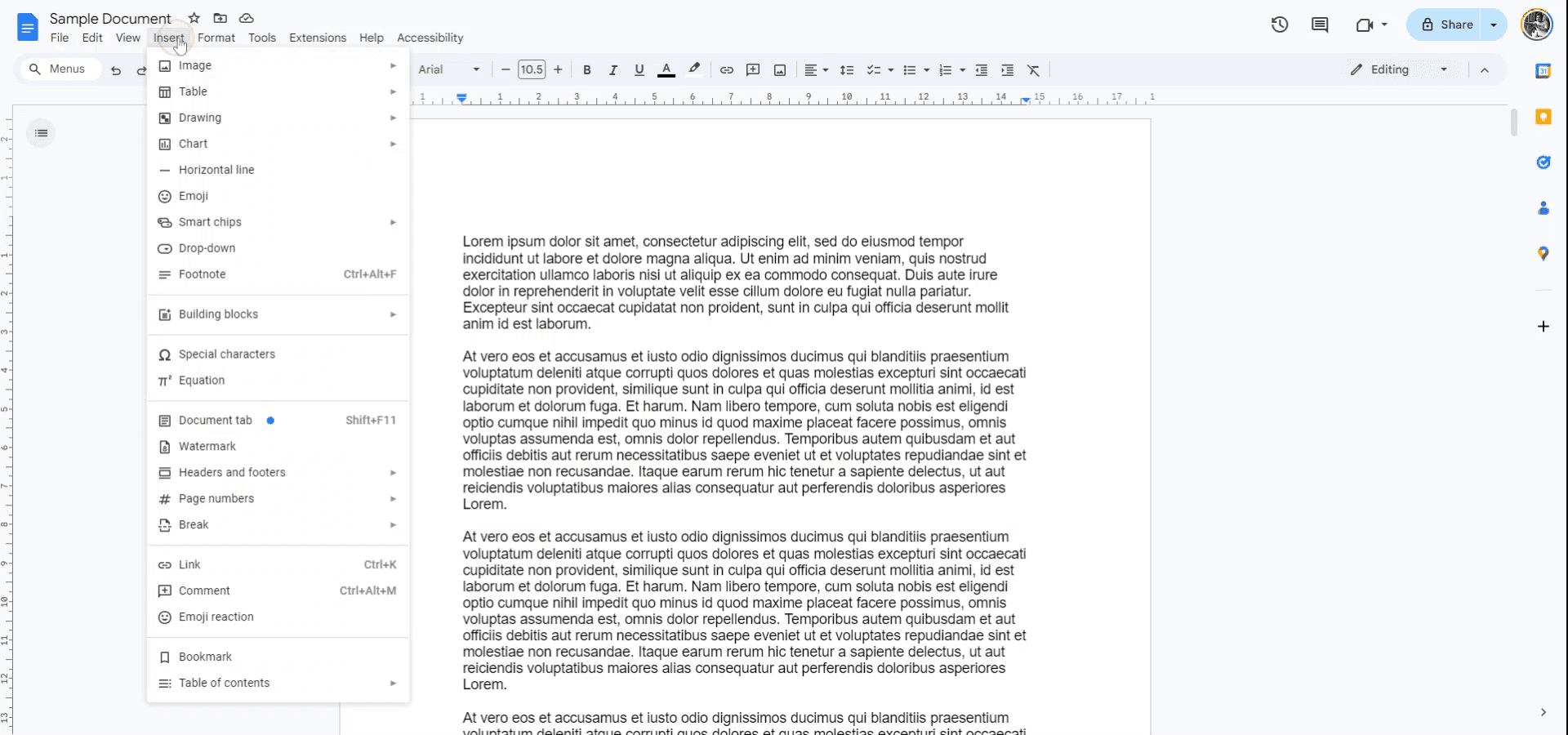
Chcete-li přidat poznámky pod čarou v Dokumentech Google, začněte otevřením dokumentu, do kterého chcete vložit poznámku pod čarou. Přejděte do nabídky „Vložit“ v rozbalovacím seznamu.
Krok 2
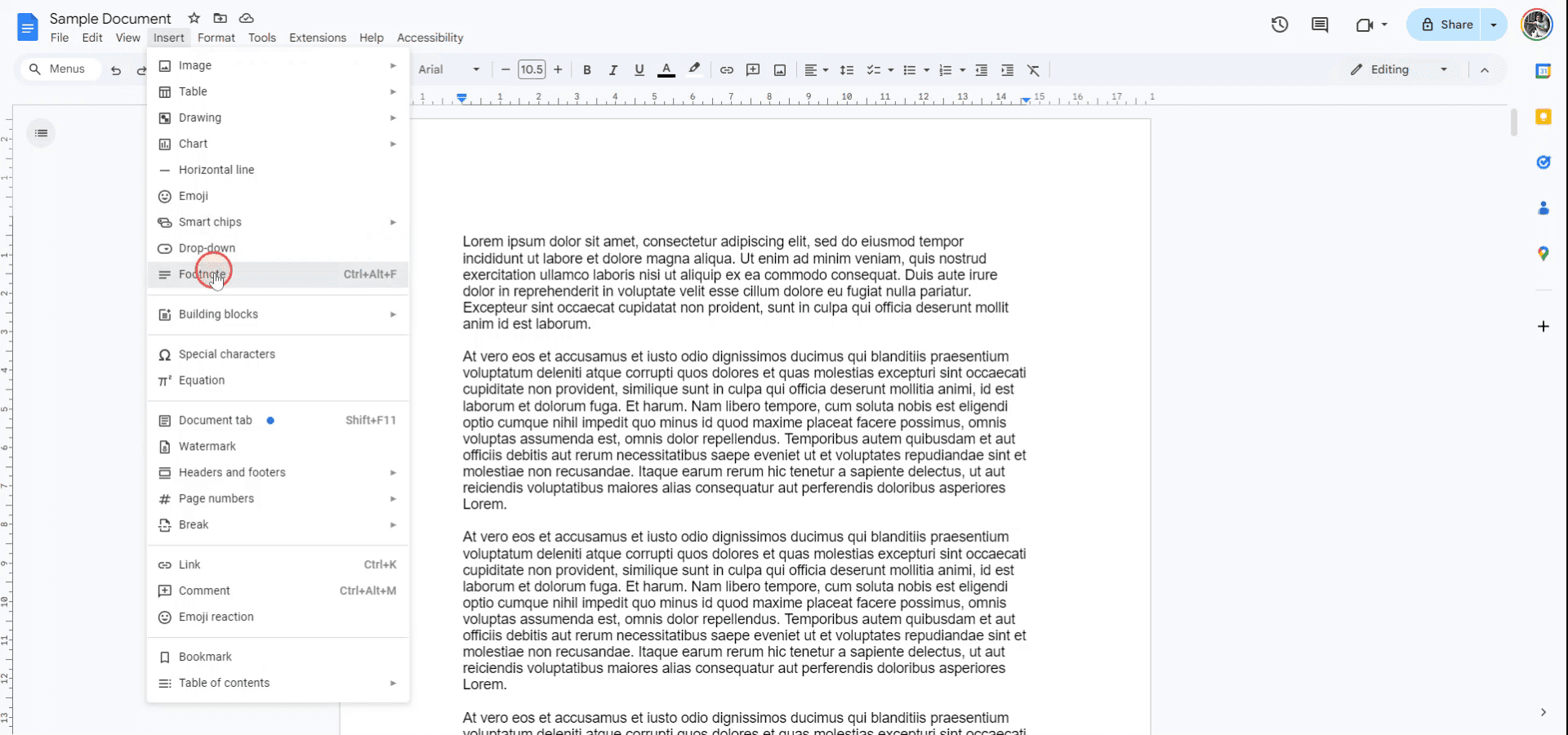
V rozbalovací nabídce vyberte „Poznámka pod čarou“. Případně můžete stisknout Ctrl + Alt + F a rychle vložit poznámku pod čarou. Po zvolení této možnosti si všimnete, že byla přidána poznámka pod čarou.
Krok 3
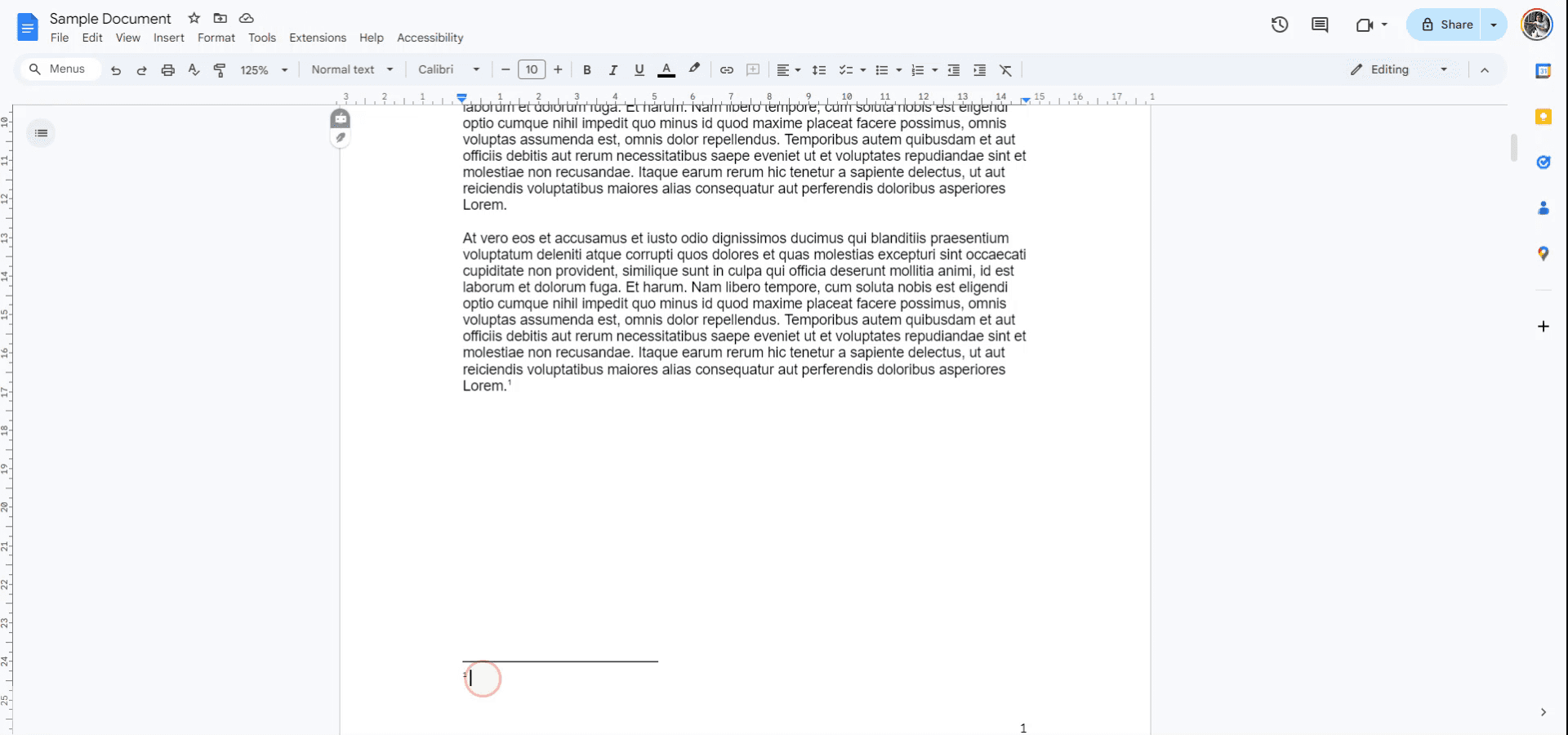
Jakmile se poznámka pod čarou objeví na konci stránky, pokračujte podle potřeby psaním obsahu poznámky pod čarou. Tím je postup dokončen.
Pro tipy pro úspěšné přidávání poznámek pod čarou v google docs
Použijte vestavěnou funkci poznámek pod čarou: Chcete-li přidat poznámku pod čarou, jednoduše přejděte na Vložit > Poznámka pod čarou. Dokumenty Google automaticky umístí číslo na pozici kurzoru a vytvoří prostor na konci stránky pro vaši poznámku pod čarou.
Úpravy poznámek pod čarou: Do prostoru poznámky pod čarou můžete přidat text, odkazy nebo dokonce reference. Dokumenty Google umožňují formátovat text poznámky pod čarou stejně jako jakýkoli běžný text.
Klávesová zkratka pro poznámky pod čarou: Použijte klávesovou zkratku Ctrl + Alt + F (Windows) nebo Cmd + Option + F (Mac) pro rychlé přidání poznámky pod čarou do pozice kurzoru.
Automatické číslování: Poznámky pod čarou se číslují automaticky a Dokumenty Google si budou číslování hlídat za vás, i když přidáte nebo odeberete poznámky pod čarou.
Používejte poznámky pod čarou pro citace: Poznámky pod čarou jsou ideální pro akademické psaní a do oblasti poznámky pod čarou můžete zahrnout citace nebo další reference, které podpoří váš hlavní text.
Časté chyby a jak se jim vyhnout při přidávání poznámek pod čarou v google docs
Ztráta formátování poznámek pod čarou: Pokud zkopírujete a vložíte text do oblasti poznámky pod čarou, formátování může být nejednotné.
Oprava: Po vložení ručně upravte formátování tak, aby odpovídalo zbytku textu poznámky pod čarou, a pro sjednocení použijte nabídku Formát.Číslování poznámek pod čarou se neaktualizuje: Pokud jsou poznámky pod čarou smazány nebo přesunuty, číslování se nemusí aktualizovat správně.
Oprava: Po úpravách vždy zkontrolujte číslování dokumentu. Dokumenty Google by se měly aktualizovat automaticky, ale někdy je potřeba ruční zásah.Příliš mnoho poznámek pod čarou na jedné stránce: Přidání mnoha poznámek pod čarou může způsobit, že se budou mačkat na konci stránky, a dokument bude vypadat nepořádně.
Oprava: Pokud je to nutné, zvažte snížení počtu poznámek pod čarou na stránku nebo použití koncových poznámek místo poznámek pod čarou.Poznámky pod čarou se nezobrazují při tisku nebo exportu: Poznámky pod čarou se někdy mohou při tisku nebo ukládání dokumentu jako PDF ztratit nebo být špatně umístěné.
Oprava: Před tiskem nebo exportem si dokument prohlédněte, abyste se ujistili, že jsou všechny poznámky pod čarou správně zobrazené.Nejasné rozlišení mezi textem a poznámkami pod čarou: Někdy může text poznámky pod čarou vypadat příliš podobně jako text v těle dokumentu.
Oprava: Ujistěte se, že je text poznámky pod čarou formátovaný jinak (např. menší velikostí písma), aby se vizuálně odlišil od hlavního obsahu.
Nejčastější dotazy k přidávání poznámek pod čarou v Dokumentech Google
Jak přidám poznámku pod čarou v Dokumentech Google?
Přejděte na Vložit > Poznámka pod čarou nebo použijte zkratku Ctrl + Alt + F (Windows) či Cmd + Option + F (Mac) a přidejte poznámku pod čarou do dokumentu.Mohu upravit text poznámky pod čarou v Dokumentech Google?
Ano, text poznámky pod čarou můžete upravit stejně jako běžný text. Můžete také přidat odkazy, citace nebo upravit formátování.Jak funguje číslování poznámek pod čarou v Dokumentech Google?
Čísla poznámek pod čarou jsou automaticky přiřazována a aktualizována v Dokumentech Google. Pokud poznámky pod čarou smažete nebo přidáte, číslování se tomu přizpůsobí.Lze přizpůsobit formátování poznámek pod čarou?
Ano, poznámky pod čarou můžete formátovat pomocí standardních možností formátování textu (velikost písma, styl atd.) v nabídce Formát.Co mám dělat, pokud se poznámky pod čarou nezobrazují správně při tisku nebo exportu dokumentu?
Zkontrolujte náhled dokumentu, abyste se ujistili, že jsou poznámky pod čarou na svém místě, a před dokončením dokumentu pro tisk nebo PDF zkontrolujte nastavení tisku či exportu.Jak nahrát obrazovku na Macu?
Pro nahrávání obrazovky na Macu můžete použít Trupeer AI. Umožňuje zachytit celou obrazovku a poskytuje funkce s umělou inteligencí, jako je přidání AI avatarů, přidání hlasového komentáře, přidání zoomu dovnitř a ven ve videu. Díky funkci překlad videa s umělou inteligencí od trupeer můžete video přeložit do 30+ jazyků.Jak přidat AI avatar do nahrávání obrazovky?
Chcete-li do nahrávání obrazovky přidat AI avatar, budete muset použít nástroj pro nahrávání obrazovky s umělou inteligencí. Trupeer AI je nástroj pro nahrávání obrazovky s umělou inteligencí, který vám pomáhá vytvářet videa s více avatary a také vám pomůže vytvořit si vlastní avatar pro video.Jak nahrát obrazovku ve Windows?
Pro nahrávání obrazovky ve Windows můžete použít vestavěný panel Hra (Windows + G) nebo pokročilý nástroj s umělou inteligencí, jako je Trupeer AI, pro pokročilejší funkce, jako jsou AI avatary, hlasový komentář, překlad atd.Jak přidat hlasový komentář do videa?
Chcete-li přidat hlasový komentář do videí, stáhněte si rozšíření trupeer ai pro Chrome. Po registraci nahrajte své video s hlasem, vyberte požadovaný hlasový komentář v trupeer a exportujte upravené video.Jak přiblížit záznam obrazovky?
Chcete-li během nahrávání obrazovky přiblížit, použijte efekty přiblížení v Trupeer AI, které vám umožní přibližovat a oddalovat v konkrétních okamžicích a zvýšit tak vizuální dopad vašeho videoobsahu.
Doporučené čtení
Generátor technické dokumentace
Jak přepnout na na šířku v Dokumentech Google
Jak vložit video do Dokumentů Google
Jak nastavit dvojité řádkování v Dokumentech Google
Jak snížit odsazení zaškrtávacích políček v Dokumentech Google
Související tutoriály


