
Jak smazat zprávy v Microsoft Teams
Zjistěte, jak smazat nebo upravit zprávy v chatech a kanálech Microsoft Teams. Odstraňte chyby a mějte svou komunikaci pod kontrolou.
In this process, you'll learn how to efficiently delete a message within a Teams chat. Follow the steps below to navigate through the chat interface, select a message, and remove it using available options.
You can delete individual messages you’ve sent in a chat or channel conversation. However, deleting a chat thread or history isn't supported natively, and admins may still retrieve deleted content via compliance tools.
Steps to Delete a Message
Locate the Message:
Find the message you want to delete within a chat or channel.Access the Options:
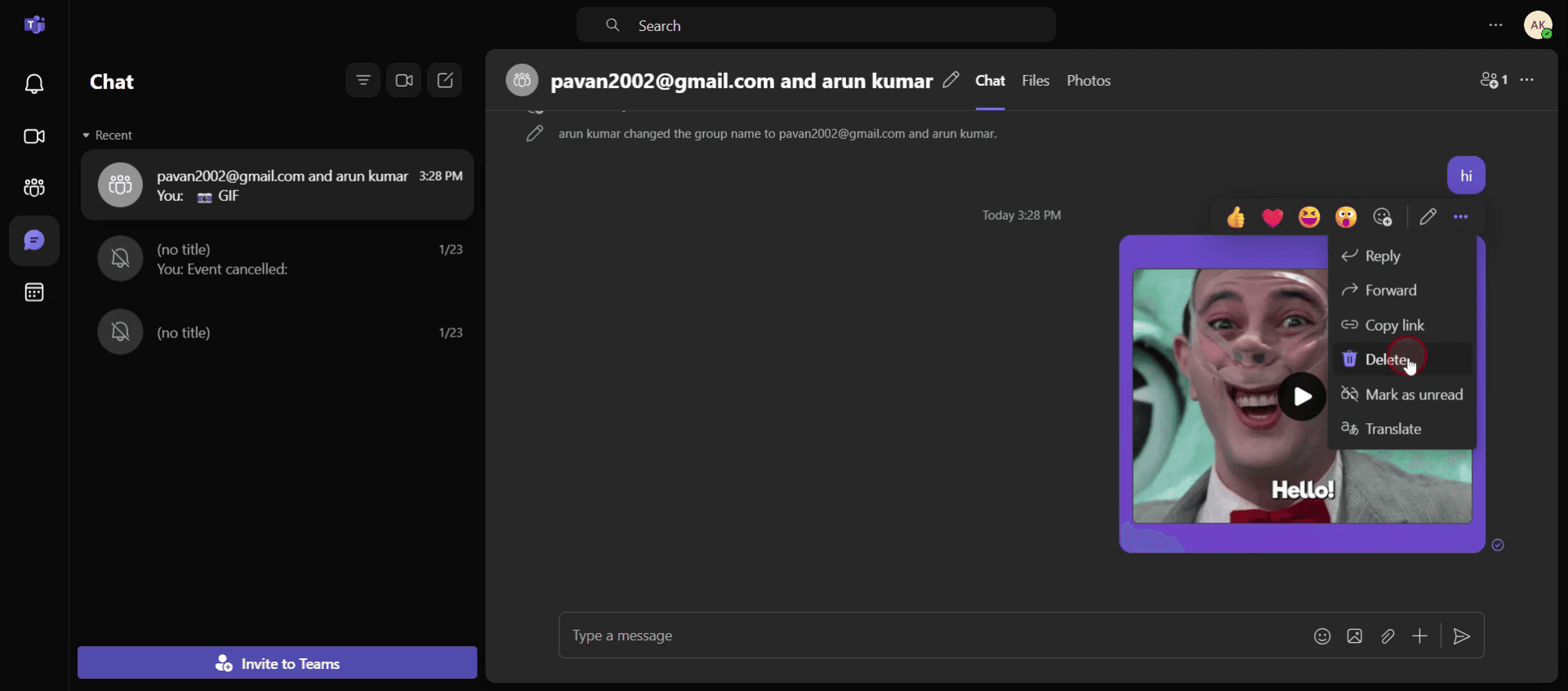
Desktop: Hover over the message > click the ellipsis (•••) > select “Delete”.
Mobile: Tap and hold the message > select “Delete”.
Confirm Deletion (if prompted):
Microsoft Teams may ask for confirmation.
Step-by-Step-Guide: How to Delete Messages in Microsoft Teams
Step 1
Click on the chat.
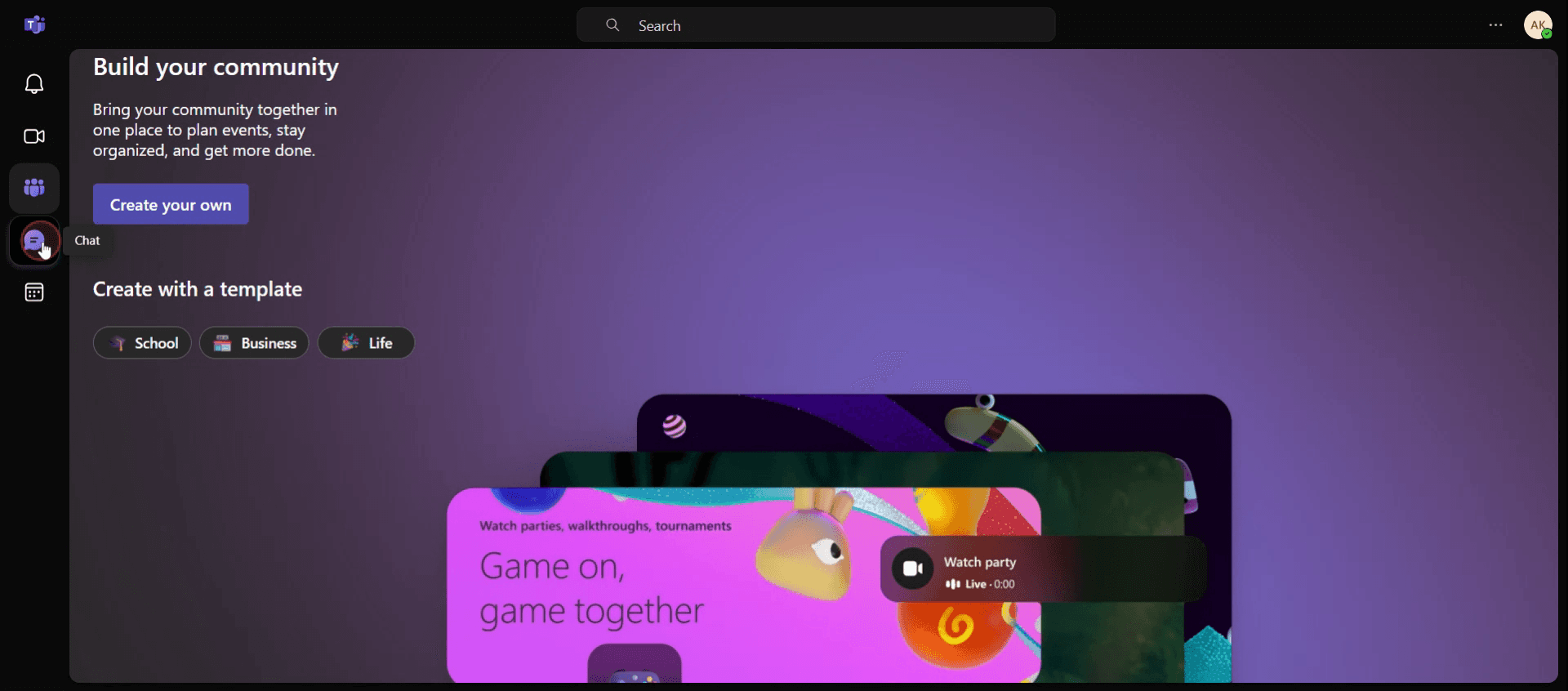
Step 2
Select the specific chat.
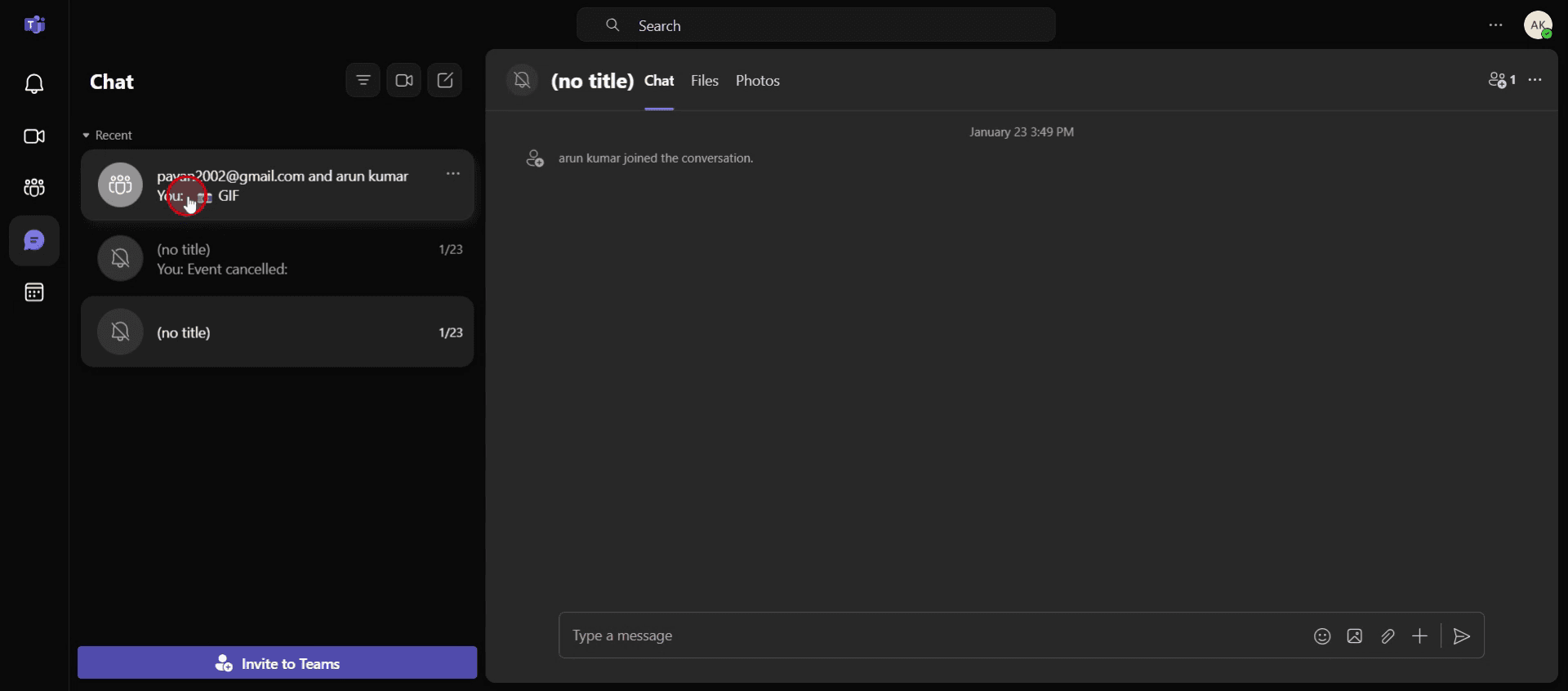
Step 3
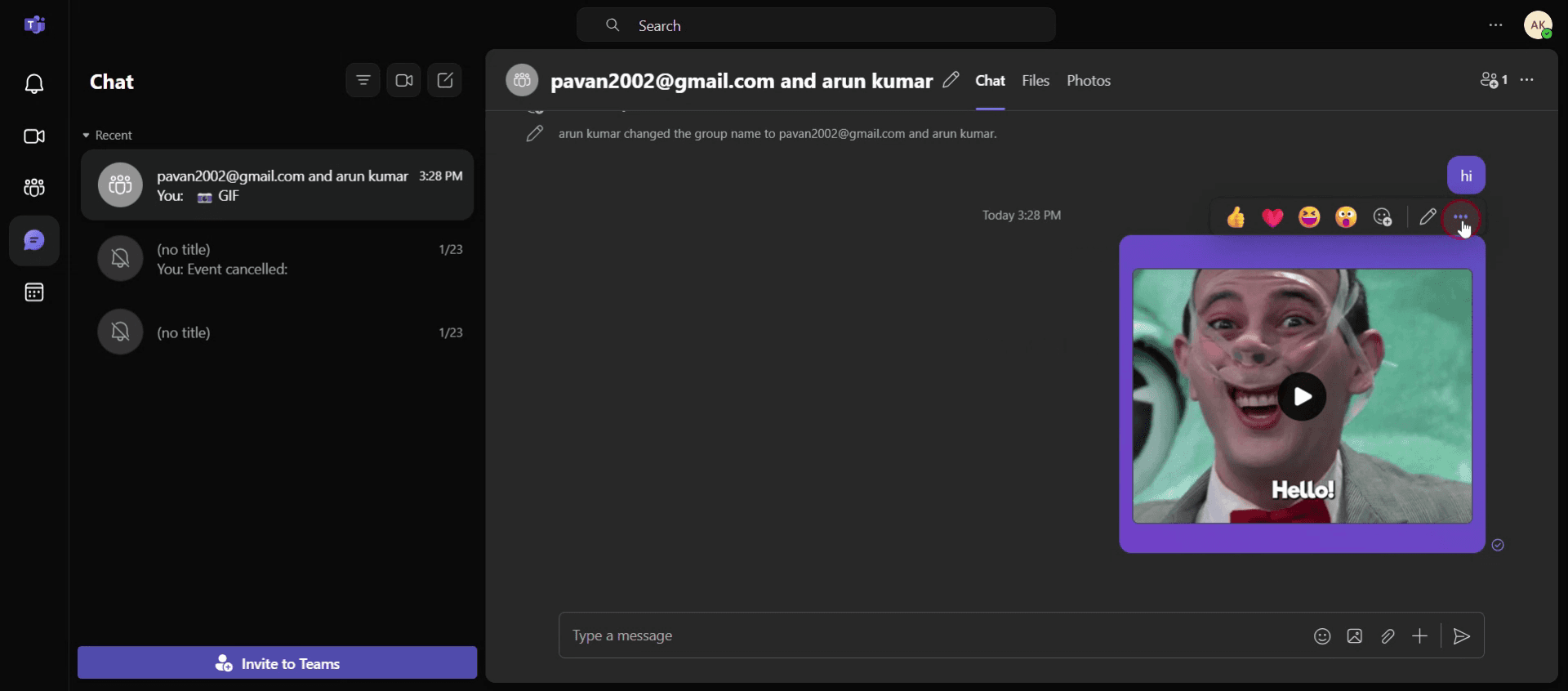
Hover your mouse on message to reveal additional options.
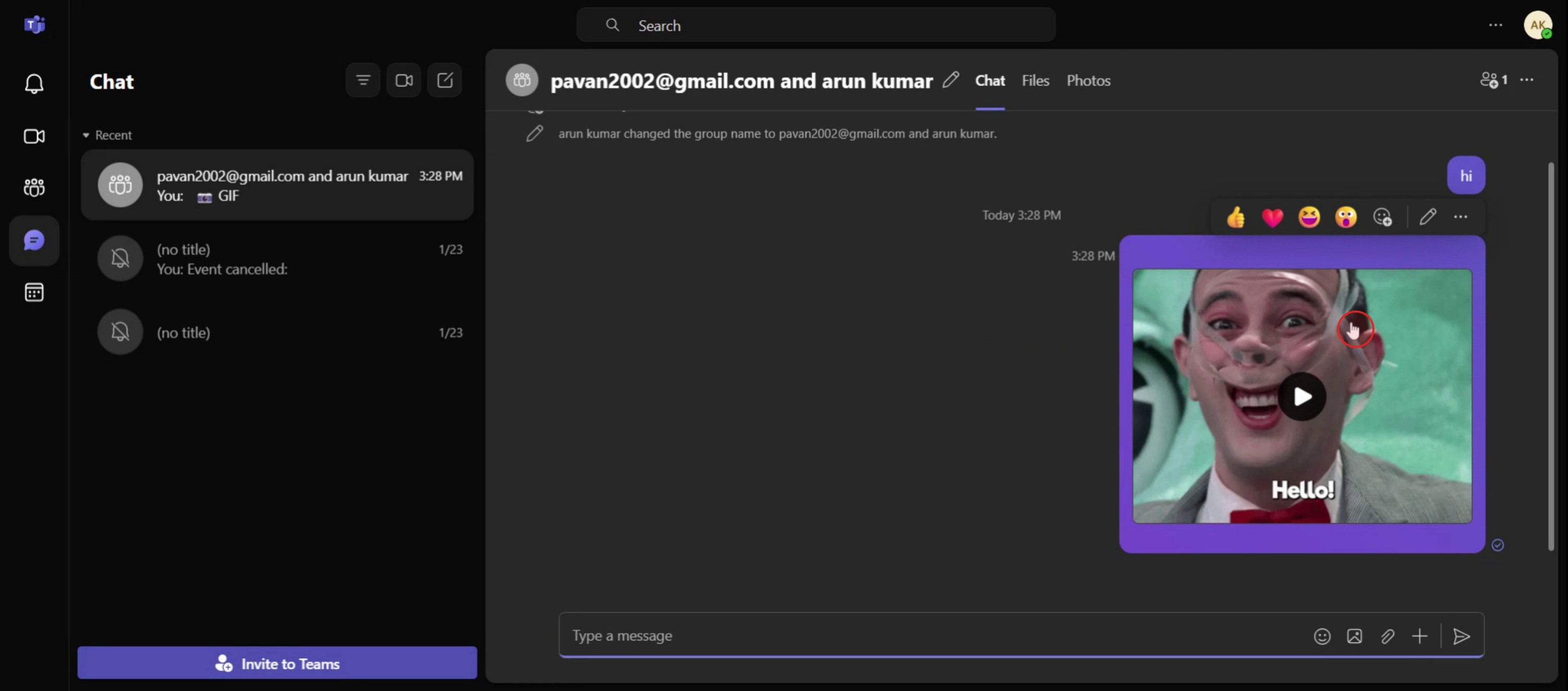
Step 4
Click on three dots,
Step 5
Select the Delete option.
Tipy pro mazání zpráv v Teams
Klikněte na tlačítko Další možnosti – Chcete-li smazat zprávu, klikněte na tři tečky (elipsu) vedle zprávy, kterou jste odeslali. Tím se otevře nabídka možností a můžete vybrat Smazat, aby se zpráva odstranila.
Smazání zprávy v chatu – V přímém nebo skupinovém chatu přejděte myší na zprávu, kterou chcete smazat, klikněte na elipsu a vyberte Smazat. Zpráva zmizí z chatu pro všechny zúčastněné.
Smazání zprávy v kanálu – V kanálu je postup stejný. Najděte zprávu, kterou chcete smazat, klikněte na tři tečky a vyberte Smazat. Mějte na paměti, že v závislosti na nastavení vaší organizace nemusíte mít oprávnění mazat zprávy ostatních.
Časté chyby & jak se jim vyhnout
Omezení oprávnění – V kanálech Teams nebo ve skupinových chatech nemusíte mít potřebná oprávnění k mazání zpráv ostatních. Pokud zprávu nemůžete smazat, je to pravděpodobně kvůli omezením nastaveným vlastníkem kanálu nebo vaší organizací.
Trvalost zprávy – Po smazání je zpráva z chatu trvale odstraněna. Pokud potřebujete uchovat záznam důležitých zpráv, zvažte jejich uložení před smazáním.
Náhodné smazání nesprávné zprávy – Ujistěte se, že vybíráte správnou zprávu k odstranění. Po smazání není k dispozici možnost Zpět, takže si před smazáním vše dvakrát zkontrolujte.
Nejčastější dotazy k mazání zpráv v Teams
Můžu obnovit smazanou zprávu v Teams?
Ne, jakmile je zpráva v Teams smazána, je trvale odstraněna z rozhraní. Pokud však vaše organizace používá zásady uchovávání, smazané zprávy mohou být stále uloženy v souladu v archivačních záznamech po stanovenou dobu.Co se stane, když smažu zprávu v Teams?
Když zprávu v Teams smažete, je trvale odstraněna z chatu nebo kanálu a nikdo ji nebude moci zobrazit. Některé organizace však mohou mít zásady uchovávání, které ukládají smazané zprávy do archivačních záznamů pro účely souladu.Můžu mazat zprávy v kanálu Teams?
Ano, můžete smazat své vlastní zprávy v kanálu. Stačí najet na svou zprávu, kliknout na tři tečky a vybrat možnost Smazat. Pokud zprávu nemůžete smazat, může to být kvůli oprávněním nastaveným správcem kanálu.Jak udělat záznam obrazovky na Macu?
Pro záznam obrazovky na Macu můžete použít Trupeer AI. Umožňuje zachytit celou obrazovku a nabízí funkce s umělou inteligencí, jako je přidání AI avatarů, přidání hlasového komentáře a přiblížení a oddálení ve videu. Díky funkci AI video překlad od trupeer můžete video přeložit do 30+ jazyků.Jak přidat AI avatara do záznamu obrazovky?
Chcete-li do záznamu obrazovky přidat AI avatara, budete muset použít nástroj pro záznam obrazovky s AI. Trupeer AI je nástroj pro záznam obrazovky s umělou inteligencí, který vám pomůže vytvářet videa s více avatary a také vám pomůže vytvořit si vlastního avatara pro video.Jak udělat záznam obrazovky ve Windows?
Pro záznam obrazovky ve Windows můžete použít vestavěný panel Hra (Windows + G) nebo pokročilý nástroj s umělou inteligencí, jako je Trupeer AI, pro pokročilejší funkce, jako jsou AI avatary, hlasový komentář, překlad atd.Jak přidat hlasový komentář do videa?
Chcete-li přidat hlasový komentář do videí, stáhněte si chrome rozšíření trupeer ai. Po přihlášení nahrajte své video s hlasem, vyberte požadovaný hlasový komentář v trupeer a exportujte upravené video.Jak zvětšit záběr při záznamu obrazovky?
Chcete-li během záznamu obrazovky přiblížit, použijte efekty přiblížení v Trupeer AI, které vám umožní přiblížit a oddálit v konkrétních okamžicích a zvýšit vizuální dopad vašeho videoobsahu.
Doporučené čtení
Generátor technické dokumentace
Jak zapnout pravítko v Microsoft Excel
Jak vložit nový list v Microsoft Excel
Jak vytvořit vysvědčení v MS Excel
Související tutoriály


