

Jak odstranit příspěvky na LinkedIn
Naučte se během několika sekund odstranit příspěvky na LinkedIn. Jednoduše odstraňte z profilu nežádoucí aktualizace, fotky a sdílený obsah pomocí návodu krok za krokem.
Chcete-li smazat příspěvek na LinkedIn, přejděte na příspěvek, klikněte na tři tečky (ikona Více) v pravém horním rohu a vyberte možnost „Delete post“. Potvrďte smazání v okně, které se zobrazí. Všechny své příspěvky najdete tak, že přejdete do svého profilu, kliknete na „Posts & Activity“ a poté vyberete „Posts“.
Zde je podrobnější rozpis:
1. Najděte příspěvek: Přejděte do svého profilu na LinkedIn a vyhledejte příspěvek, který chcete smazat. Příspěvek můžete najít také ve svém feedu aktivit.
2. Otevřete další možnosti: Klikněte na tři tečky (ikona Více) v pravém horním rohu příspěvku.
3. Vyberte „Delete post“: V rozbalovací nabídce zvolte možnost „Delete post“.
4. Potvrďte smazání: Zobrazí se vyskakovací okno, které vás požádá o potvrzení smazání. Klikněte na „Delete“, čímž příspěvek trvale odstraníte.
Návod krok za krokem: Jak smazat příspěvky na LinkedIn
Krok 1
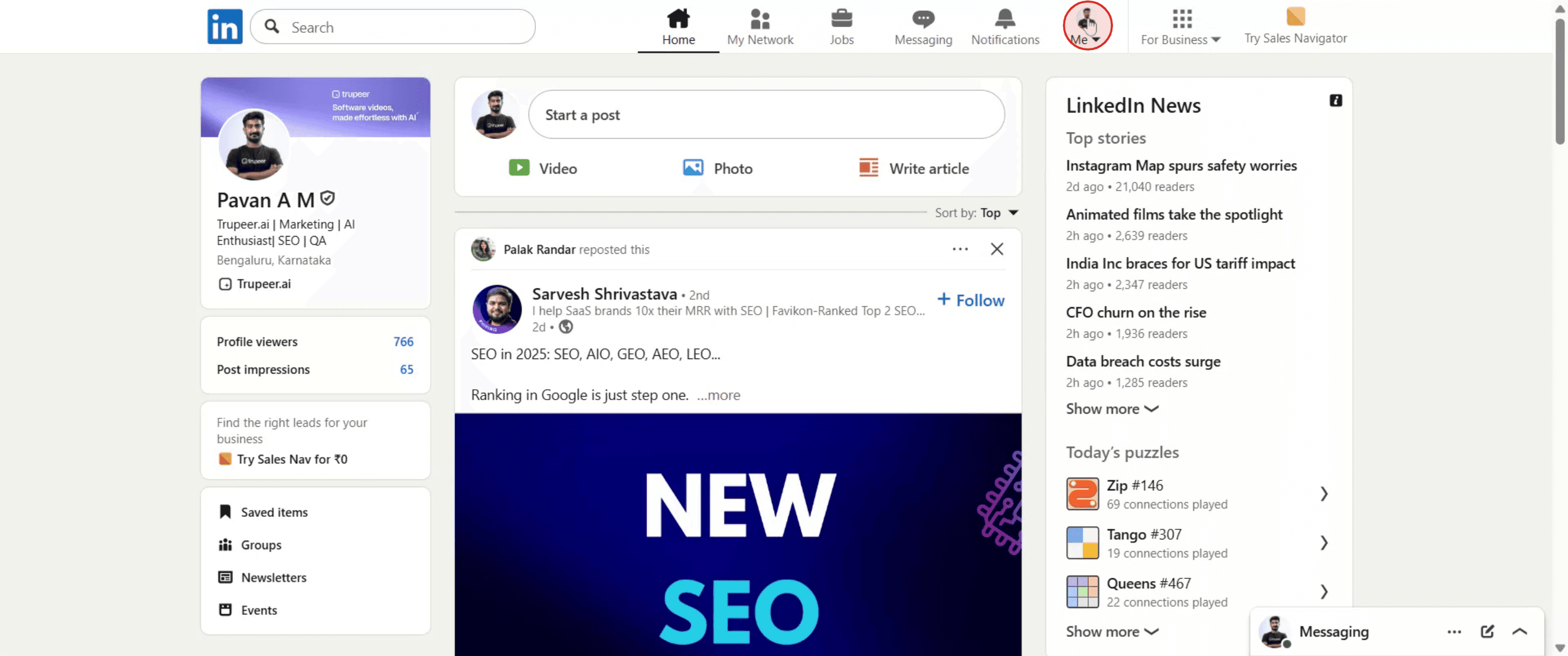
Přejděte do svého profilu a klikněte na něj.
Krok 2
V části „Manage“ vyberte „Posts & Activity“.

Krok 3
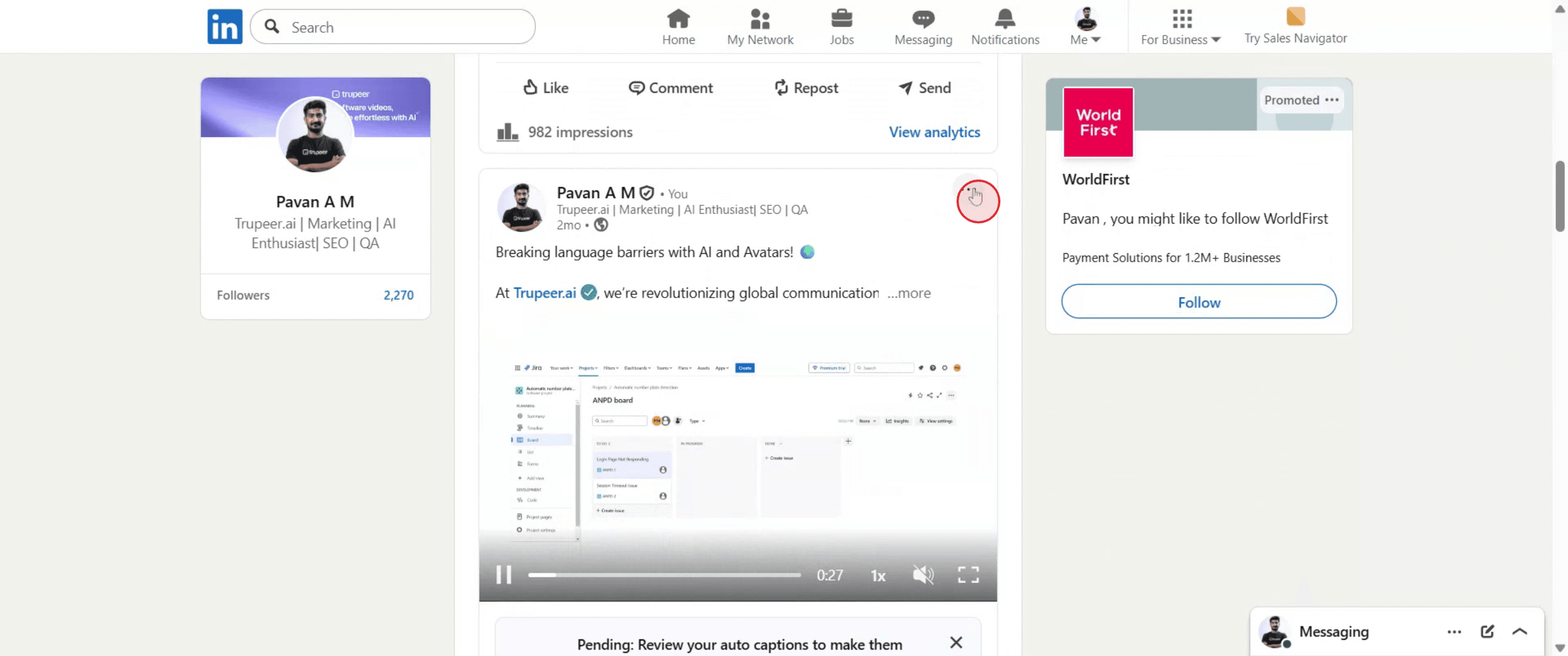
Klikněte na ikonu elipsy v pravém horním rohu příspěvku.
Krok 4
V rozbalovací nabídce vyberte „Delete post“. Pokud budete postupovat podle těchto kroků, můžete snadno mazat příspěvky na LinkedIn

Pro tipy pro mazání příspěvků na LinkedIn
Přihlaste se ke svému účtu na LinkedIn.
Ujistěte se, že jste přihlášeni účtem, ze kterého byl příspěvek publikován.Přejděte do svého profilu nebo feedu.
Projděte si feed aktivit nebo přejděte do svého profilu a vyhledejte příspěvek, který chcete smazat.Najděte příspěvek, který chcete odstranit.
Vyhledejte konkrétní příspěvek tak, že zkontrolujete svou nedávnou aktivitu na kartě „Posts“.Klikněte na nabídku se třemi tečkami.
V pravém horním rohu příspěvku klikněte na tři vodorovné tečky a otevřete další možnosti.V nabídce vyberte „Delete“.
Kliknutím na možnost smazání odeberete příspěvek z profilu i feedu.Potvrďte smazání.
LinkedIn si vyžádá potvrzení. Zvolte znovu „Delete“, aby se příspěvek trvale odstranil.
Nejčastější chyby a jak se jim vyhnout
Smazání místo úprav.
Pokud potřebujete jen provést změny, zvolte „Edit“ místo úplného smazání příspěvku.Ztráta údajů o zapojení.
Po smazání se všechny lajky, komentáře a sdílení k příspěvku ztratí trvale.Náhodné smazání špatného příspěvku.
Před potvrzením smazání si obsah dvakrát zkontrolujte.Příspěvky se nezobrazí okamžitě jako smazané.
Pokud se příspěvek po smazání stále zobrazuje, obnovte stránku nebo vymažte mezipaměť prohlížeče.Mazání příspěvků z nesprávného účtu.
Ujistěte se, že jste přihlášeni k účtu, ze kterého byl příspěvek původně publikován.
Nejčastější dotazy k mazání příspěvků na LinkedIn
Jak smažu příspěvek na LinkedIn?
Klikněte na nabídku se třemi tečkami u příspěvku, vyberte „Smazat“ a potvrďte.Můžu obnovit smazaný příspěvek na LinkedIn?
Ne, jakmile je příspěvek smazaný, nelze jej obnovit.Odstraní smazání příspěvku i z feedů ostatních?
Ano, bude odstraněn z vašeho profilu a už se nebude zobrazovat v feedu nikoho.Můžu smazat příspěvek někoho jiného?
Ne, můžete smazat pouze příspěvky, které jste vytvořili vy.Můžu smazat příspěvky na LinkedIn v mobilní aplikaci?
Ano, postup je stejný: klepněte na nabídku se třemi tečkami u příspěvku a vyberte „Smazat“.Jak udělat záznam obrazovky na mac?
Pro záznam obrazovky na Macu můžete použít Trupeer AI. Umožňuje zachytit celou obrazovku a nabízí funkce s umělou inteligencí, jako je přidání AI avatarů, přidání hlasového komentáře, přidání zoomu dovnitř a ven ve videu. Díky funkci překladů videa s AI od trupeer můžete video přeložit do 30+ jazyků.Jak přidat AI avatar do záznamu obrazovky?
Chcete-li do záznamu obrazovky přidat AI avatar, budete muset použít nástroj pro záznam obrazovky s AI. Trupeer AI je nástroj pro záznam obrazovky s umělou inteligencí, který vám pomáhá vytvářet videa s více avatary a také vám pomůže vytvořit si vlastní avatar pro video.Jak udělat záznam obrazovky ve Windows?
Pro záznam obrazovky ve Windows můžete použít vestavěný panel Hra (Windows + G) nebo pokročilý nástroj s AI, jako je Trupeer AI, pro pokročilejší funkce, jako jsou AI avatary, hlasový komentář, překlad atd.Jak přidat hlasový komentář do videa?
Chcete-li přidat hlasový komentář do videí, stáhněte si rozšíření trupeer ai pro Chrome. Po registraci nahrajte své video s hlasem, vyberte požadovaný hlasový komentář v trupeer a exportujte upravené video.Jak přiblížit záznam obrazovky pomocí Zoomu?
Chcete-li během záznamu obrazovky přiblížit, použijte efekty přiblížení v Trupeer AI, které vám umožní přibližovat a oddalovat v konkrétních okamžicích a zvýšit tak vizuální dopad vašeho videoobsahu.
Doporučené čtení
Generátor technické dokumentace
Jak převést obrázek na omalovánku v Canvě
Jak tisknout oboustranně v Canvě
Související tutoriály


