
Jak smazat účet Notion
Chcete smazat svůj účet Notion? Postupujte podle tohoto jednoduchého návodu krok za krokem a trvale uzavřete svůj účet a smažte svá data v Notion.
Here's a more detailed breakdown:
Open Notion and go to Settings & members: Click on your account name in the sidebar, then select Settings & members.
Navigate to My account: In the settings menu, find and click on My account.
Locate Delete my account: Scroll to the bottom of the My account page, where you'll find the option to delete your account. Confirm deletion: You'll be prompted to type in your account email to confirm your decision.
Permanently delete: Click the Permanently delete account button.
Step-by-Step-Guide: How to Delete Notion Account
Step 1
Click on the Settings option,

Step 2
Click on your profile name.

Step 3
Then select Delete My Account option.
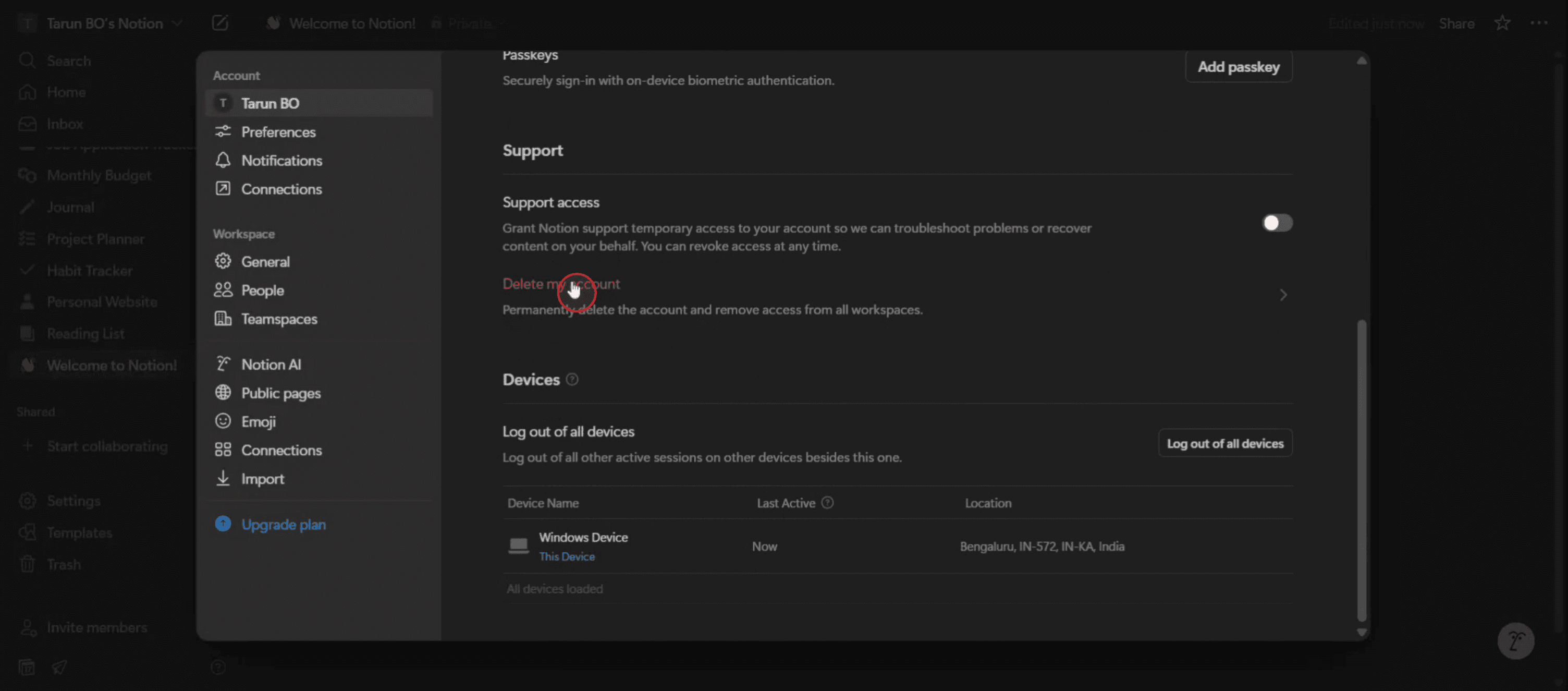
Step 4
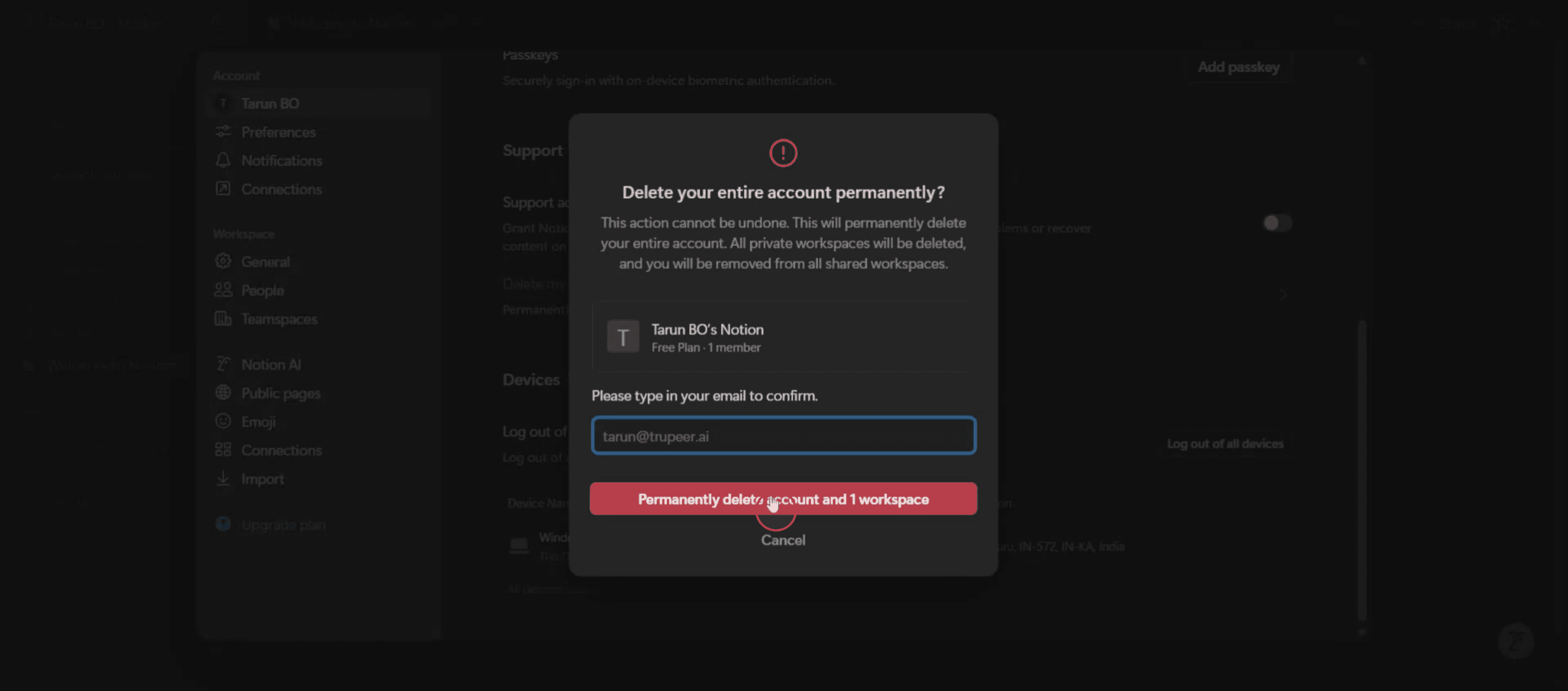
Enter your email ID and then click on the "Delete" button to proceed.
Tipy pro smazání účtu v Notion
Přihlaste se ke svému účtu v Notion
Otevřete Notion ve webovém prohlížeči v počítači nebo v mobilní aplikaci a přihlaste se pomocí e-mailu a hesla.Otevřete Nastavení a členy
Klikněte na „Nastavení a členové“ v levém postranním panelu na řídicím panelu vašeho pracovního prostoru.Přejděte na kartu Můj účet
V panelu nastavení vyberte kartu „Můj účet“ pro přístup k možnostem osobního účtu.Sjeďte na konec stránky
Posuňte se dolů, dokud neuvidíte sekci s označením „Smazat můj účet“.Klikněte na Smazat můj účet
Klikněte na tlačítko „Smazat můj účet“. Zobrazí se výzva k potvrzení.Potvrďte smazání
Přečtěte si varovnou zprávu a poté potvrďte kliknutím na poslední tlačítko pro smazání. Může se po vás chtít znovu zadat heslo.Zkontrolujte e-mail pro potvrzení
Notion vám může poslat e-mail potvrzující smazání. Po dokončení bude váš účet a všechna související data trvale odstraněna.
Nejčastější chyby a jak se jim vyhnout
Smazání pracovního prostoru místo vašeho účtu
Smazání pracovního prostoru odstraní pouze tento konkrétní prostor, ne celý váš účet. Ujistěte se, že mažete svůj osobní účet v Notion v části „Můj účet“.Nedaří se najít možnost smazání
Možnost „Smazat můj účet“ je dostupná pouze ve webovém prohlížeči v počítači, nikoli v mobilní aplikaci. Pro plný přístup k nastavením použijte prohlížeč.Ztráta sdíleného obsahu natrvalo
Po smazání účtu dojde ke ztrátě veškerého obsahu, který jste sdíleli nebo který jste vlastnili. V případě potřeby se ujistěte, že převedete vlastnictví.Smazání účtu při stále aktivním předplatném
Pokud máte placený tarif, před smazáním zrušte předplatné, abyste předešli budoucím problémům s fakturací.Data se nesmažou okamžitě
Notion může nějakou dobu trvat, než zcela odstraní vaše data ze svých serverů. Zkontrolujte svůj e-mail, zda nemáte aktualizace o dokončení.
Nejčastější dotazy k odstranění účtu v Notion
Jak trvale smažu svůj účet v Notion?
Přejděte do Nastavení & členové → Můj účet → Přejděte dolů → Klikněte na „Smazat můj účet“ a potvrďte akci.Mohu smazat svůj účet v mobilní aplikaci Notion?
Ne, odstranění účtu je k dispozici pouze v desktopové verzi nebo v prohlížeči.Bude možné obnovit můj obsah po smazání účtu?
Ne, veškerý obsah, stránky a data budou po smazání účtu trvale odstraněny.Musím před smazáním účtu zrušit předplatné?
Ano, doporučujeme zrušit placený plán, abyste zajistili, že vám v budoucnu nebudou účtovány žádné poplatky.Co se stane se sdílenými stránkami, pokud smažu svůj účet?
Veškerý sdílený obsah, který vlastní váš účet, už nebude dostupný, pokud předem nepřevedete vlastnictví.Jak udělat záznam obrazovky na mac?
Pro záznam obrazovky na Macu můžete použít Trupeer AI. Umožňuje zachytit celou obrazovku a nabízí funkce AI, jako je přidání AI avatarů, přidání hlasového komentáře, přidání zoomu dovnitř a ven ve videu. Díky funkci AI překladu videa od trupeer můžete video přeložit do 30+ jazyků.Jak přidat AI avatara do záznamu obrazovky?
Chcete-li do záznamu obrazovky přidat AI avatara, budete muset použít nástroj pro záznam obrazovky s AI. Trupeer AI je nástroj pro záznam obrazovky s AI, který vám pomáhá vytvářet videa s více avatary a také vám pomůže vytvořit si vlastního avatara pro video.Jak udělat záznam obrazovky ve Windows?
Pro záznam obrazovky ve Windows můžete použít vestavěný panel Hra (Windows + G) nebo pokročilý nástroj s AI, jako je Trupeer AI, pro pokročilejší funkce, jako jsou AI avatary, hlasový komentář, překlad atd.Jak přidat hlasový komentář do videa?
Chcete-li přidat hlasový komentář do videí, stáhněte si rozšíření trupeer ai pro Chrome. Po registraci nahrajte své video s hlasem, vyberte požadovaný hlasový komentář v trupeer a exportujte upravené video.Jak přiblížit záznam obrazovky?
Pro přiblížení během záznamu obrazovky použijte efekty přiblížení v Trupeer AI, které umožňují přiblížit a oddálit v konkrétních okamžicích, čímž zvyšují vizuální dopad vašeho videoobsahu
Doporučené čtení
Generátor technické dokumentace
Jak vytvořit tmavý režim v Notion
Související tutoriály


