

Jak smazat tiket Jira
Zjistěte, jak smazat tiket Jira pomocí nabídky akcí a potvrzením trvalého odstranění. Postupujte podle tohoto návodu krok za krokem a vytvořte průvodce workflow pomocí Trupeer.
Tento dokument poskytuje stručný návod, jak odstranit tiket v Jira. Postup zahrnuje přístup k projektu, nalezení tiku a provedení příkazu pro odstranění prostřednictvím řady naváděných kroků.
Chcete-li odstranit tiket v Jira, přejděte na daný problém a v nabídce akcí vyberte "Delete", poté potvrďte odstranění. Upozorňujeme, že jde o trvalou akci, kterou nelze vrátit.
Kroky k odstranění tiku v Jira:
Otevřete tiket: Přejděte na konkrétní problém v Jira, který chcete odstranit. Přístup k nabídce akcí: Hledejte nabídku (často znázorněnou třemi tečkami nebo tlačítkem „More“). Vyberte "Delete": Vyberte možnost „Delete“ v nabídce. Potvrďte odstranění: Pravděpodobně budete vyzváni k potvrzení akce, protože odstranění tiku v Jira je trvalé. Dokončete odstranění: Klikněte znovu na „Delete“ pro dokončení procesu.
Důležité poznámky:
Trvalost: Odstranění tiku je nevratné. Pokud byste informace mohli potřebovat později, zvažte místo toho archivaci. Oprávnění: Ujistěte se, že máte potřebná oprávnění k odstraňování problémů v projektu. Historická data: Odstranění problémů je odstraní ze systému, což může ovlivnit historická data a reporting.
Krok za krokem: Jak odstranit tiket v Jira
Krok 1
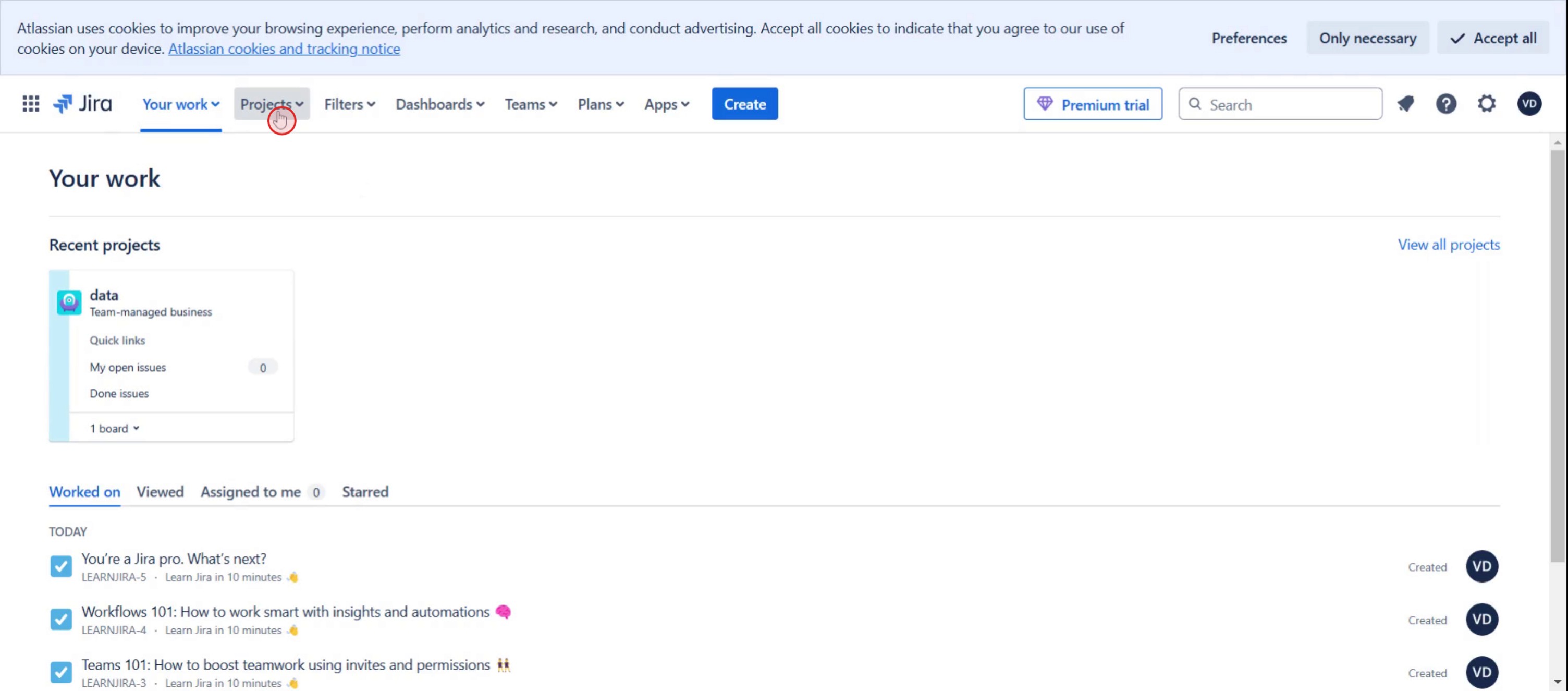
Klikněte na sekci Projekty.
Krok 2
Vyberte nedávný projekt, na kterém chcete pracovat.

Krok 3
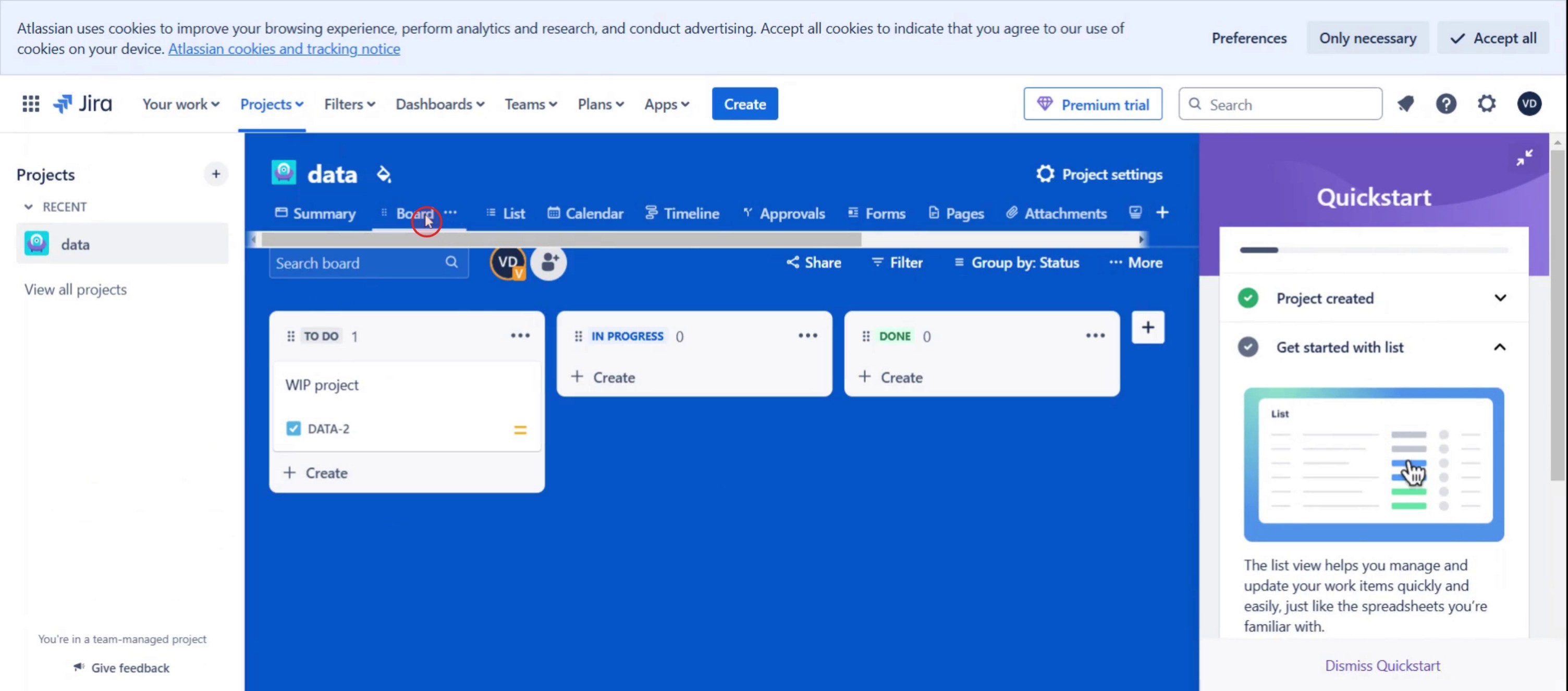
Vyberte možnost Board.
Krok 4
Klikněte na tři tečky.

Krok 5
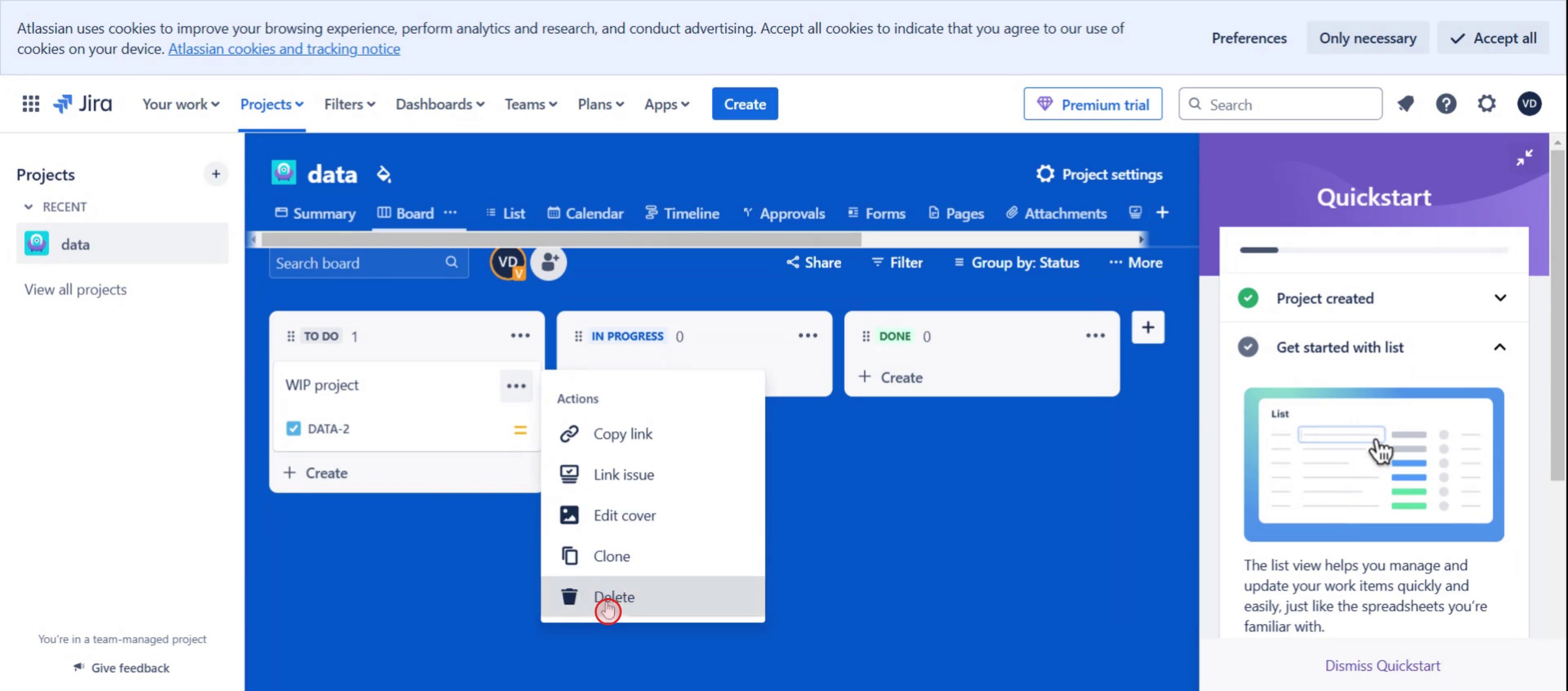
Poté vyberte možnost odstranění.
Krok 6
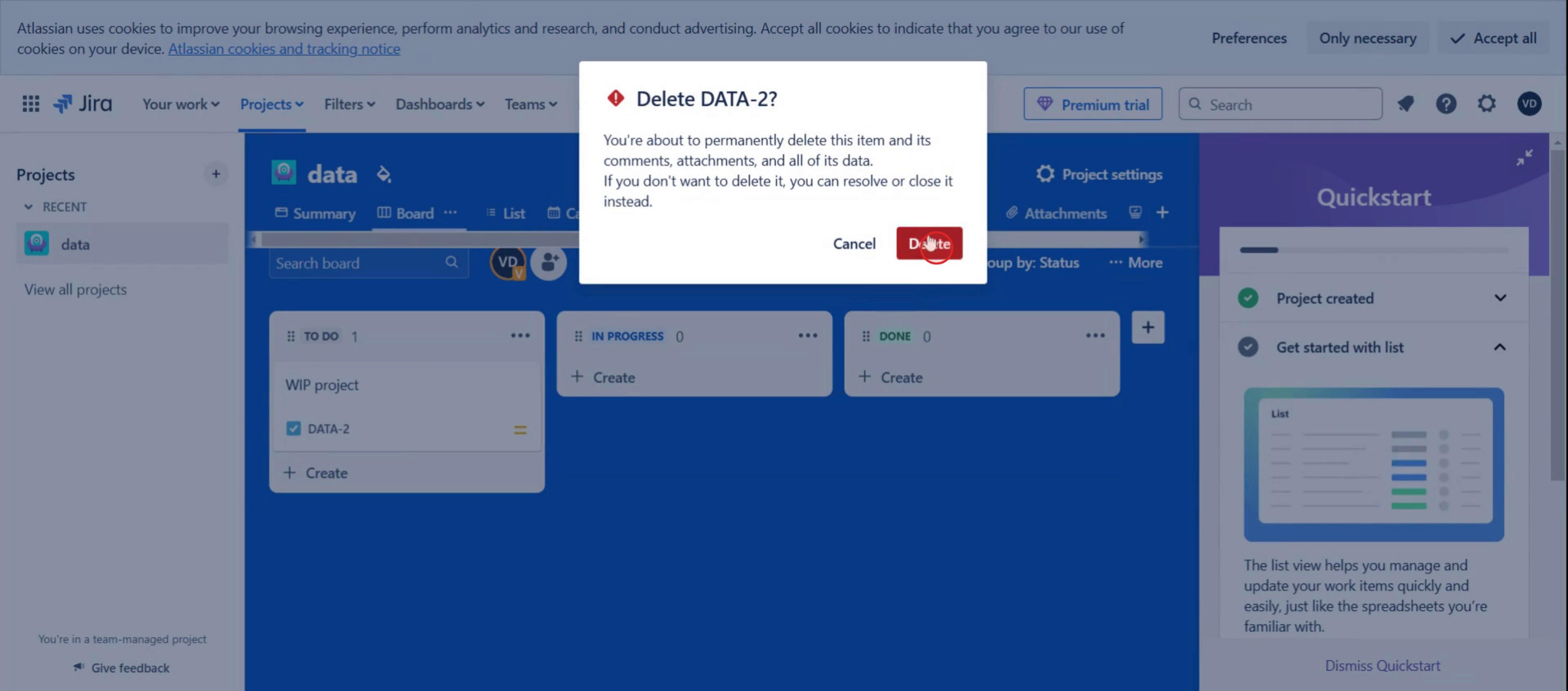
A klikněte na odstranění,
Pro tipy pro odstranění lístku v Jira
Zkontrolujte svá oprávnění – Odstranit lístek může pouze uživatel s oprávněním „Delete Issues“ v Jira. Pokud možnost odstranění nevidíte, požádejte svého administrátora Jira o přístup.
Zvažte místo toho archivaci – Pokud nechcete lístek ztratit trvale, zvažte jeho vyřešení nebo archivaci místo odstranění.
Buďte opatrní při odstraňování – Jakmile je lístek v Jira odstraněn, nelze jej obnovit. Před odstraněním si zajistěte zálohu nebo snímek obrazovky.
Časté chyby & jak se jim vyhnout
Nedostatek oprávnění k odstranění – Pokud nemůžete lístek odstranit, požádejte svého administrátora Jira o udělení potřebných oprávnění.
Neúmyslné odstranění – Odstraněné lístky nelze obnovit. Před pokračováním vždy potvrďte.
Odstraňování bez informování členů týmu – Informujte svůj tým před odstraněním lístku, zejména pokud je propojen s jinými problémy.
Pokus o odstranění lístku ze sprintu – Lístky propojené s aktivními sprinty mohou vyžadovat přeřazení nebo uzavření před odstraněním.
Nejčastější dotazy k odstranění Jira ticketu
Můžu obnovit smazaný Jira ticket?
Ne, Jira nemá vestavěnou funkci obnovení smazaných ticketů. Po smazání je ticket odstraněn natrvalo.Proč nevidím možnost smazání?
Možná nemáte oprávnění Delete Issues. Požádejte svého administrátora Jiry o přístup.Můžu smazat více Jira ticketů najednou?
Ano, můžete použít hromadné mazání v Jire. Přejděte do issue navigatoru, vyberte více ticketů a zvolte možnost smazání. Před potvrzením si vše dvakrát zkontrolujte.Jak udělat screen recording na Macu?
Pro screen recording na Macu můžete použít Trupeer AI. Umožňuje zachytit celou obrazovku a nabízí funkce s umělou inteligencí, jako je přidání AI avatarů, přidání voiceoveru, přidání zoomu dovnitř a ven ve videu. Díky funkci AI video překladu od trupeer můžete video přeložit do 30+ jazyků.Jak přidat AI avatar do screen nahrávky?
Chcete-li do screen nahrávky přidat AI avatar, budete potřebovat nástroj pro screen nahrávání s umělou inteligencí. Trupeer AI je nástroj pro screen nahrávání s umělou inteligencí, který vám pomáhá vytvářet videa s více avatary a také vám pomůže vytvořit si vlastní avatar pro video.Jak udělat screen recording ve Windows?
Pro screen recording ve Windows můžete použít vestavěný panel Hra (Windows + G) nebo pokročilý nástroj s umělou inteligencí, jako je Trupeer AI, pro pokročilejší funkce, jako jsou AI avatary, voiceover, překlad atd.Jak přidat voiceover do videa?
Chcete-li do videí přidat voiceover, stáhněte si chrome rozšíření trupeer ai. Po registraci nahrajte své video s hlasem, vyberte požadovaný voiceover v trupeer a exportujte upravené video.Jak přiblížit při screen nahrávání?
Chcete-li přiblížit během screen nahrávání, použijte efekty přiblížení v Trupeer AI, které vám umožní přibližovat a oddalovat v konkrétních okamžicích a zvýšit tak vizuální dopad vašeho videoobsahu.
Doporučené čtení
Technical Documentation Generator
Jak exportovat Jira backlog do Excelu
Související tutoriály


