
Jak smazat účet na Fiverr
Zjistěte, jak trvale smazat svůj účet na Fiverr během několika jednoduchých kroků. Kompletní průvodce uzavřením účtu, odstraněním dat a tím, co je dobré vědět před smazáním.
Chcete-li smazat účet na Fiverr, přihlaste se ke svému účtu na Fiverr, přejděte na profilový obrázek vpravo nahoře a vyberte „Nastavení“. Poté přejděte na „Deaktivace účtu“ a zvolte důvod odchodu. Nakonec klikněte na „Deaktivovat účet“.
Postup krok za krokem:
Přihlášení: Otevřete web Fiverr a přihlaste se ke svému účtu.
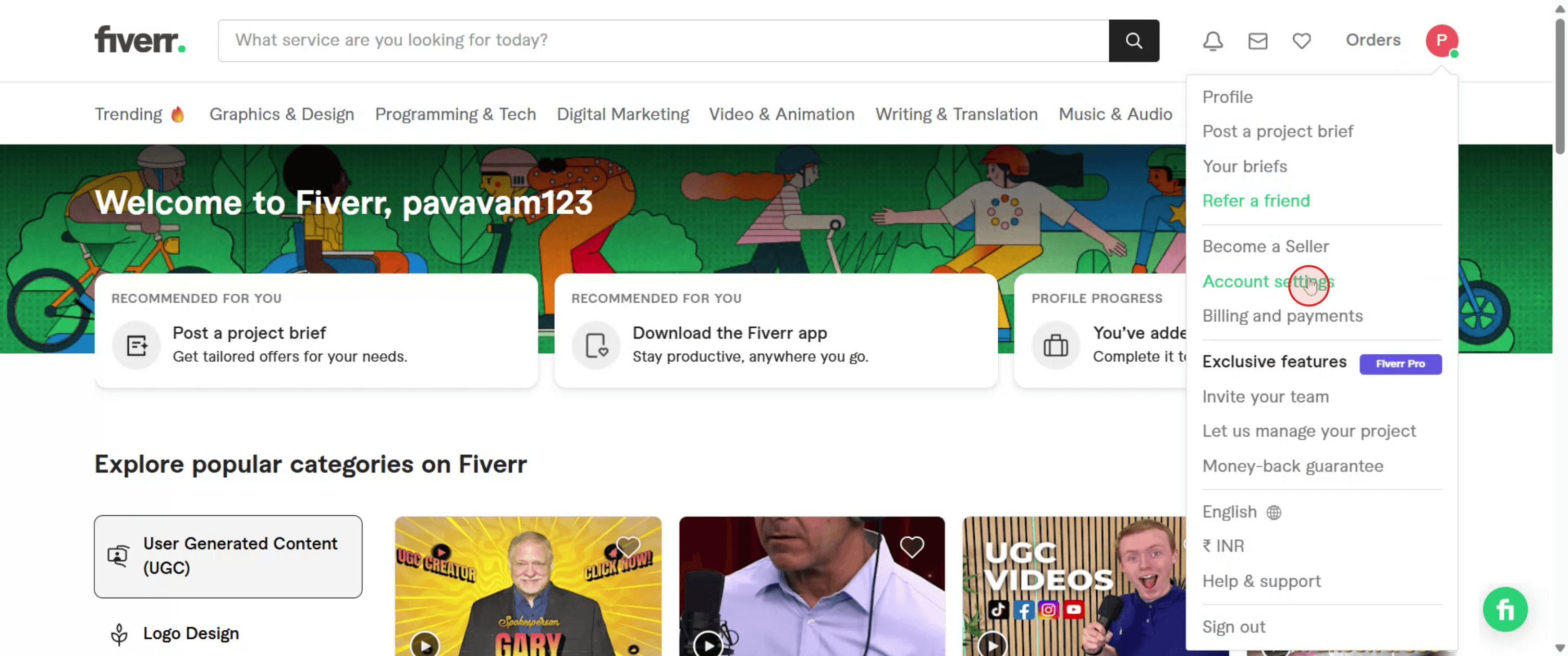
Přejděte do Nastavení: Klikněte na profilový obrázek vpravo nahoře a poté v rozbalovací nabídce vyberte „Nastavení“.
Najděte deaktivaci účtu: Přejděte na konec stránky s nastavením, kde najdete sekci „Deaktivace účtu“.
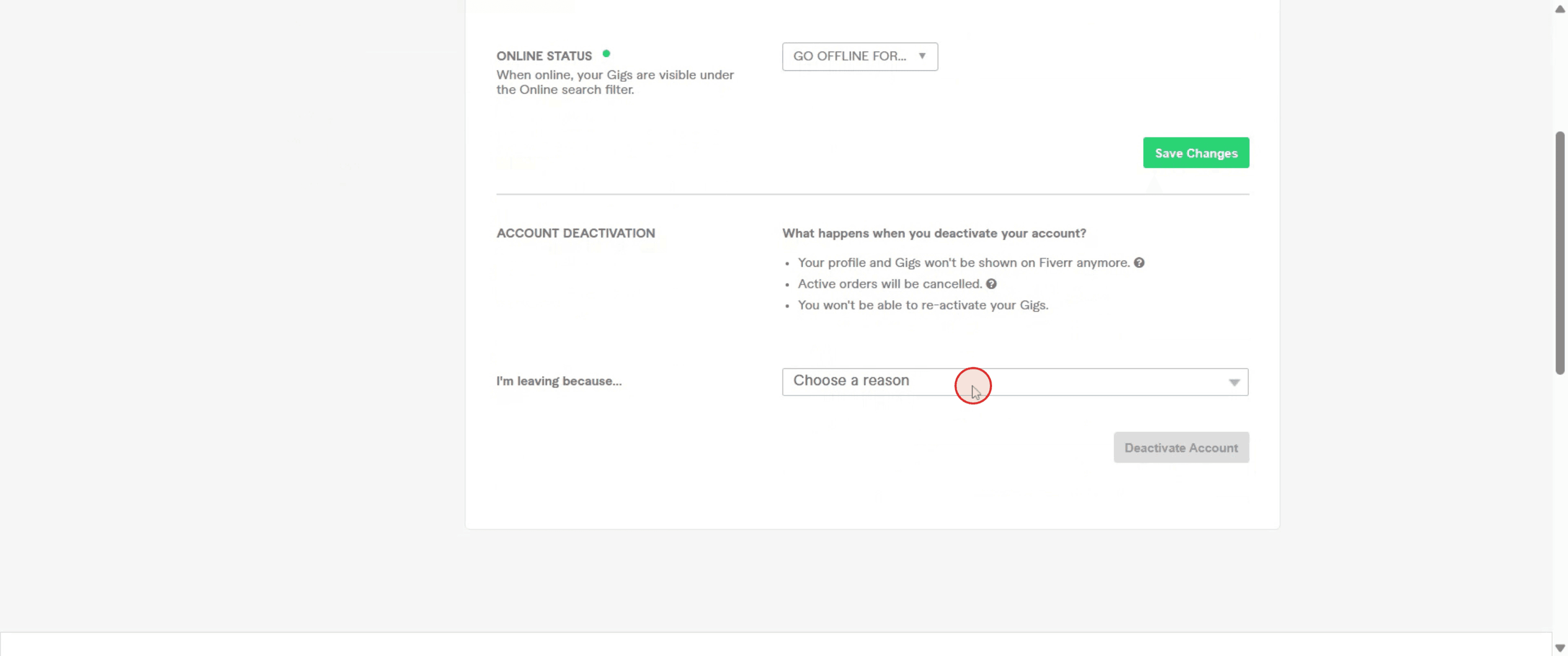
Zvolte důvod: V rozbalovací nabídce vyberte důvod, proč chcete deaktivovat svůj účet.
Deaktivujte: Klikněte na tlačítko „Deaktivovat účet“ a dokončete tak proces.
Postup krok za krokem: Jak smazat účet na Fiverr
Krok 1
Klikněte na svůj profil na Fiverr a zahajte proces deaktivace účtu.

Krok 2
Ve svém profilu klikněte na „Nastavení účtu“ a získáte přístup k dalším možnostem.
Krok 3
Vyberte důvod smazání účtu a poté klikněte na „Deaktivovat účet“, abyste mohli pokračovat.
Krok 4
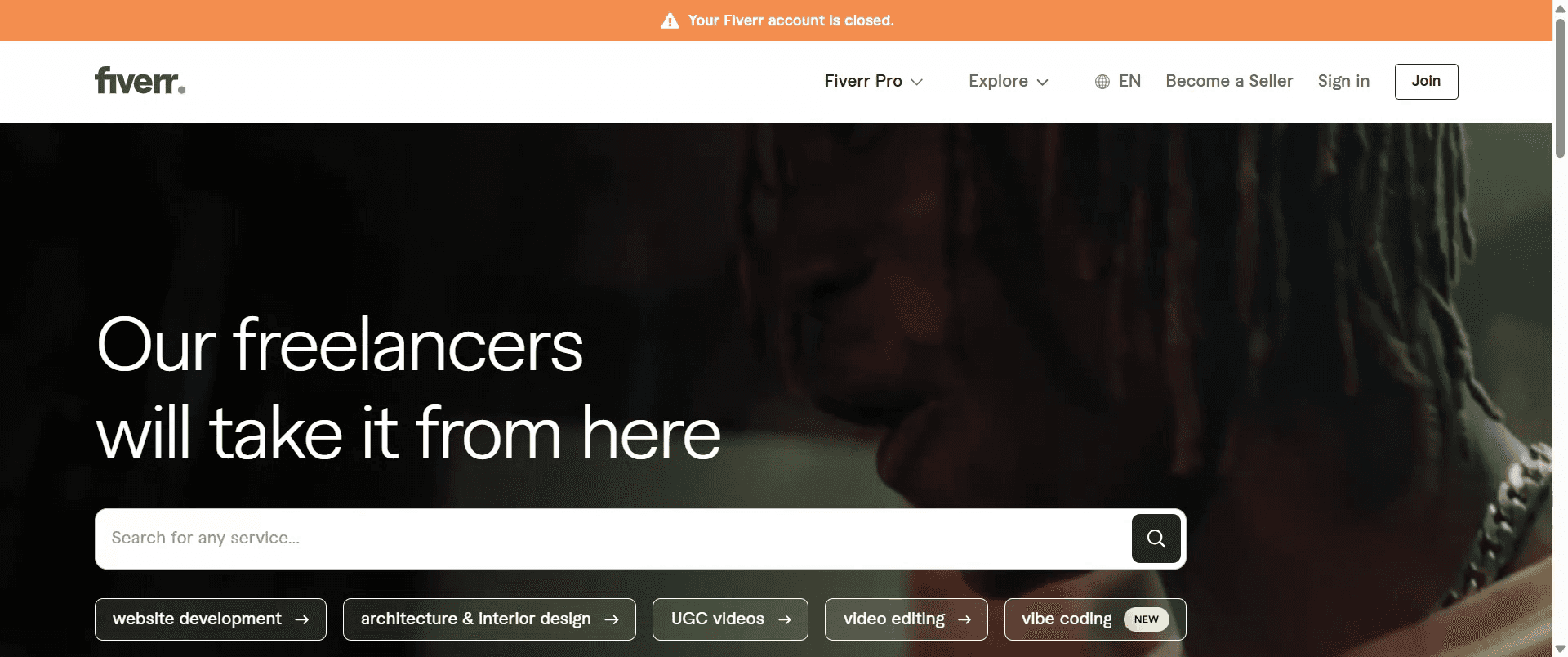
Obdržíte potvrzení, že se váš účet uzavírá.
Pro tipy pro smazání účtu na Fiverr
Přihlaste se ke svému účtu na Fiverr
Přejděte na web Fiverr a přihlaste se ke svému účtu.Klikněte na svůj profilový obrázek
Najdete ho v pravém horním rohu stránky. Klikněte na něj a otevřete rozbalovací nabídku.Vyberte „Nastavení“ v rozbalovací nabídce
Tím se otevře řídicí panel nastavení vašeho účtu.Přejděte do sekce „Deaktivace účtu“
Sjeďte na konec karty „Účet“, abyste našli možnost „Deaktivovat účet“.Zvolte důvod odchodu
Fiverr vás požádá, abyste vybrali důvod uzavření účtu. Vyberte ten nejvhodnější.Klikněte na tlačítko „Deaktivovat účet“
Jakmile potvrdíte důvod, klikněte na tlačítko a pokračujte v deaktivaci.Potvrzení
Váš účet na Fiverr bude deaktivován a budete okamžitě odhlášeni.
Nejčastější úskalí a jak se jim vyhnout
Nevybrání finančních prostředků
Před deaktivací se ujistěte, že jste vybrali všechny dostupné prostředky—po smazání k nim už nemáte přístup.Otevřené objednávky nebo aktivní zakázky
Zrušte všechny objednávky a odstraňte aktivní zakázky, abyste předešli komplikacím.Používání sociálního přihlášení (Google/Facebook)
Pokud jste se zaregistrovali přes Google nebo Facebook, před smazáním se ujistěte, že jste jej odpojili od Fiverr.Očekávání okamžitého trvalého smazání
Deaktivace není totéž co trvalé smazání. Fiverr uchovává vaše údaje pro právní nebo obchodní účely.Pokus o opětovnou aktivaci později
Jakmile je účet deaktivován, nelze jej znovu aktivovat. Budete muset začít znovu.
Nejčastější dotazy k odstranění účtu na Fiverr
Mohu znovu aktivovat svůj smazaný účet na Fiverr?
Ne, po deaktivaci jej nelze znovu aktivovat. Musíte si vytvořit nový účet.Bude moje data trvale smazána?
Fiverr účet deaktivuje, ale některá data mohou být uchována kvůli dodržování předpisů.Mohu svůj účet smazat v mobilní aplikaci?
Ano, postup je podobný jako v Nastavení → Účet → Deaktivovat.Musím kontaktovat podporu Fiverr, abych smazal svůj účet?
Ne, můžete to udělat ručně v nastavení svého účtu.Co se stane s mými recenzemi a zakázkami po smazání?
Všechny zakázky a recenze budou po deaktivaci účtu odstraněny z veřejného zobrazení.Jak udělat záznam obrazovky na Macu?
Pro záznam obrazovky na Macu můžete použít Trupeer AI. Umožňuje zachytit celou obrazovku a nabízí funkce s umělou inteligencí, jako je přidání AI avatarů, přidání hlasového komentáře, přidání zoomu dovnitř a ven ve videu. Díky funkci překladů videa s AI od trupeer můžete video přeložit do 30+ jazyků.Jak přidat AI avatar do záznamu obrazovky?
Chcete-li do záznamu obrazovky přidat AI avatar, budete muset použít nástroj pro záznam obrazovky s AI. Trupeer AI je nástroj pro záznam obrazovky s umělou inteligencí, který vám pomůže vytvářet videa s více avatary a také vám pomůže vytvořit si vlastní avatar pro video.Jak udělat záznam obrazovky ve Windows?
Pro záznam obrazovky ve Windows můžete použít vestavěný panel Hra (Windows + G) nebo pokročilý nástroj s AI, jako je Trupeer AI, pro pokročilejší funkce, jako jsou AI avatary, hlasový komentář, překlad atd.Jak přidat hlasový komentář do videa?
Chcete-li do videí přidat hlasový komentář, stáhněte si rozšíření trupeer ai pro Chrome. Po přihlášení nahrajte své video s hlasem, vyberte požadovaný hlasový komentář v trupeer a exportujte upravené video.Jak přiblížit záznam obrazovky?
Chcete-li během záznamu obrazovky přiblížit, použijte efekty přiblížení v Trupeer AI, které vám umožní přibližovat a oddalovat v konkrétních okamžicích a zvýraznit tak vizuální dopad vašeho videoobsahu.
Doporučené čtení
Generátor technické dokumentace
Jak převést obrázek na omalovánku v Canvě
Související tutoriály


