
Jak smazat účet ChatGPT
Zjistěte, jak trvale odstranit svůj účet ChatGPT. Postup krok za krokem pro odstranění vašich dat a bezpečné uzavření účtu OpenAI.
Chcete-li smazat svůj účet ChatGPT, přihlaste se ke svému účtu, přejděte do Nastavení, poté do Ovládacích prvků pro data a vyberte možnost „Smazat účet“. Budete muset potvrdit žádost o smazání a berte na vědomí, že tato akce je trvalá.
Zde je podrobnější rozpis:
Přihlášení: Získejte přístup ke svému účtu ChatGPT prostřednictvím webu nebo aplikace OpenAI.
Přejděte do Nastavení: Najděte a klikněte na ikonu svého profilu (obvykle vpravo nahoře) a v rozbalovací nabídce vyberte „Nastavení“, podle Trainn.
Najděte Ovládací prvky pro data: Přejděte na kartu „Ovládací prvky pro data“ v rámci nastavení.
Zahajte smazání: Klikněte na „Smazat účet“ nebo na odpovídající možnost, podle OpenAI Help Center.
Potvrďte smazání: Pravděpodobně budete vyzváni k potvrzení svého rozhodnutí. Postupujte podle pokynů na obrazovce, které mohou zahrnovat opětovné zadání e-mailu nebo napsání „DELETE“, říká Trainn.
Smazání účtu: Jakmile bude potvrzeno, váš účet a související data budou naplánována k odstranění. Berte na vědomí, že jde o trvalou akci a později už nebudete moci účet ani jeho data obnovit, podle OpenAI Help Center.
Zachování dat: OpenAI může uchovávat některá data po omezenou dobu, jak vyžaduje zákon nebo jak to umožňují jejich zásady.
Návod krok za krokem: Jak smazat účet ChatGPT
Krok 1
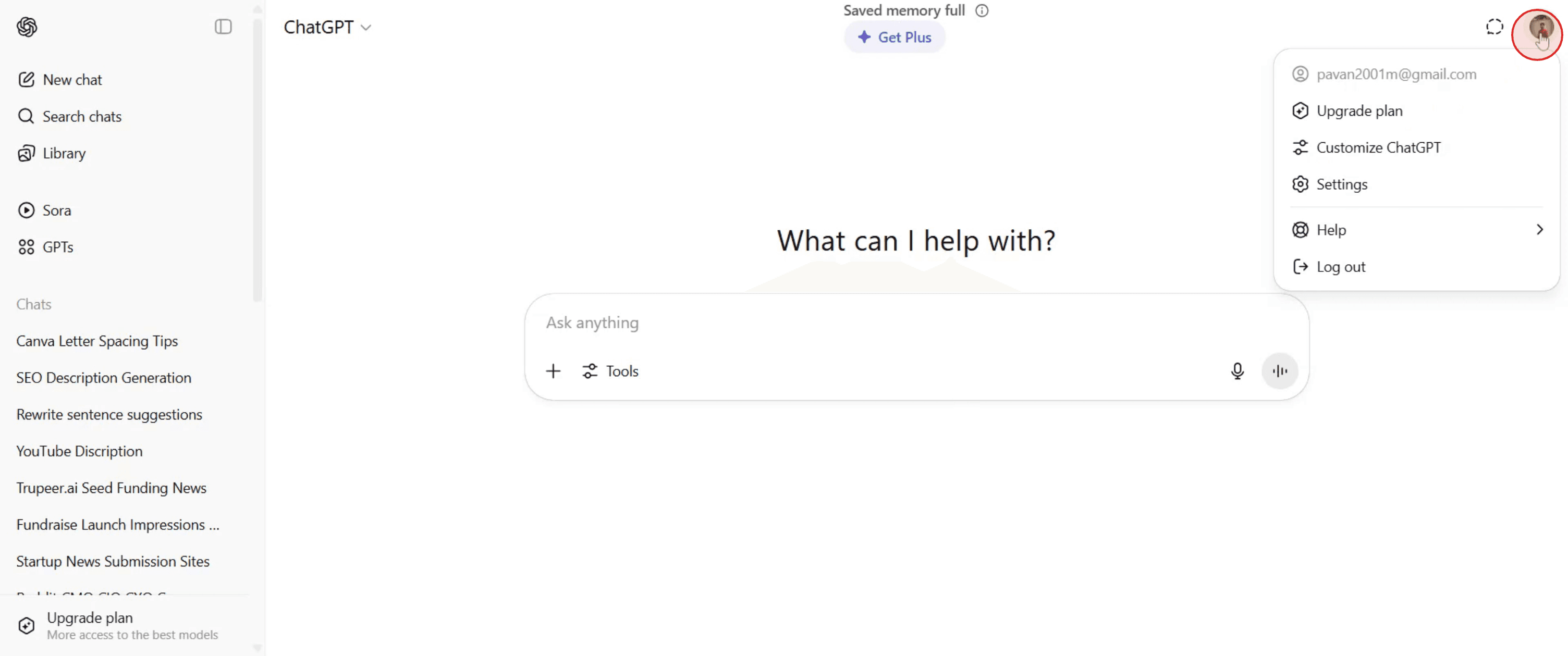
Klikněte na ikonu profilu v horním rohu obrazovky.
Krok 2
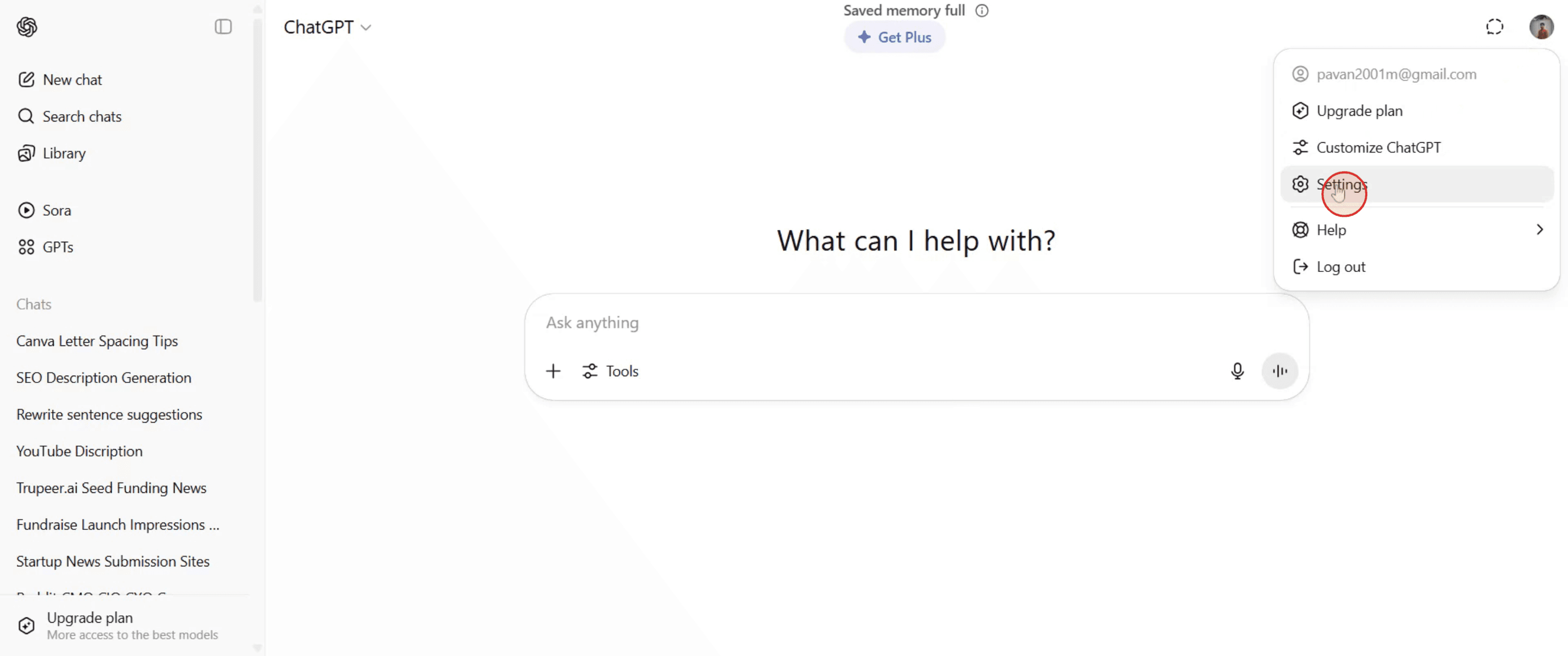
Jakmile se otevře nabídka profilu, vyberte z dostupných možností „Nastavení“.
Krok 3
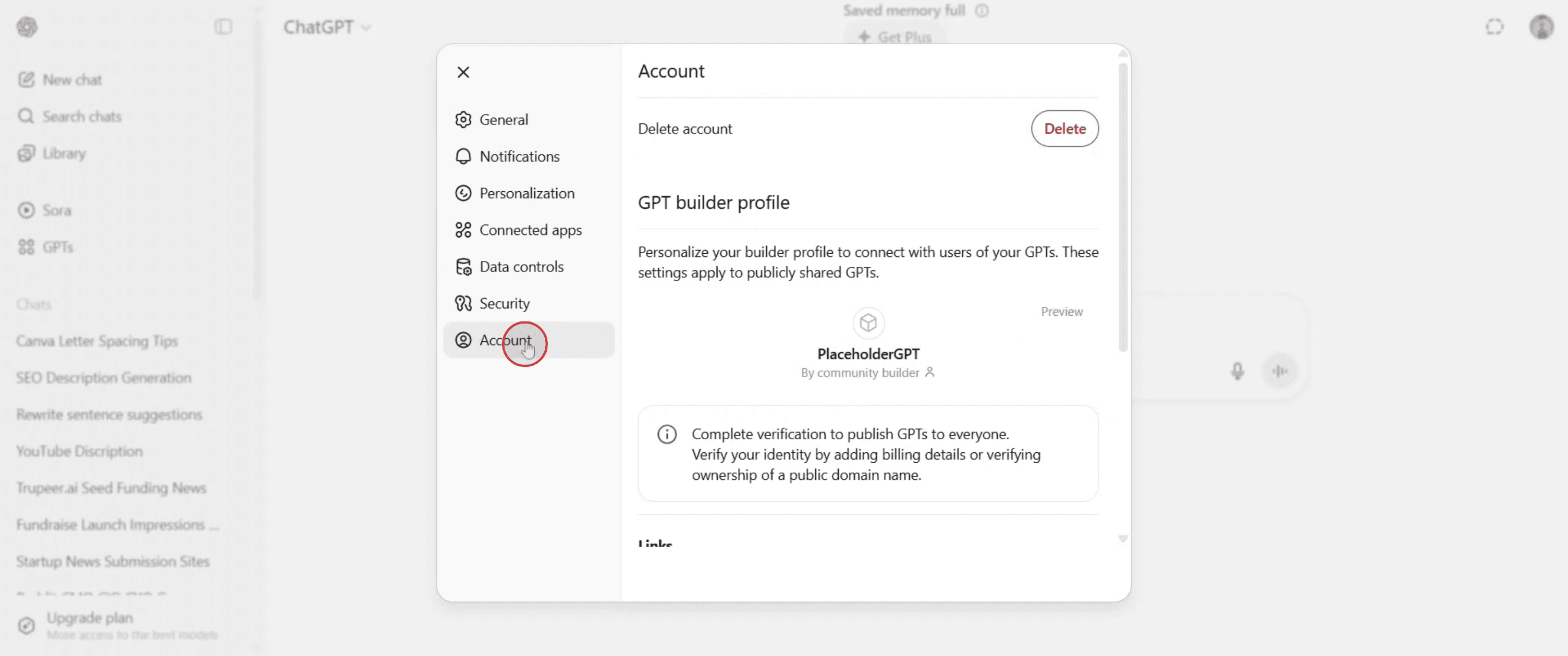
V nabídce Nastavení přejděte do sekce „Účet“.
Krok 4
Zde najdete možnost s označením „Smazat“. Klikněte na „Smazat“.
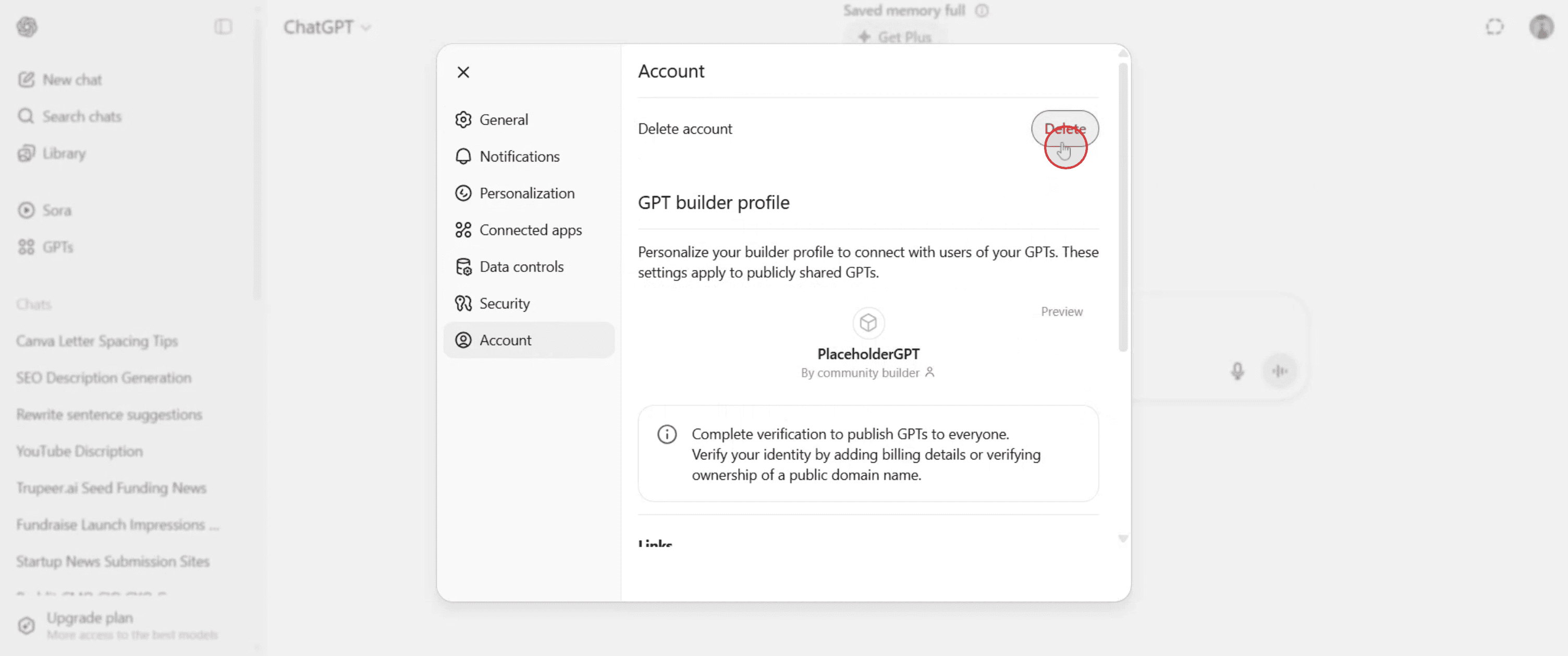
Krok 5
a poté pokračujte výběrem možnosti „Obnovit přihlášení“. Účet bude nyní úspěšně smazán. Děkujeme, že jste postup dodrželi.
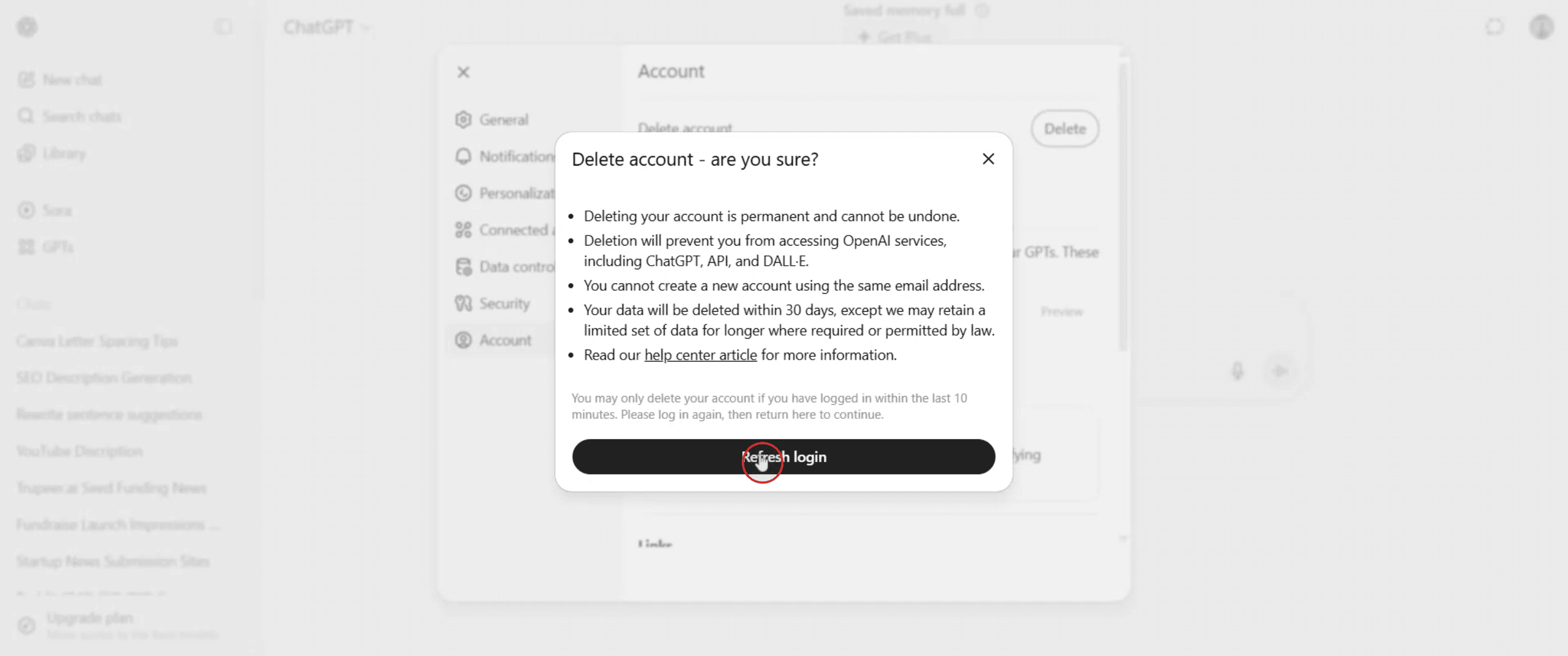
Pro tipy pro smazání účtu ChatGPT
Přihlaste se ke svému účtu ChatGPT
Pomocí svých údajů se přihlaste ke svému účtu OpenAI (ChatGPT) v internetovém prohlížeči.Přejděte do Nastavení
Klikněte na své jméno nebo na nabídku se třemi tečkami v levém dolním rohu a poté vyberte Nastavení.Přejděte na Ovládací prvky pro data
V panelu Nastavení klikněte na Ovládací prvky pro data a spravujte tak předvolby svého účtu.Klikněte na Smazat účet
Posuňte se dolů a najděte možnost Smazat účet, poté ji kliknutím spusťte proces smazání.Potvrďte žádost o smazání
Budete vyzváni k potvrzení hesla a důvodu smazání. Postupujte podle pokynů a dokončete proces.Zkontrolujte e-mail s potvrzením
OpenAI může odeslat e-mail s potvrzením, který ověří žádost o smazání účtu. Pokud je to vyžadováno, potvrďte prostřednictvím e-mailu.Dokončení smazání účtu
Po potvrzení bude váš účet trvale smazán do 1–2 týdnů. Všechna související data budou odstraněna.
Nejčastější úskalí a jak se jim vyhnout
Nekontrolujete e-mail pro potvrzení
Smazání nemusí proběhnout, pokud nepotvrdíte prostřednictvím ověřovacího e-mailu odeslaného společností OpenAI.Používání mobilní aplikace místo webu
Plné funkce smazání se v aplikaci nemusí zobrazit. Pro lepší přístup použijte webový prohlížeč.Zaměnění deaktivace za smazání
Deaktivace je dočasná; smazání je trvalé. Ujistěte se, že vybíráte správnou možnost.Pokus o obnovení smazaného účtu
Po smazání nelze účet obnovit. Předem si zálohujte všechna potřebná data.Nezrušení předplatného jako první
Pokud jste předplatitelem ChatGPT Plus, nejprve zrušte své předplatné, abyste předešli budoucímu účtování.
Nejčastější dotazy k odstranění účtu ChatGPT
Mohu obnovit svůj účet ChatGPT po odstranění
Ne, po odstranění jej nelze obnovit.Musím před odstraněním účtu zrušit předplatné
Ano, zrušte jej ručně před odstraněním, abyste se vyhnuli účtování.Jak dlouho trvá odstranění účtu
Obvykle trvá až 14 dní, než se vaše žádost o odstranění plně zpracuje.Bude smazána všechna moje data
Ano, OpenAI smaže všechna vaše osobní data a konverzace.Mohu odstranit účet z aplikace
Ne, nejlepší je použít prohlížeč a přihlásit se ke svému účtu z oficiálního webu, abyste měli plnou kontrolu.Jak udělat záznam obrazovky na mac?
Pro záznam obrazovky na Macu můžete použít Trupeer AI. Umožňuje zachytit celou obrazovku a poskytuje funkce s umělou inteligencí, jako je přidání AI avatarů, přidání hlasového komentáře, přidání zoomu dovnitř a ven ve videu. Díky funkci AI video překlad v trupeer můžete přeložit video do 30+ jazyků.Jak přidat AI avatar do záznamu obrazovky?
Chcete-li do záznamu obrazovky přidat AI avatar, budete muset použít nástroj pro záznam obrazovky s umělou inteligencí. Trupeer AI je nástroj pro záznam obrazovky s umělou inteligencí, který vám pomůže vytvářet videa s více avatary a také vám pomůže vytvořit si vlastní avatar pro video.Jak udělat záznam obrazovky ve Windows?
Pro záznam obrazovky ve Windows můžete použít vestavěný panel Hra (Windows + G) nebo pokročilý nástroj s umělou inteligencí, jako je Trupeer AI, pro pokročilejší funkce, jako jsou AI avatary, hlasový komentář, překlad atd.Jak přidat hlasový komentář do videa?
Chcete-li do videí přidat hlasový komentář, stáhněte si chrome rozšíření trupeer ai. Po registraci nahrajte své video s hlasem, vyberte požadovaný hlasový komentář v trupeer a exportujte upravené video.Jak se přiblížit při záznamu obrazovky?
Chcete-li se přiblížit během záznamu obrazovky, použijte efekty přiblížení v Trupeer AI, které vám umožní přibližovat a oddalovat v konkrétních okamžicích a zvýšit tak vizuální dopad vašeho videoobsahu.
Doporučené čtení
Generátor technické dokumentace
Jak sdílet repozitář GitHub prostřednictvím odkazu
Jak sdílet svůj profil na GitHubu
Související tutoriály


