

Jak smazat větev v GitHubu
Zjistěte, jak smazat větev v GitHubu z webu i z příkazového řádku. Bezpečně odstraňte lokální i vzdálené větve pomocí tohoto podrobného návodu krok za krokem.
Chcete-li najít ID schůzky Zoom, můžete ho vyhledat v aplikaci Zoom, v pozvánce na schůzku nebo v odkazu na schůzku. Pokud jste hostitel, najdete ho na kartě „Meetings“ v desktopové aplikaci Zoom nebo v webovém portálu. Jako účastník je ID vložené přímo v odkazu na schůzku nebo v pozvánce. ID můžete najít také přímo v okně schůzky kliknutím na ikonu „Info“.
Jak najít ID schůzky jako hostitel:
V desktopové aplikaci Zoom:Otevřete aplikaci Zoom a přejděte na kartu „Meetings“. Najděte naplánovanou schůzku a kliknutím na ni zobrazte podrobnosti včetně ID schůzky. V webovém portálu Zoom:Přihlaste se do webového portálu Zoom. Přejděte na „Meetings“ a poté na „Upcoming Meetings“. Vyberte schůzku a zobrazte její podrobnosti včetně ID. V rámci schůzky:V levém horním rohu okna schůzky klikněte na ikonu „Info“ (obvykle „i“ v kruhu). ID schůzky se zobrazí
Jak najít ID schůzky jako účastník:
Z odkazu na schůzku:ID schůzky je obvykle uvedené za /j/ v URL adrese schůzky Zoom.Například v https://zoom.us/j/1234567890 je ID schůzky 1234567890.Z pozvánky na schůzku:Pozvánka na schůzku, ať už odeslaná e-mailem nebo v kalendáři, obvykle obsahuje ID schůzky.Pokud jste přímo na schůzce:Klikněte na ikonu „Info“ (obvykle „i“ v kruhu) v levém horním rohu okna schůzky.ID schůzky se zobrazí.
Jak najít osobní ID schůzky (PMI):
V desktopové aplikaci Zoom:Klikněte na kartu „Meetings“. V pravém horním rohu klikněte na „Personal Meeting ID“. >Zobrazí se vaše PMI a odkaz na pozvánku. V webovém portálu Zoom:Přihlaste se do webového portálu Zoom. Přejděte na „Meetings“ a poté na „Personal Room“. Zobrazí se vaše PMI a odkaz na pozvánku. Pokud jste přímo na schůzce:Klikněte na ikonu „Info“ v levém horním rohu okna schůzky. PMI se zobrazí.
Návod krok za krokem: Jak smazat větev v GitHubu
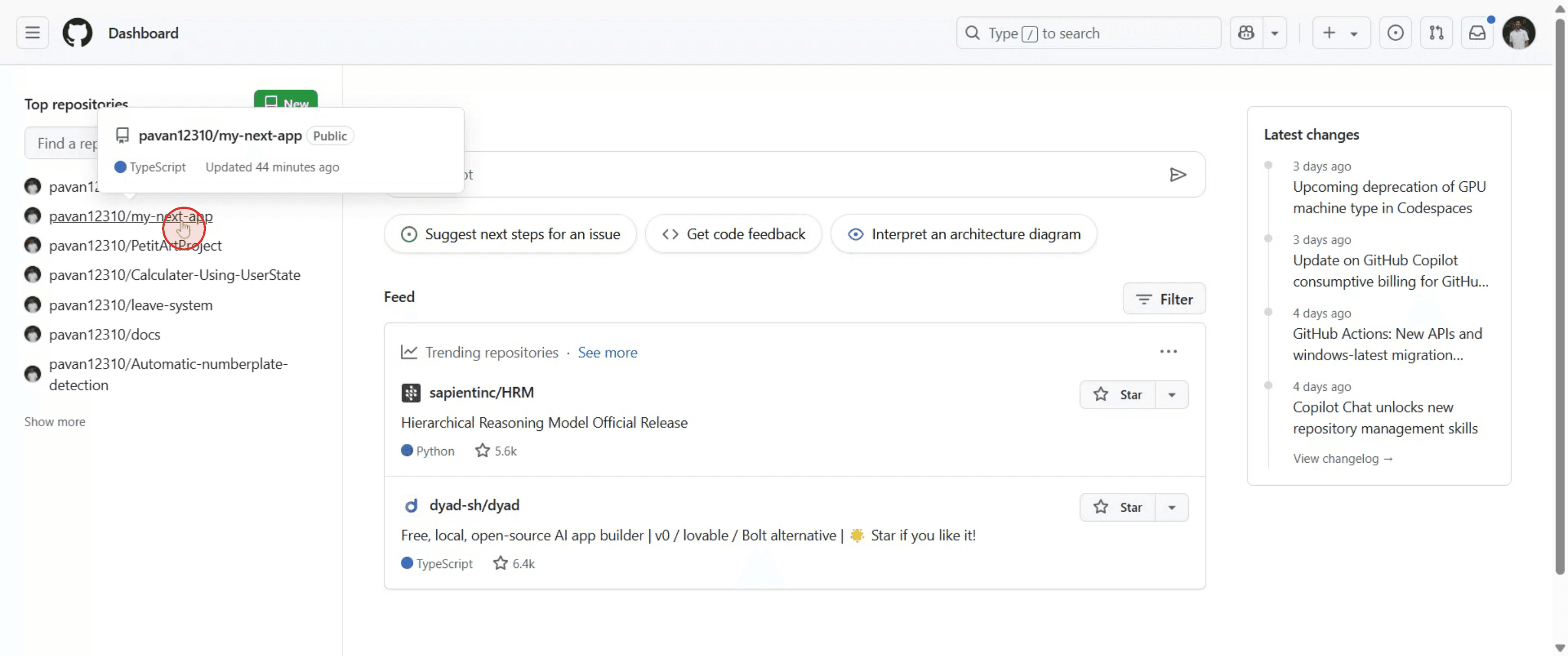
Krok 1
Přejděte do repozitáře, který chcete otevřít.
Krok 2
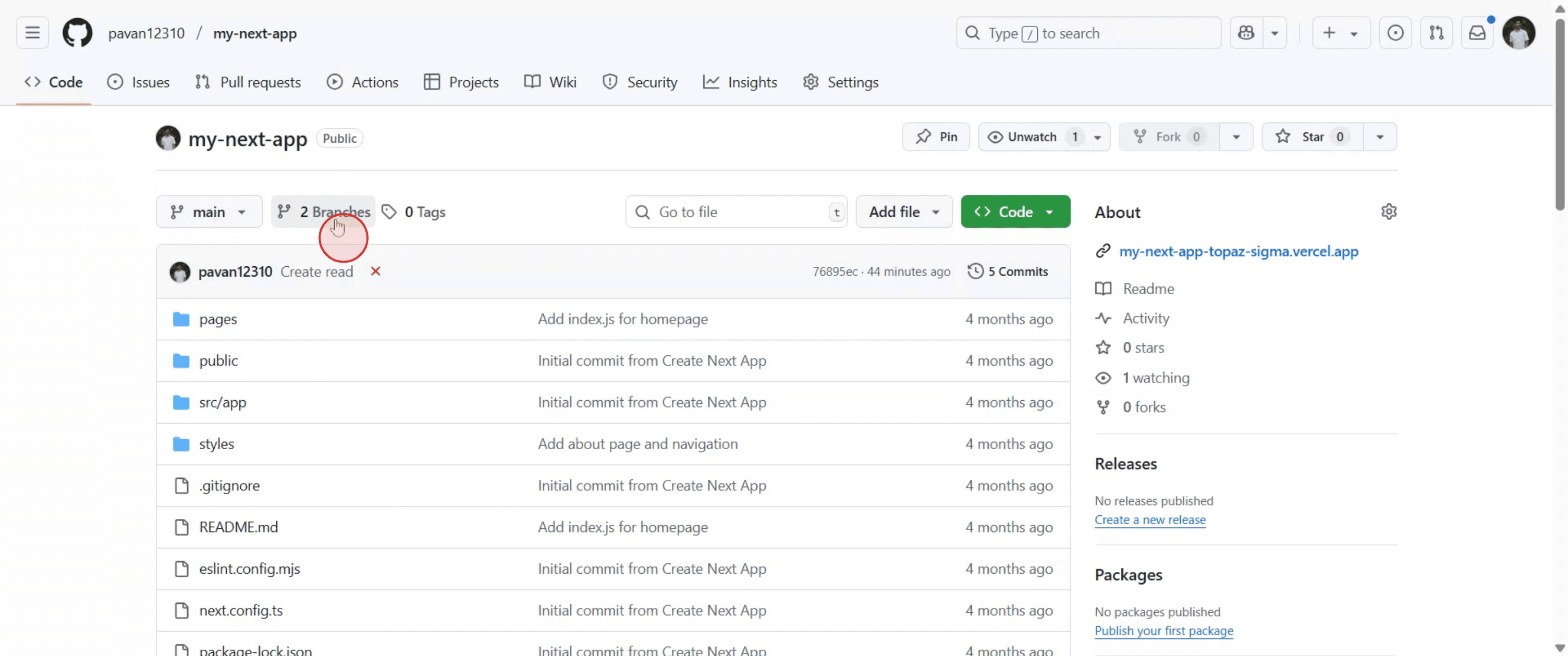
Vyberte „Branches“ (Větve) a otevřete je.
Krok 3
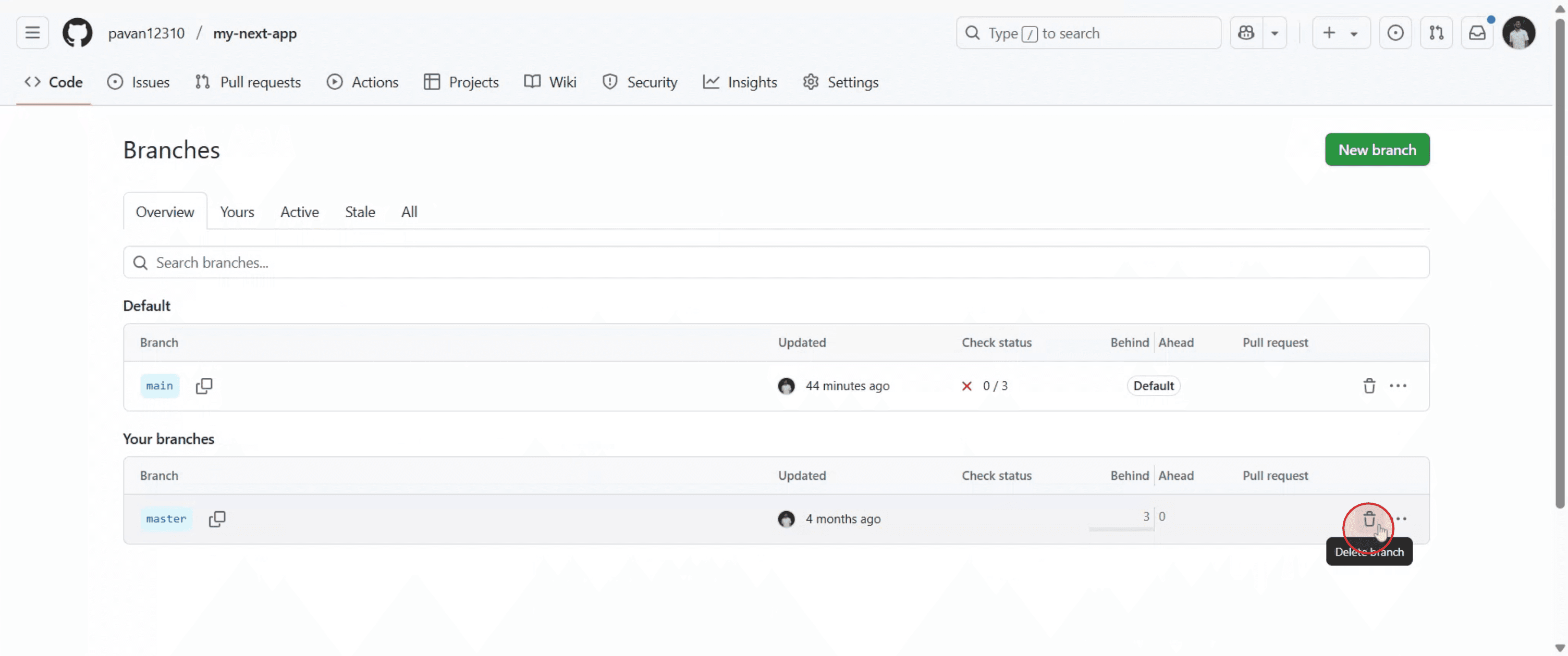
Přejděte na větev, kterou chcete smazat, a klikněte na ikonu koše.
Krok 4
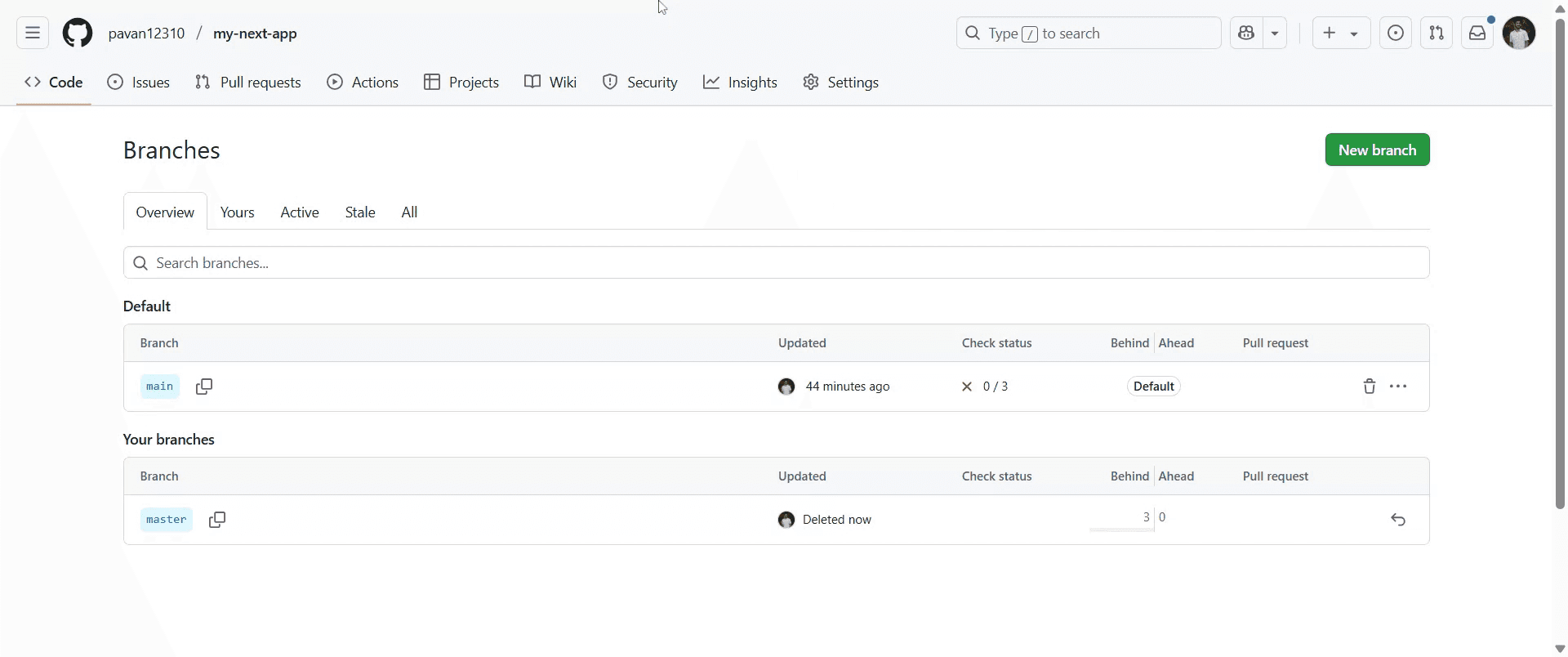
Jakmile větev smažete, bude automaticky aktualizována.
Tipy pro smazání větve v GitHubu
Přihlaste se do GitHubu
Přejděte na github.com a přihlaste se pomocí svých přihlašovacích údajů.Přejděte do úložiště
Otevřete úložiště, které obsahuje větev, kterou chcete smazat.Přejděte do sekce „Branches“
Klikněte na kartu „Branches“. Najdete ji v horní části vašeho úložiště, těsně pod názvem repozitáře a navigační nabídkou.Najděte větev, kterou chcete smazat
Najděte větev, kterou chcete smazat, v sekci „Active branches“. Ujistěte se, že není výchozí větví.Klikněte na ikonu koše
Vpravo od názvu větve klikněte na ikonu koše a smažte větev.Potvrďte smazání
Zobrazí se potvrzovací okno. Klikněte na „Delete“ a trvale odeberte větev z úložiště.
Časté chyby a jak se jim vyhnout
Pokus o smazání výchozí větve
Výchozí větev nelze smazat. Pokud je to potřeba, nejprve změňte výchozí větev v Nastavení > Branches.Smazání aktivní nebo potřebné větve
Dvakrát zkontrolujte obsah větve a ujistěte se, že už není potřeba, než ji smažete, abyste nepřišli o cennou práci.Nemáte potřebná oprávnění
K smazání větve potřebujete oprávnění pro zápis nebo administrátorský přístup. Pokud nevidíte ikonu koše, zkontrolujte úroveň svého přístupu.Zapomenutí smazat větev lokálně
Smazání větve v GitHubu ji neodstraní z vašeho lokálního počítače. Spusťte lokálněgit branch -d branch-namea vyčistěte tak prostředí.Náhodné smazání špatné větve
Před potvrzením smazání vždy ověřte název větve, zejména ve sdílených projektech.
Nejčastější dotazy k mazání větve v GitHubu
Můžu smazat výchozí větev?
Ne, GitHub neumožňuje smazání výchozí větve. Pokud ji potřebujete smazat, nejprve změňte výchozí větev.Odstraní smazání větve její kód?
Ano, větev a její commity už nebudou dostupné, pokud je předtím neslučíte do jiné větve.Můžu obnovit smazanou větev?
Ne přímo. Můžete ji obnovit pomocí hash kómmitu, pokud ho znáte, ale GitHub nenabízí funkci „Recycle Bin“.Jak smazat větev lokálně?
V terminálu použijte příkazgit branch -d branch-namenebogit branch -D branch-name.Můžu smazat větev z pull requestu?
Ano, pokud už větev není potřeba, GitHub vám po sloučení pull requestu nabídne možnost ji smazat.Jak udělat screen record na Macu?
Pro screen record na Macu můžete použít Trupeer AI. Umožňuje zachytit celou obrazovku a poskytuje funkce s umělou inteligencí, jako je přidání AI avatarů, přidání voiceoveru, přidání zoomu dovnitř a ven ve videu. Díky funkci AI video translation od trupeer můžete video přeložit do 30+ jazyků.Jak přidat AI avatar do screen nahrávání?
Chcete-li do screen nahrávání přidat AI avatar, budete muset použít nástroj pro AI screen nahrávání. Trupeer AI je nástroj pro AI screen nahrávání, který vám pomůže vytvářet videa s více avatary a také vám pomůže vytvořit si vlastní avatar pro video.Jak udělat screen record ve Windows?
Pro screen record ve Windows můžete použít vestavěný panel Game Bar (Windows + G) nebo pokročilý AI nástroj, jako je Trupeer AI, pro pokročilejší funkce, jako jsou AI avatary, voiceover, překlad atd.Jak přidat voiceover do videa?
Chcete-li přidat voiceover do videí, stáhněte si chrome rozšíření trupeer ai. Po registraci nahrajte své video s hlasem, vyberte požadovaný voiceover v trupeer a exportujte upravené video.Jak přiblížit obraz při screen nahrávání?
Chcete-li během screen nahrávání přiblížit, použijte efekty zoomu v Trupeer AI, které vám umožní přibližovat a oddalovat v konkrétních okamžicích, čímž zvýšíte vizuální dopad vašeho videoobsahu.
Lidé se také ptají
Technical Documentation Generator
Jak převést obrázek na omalovánku v Canvě
Jak tisknout oboustranně v Canvě
Související tutoriály



