

Jak odstranit board v Jira
Chcete odstranit board v Jira? Postupujte podle tohoto podrobného návodu a bezpečně odeberte Scrum nebo Kanban boardy, aniž byste ovlivnili vaše projekty a data v Jira.
Chcete-li smazat board v Jira, přejděte do části „Your Work“, poté „Boards“ a nakonec „View all boards“. Najděte board, který chcete smazat, klikněte na tři tečky (elipsu) vedle něj a vyberte „Delete“. Potvrďte smazání v následném vyskakovacím okně.
Zde je podrobnější rozpis:
Přístup k boardům: Přejděte do hlavního menu Jira, najděte „Your Work“ a poté vyberte „Boards“.
Najděte board: Klikněte na „View all boards“ a zobrazte seznam všech vašich boardů v Jira. Najděte konkrétní board, který chcete smazat.
Spusťte smazání: Klikněte na tři tečky (elipsu) vedle boardu, který chcete odebrat.
Potvrďte smazání: V rozbalovací nabídce vyberte „Delete“.
Dokončení: Zobrazí se potvrzovací zpráva. Klikněte znovu na „Delete“ a trvale odeberte board.
Postup krok za krokem: Jak smazat board v Jira
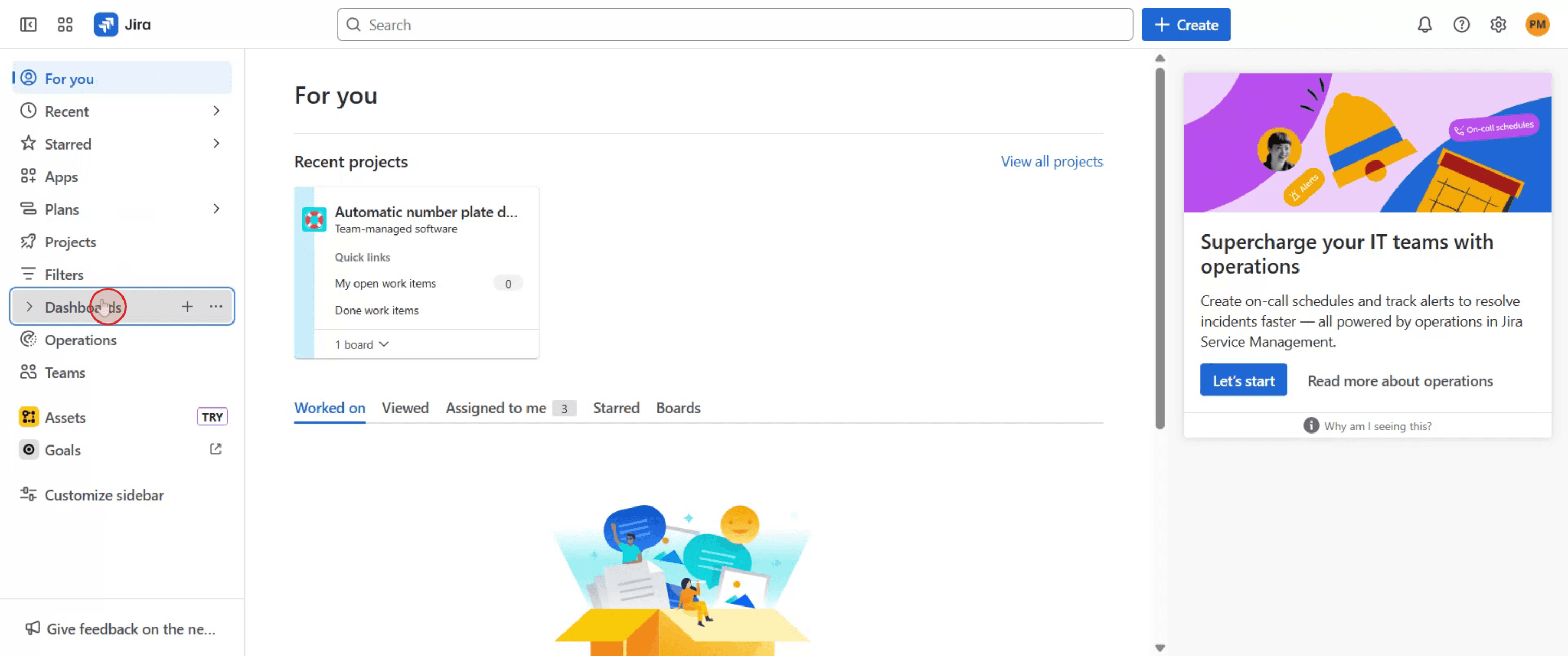
Krok 1
Chcete-li začít s procesem mazání boardu v Jira, přejděte na řídicí panel (dashboard) a vyberte jej.
Krok 2
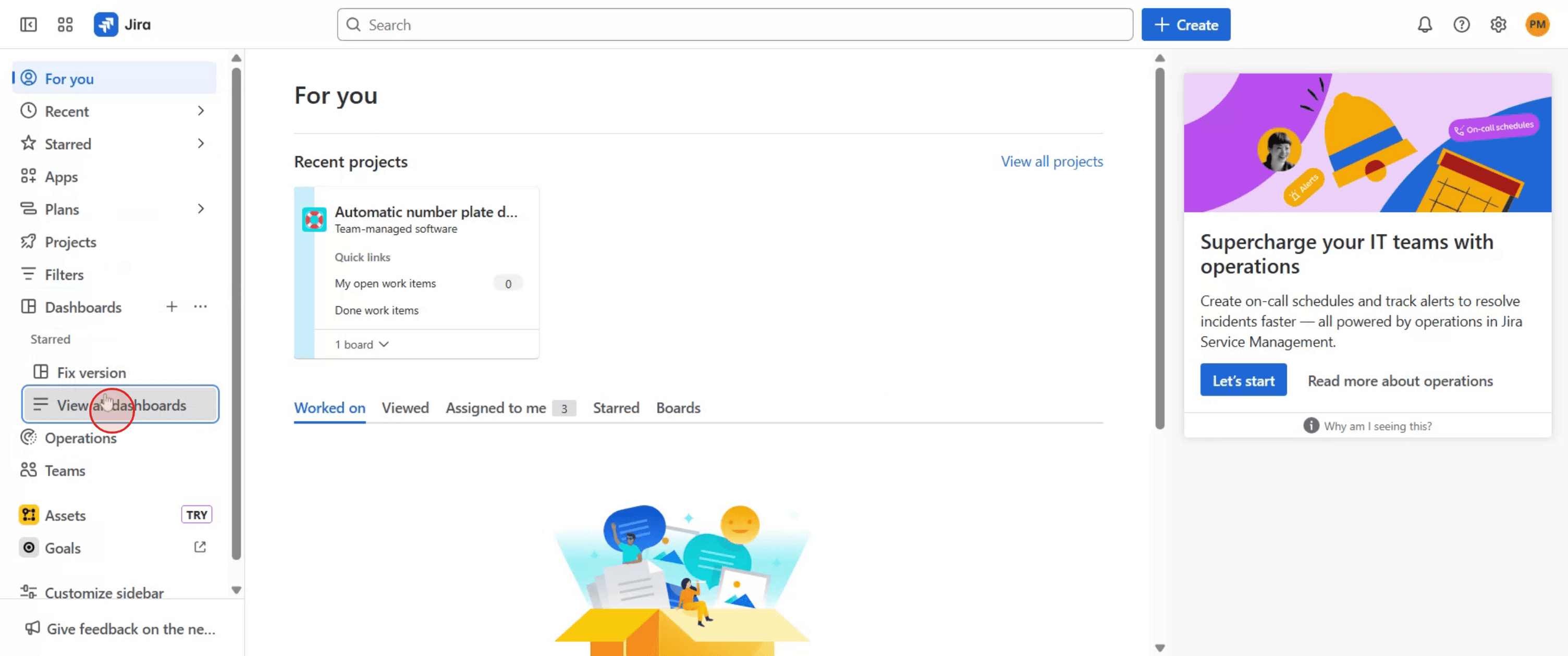
Jakmile jste na dashboardu, klikněte na možnost s názvem „View All Dashboards.“
Krok 3
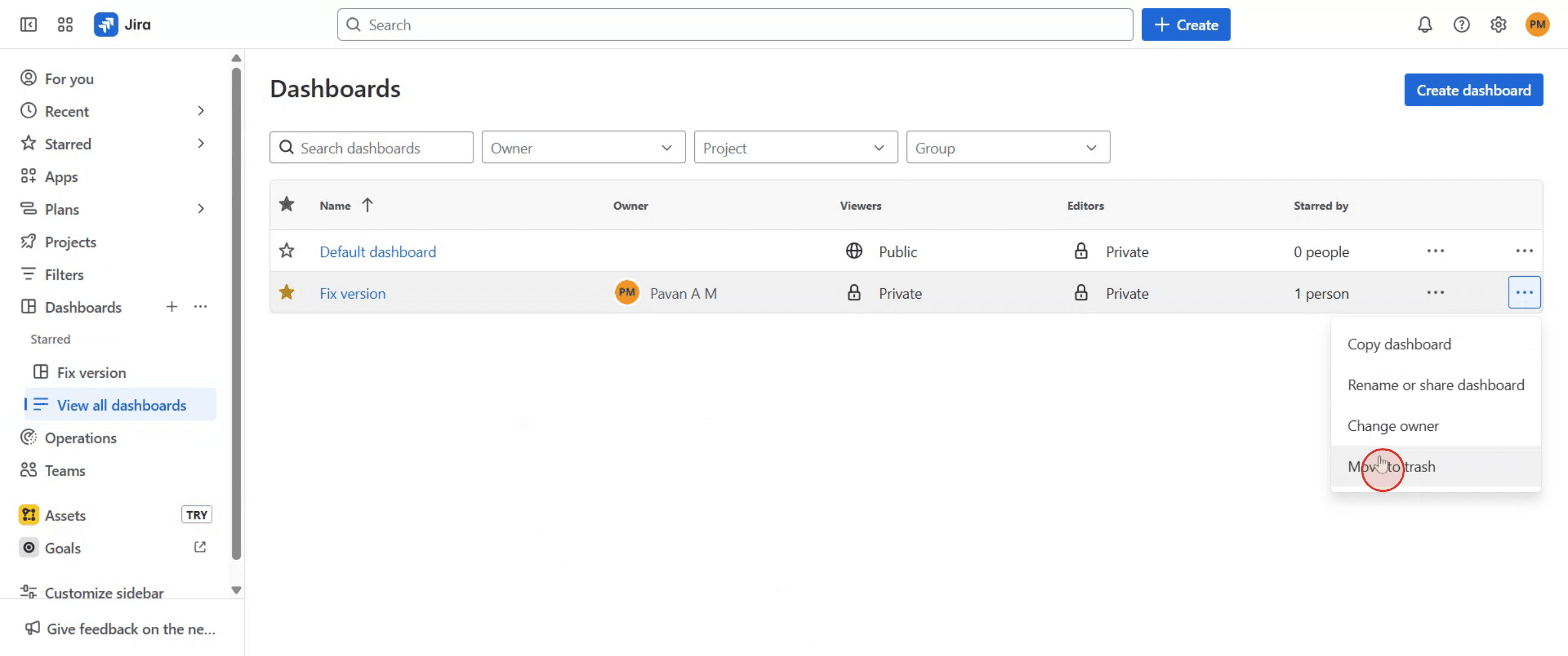
Vyberte nastavení boardu, posuňte se dolů a zvolte „Move to trash“ pro potvrzení.
Krok 4
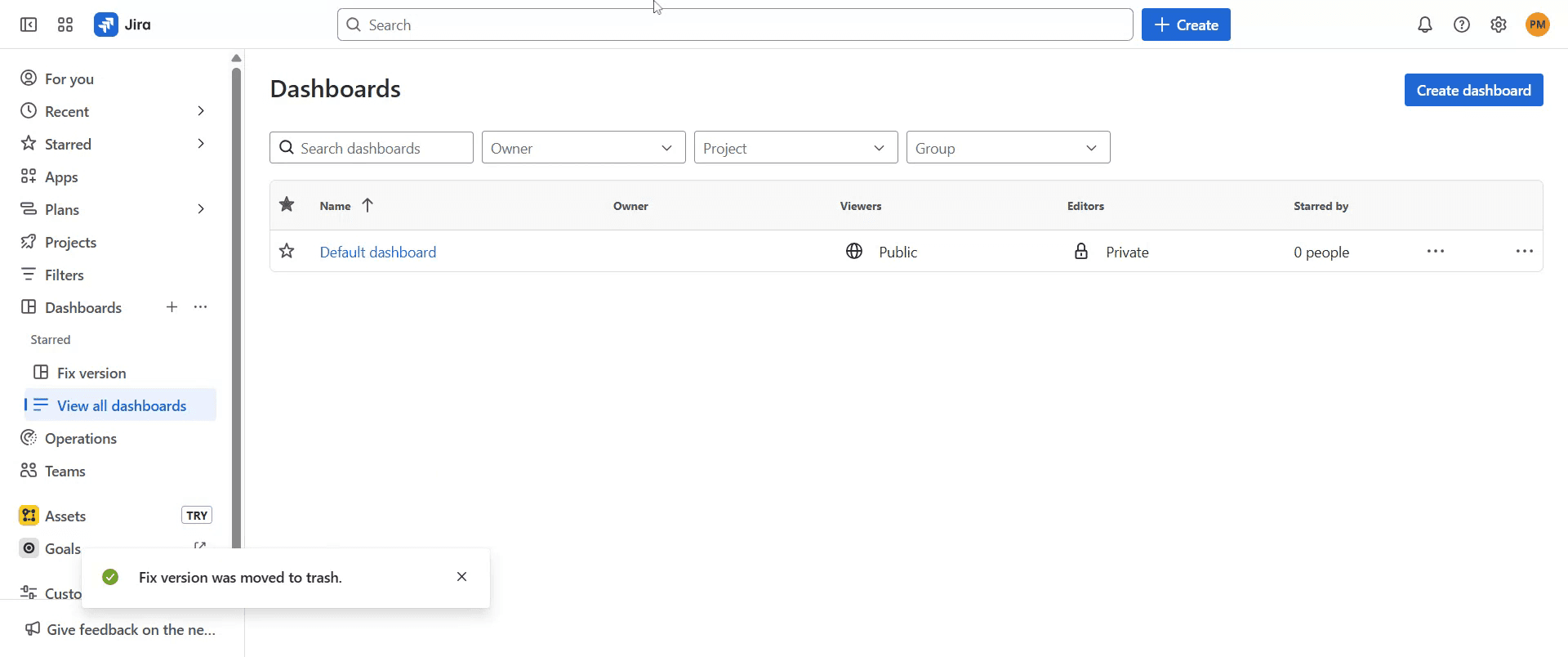
Zobrazí se výzva, která označí board jako Moved to trash.
Pro tipy pro smazání boardu v Jira
Přihlaste se ke svému účtu Jira s oprávněními správce.
Boardy mohou mazat pouze administrátoři nebo uživatelé s odpovídajícími oprávněními.Přejděte na board, který chcete smazat.
Pomocí vyhledávání nebo navigační nabídky otevřete konkrétní board.Otevřete nastavení boardu.
Klikněte na nabídku se třemi tečkami (Další možnosti) v pravém horním rohu boardu a vyberte „Board settings“.Najděte možnost smazání.
Posuňte se v panelu nebo v nabídce nastavení dolů, dokud nenajdete „Delete board“.Potvrďte smazání.
Klikněte na „Delete“ a potvrďte svou volbu v dialogovém okně. Tím se board v Jira trvale odstraní.Obnovte svůj dashboard.
Po smazání se vraťte na svůj dashboard v Jira a obnovte stránku, abyste se ujistili, že byl board odstraněn.
Nejčastější úskalí a jak se jim vyhnout
Nemáte správná oprávnění.
Ujistěte se, že jste buď administrátor Jira, nebo vlastník boardu.Mýlíte si smazání boardu se smazáním projektu.
Smazání boardu nesmaže issue ani projekt; pouze odebere zobrazení.Náhodně smažete špatný board.
Před potvrzením smazání si dvakrát zkontrolujte název boardu.Není viditelná možnost smazání.
Pokud možnost nevidíte, znamená to, že nemáte potřebná oprávnění.Ztratíte filtry boardu.
Jakmile je board smazán, mohou být ztraceny i všechny uložené filtry spojené s boardem, pokud je neuložíte zvlášť.
Nejčastější dotazy k mazání boardu v Jira
Jak smažu board v Jira?
Přejděte do Nastavení boardu, posuňte se na konec, klikněte na „Smazat board“ a potvrďte.Můžu obnovit smazaný board?
Ne, jakmile je board smazán, nelze jej obnovit, pokud si jej ručně znovu nevytvoříte.Smaže smazání boardu i úkoly?
Ne, úkoly zůstávají v projektu. Odstraněn je pouze pohled na board.Proč nevidím možnost smazání?
K smazání ho potřebujete mít práva administrátora nebo být vlastníkem boardu.Můžu smazat board z mobilní aplikace Jira?
Ne, smazání boardu je nutné provést z desktopové/webové verze Jiry.Jak udělat záznam obrazovky na mac?
Pro záznam obrazovky na Macu můžete použít Trupeer AI. Umožňuje zachytit celou obrazovku a nabízí funkce s umělou inteligencí, jako je přidání AI avatarů, přidání voiceoveru, přidání zoomu dovnitř a ven ve videu. Díky funkci AI video překladu od trupeer můžete video přeložit do 30+ jazyků.Jak přidat AI avatar do záznamu obrazovky?
Chcete-li do záznamu obrazovky přidat AI avatar, budete muset použít nástroj pro záznam obrazovky s AI. Trupeer AI je nástroj pro záznam obrazovky s umělou inteligencí, který vám pomůže vytvářet videa s více avatary a také vám pomůže vytvořit si vlastní avatar pro video.Jak udělat záznam obrazovky ve Windows?
Pro záznam obrazovky ve Windows můžete použít vestavěný panel Hra (Windows + G) nebo pokročilý nástroj s AI, jako je Trupeer AI, pro ještě pokročilejší funkce, jako jsou AI avatary, voiceover, překlad atd.Jak přidat voiceover do videa?
Chcete-li do videí přidat voiceover, stáhněte si chrome rozšíření trupeer ai. Po přihlášení nahrajte své video s hlasem, vyberte požadovaný voiceover v trupeer a exportujte upravené video.Jak přiblížit záznam obrazovky?
Chcete-li během záznamu obrazovky přiblížit, použijte efekty přiblížení v Trupeer AI, které umožňují přiblížit a oddálit v konkrétních okamžicích a zvýraznit tak vizuální dopad vašeho videoobsahu.
Doporučené čtení
Technical Documentation Generator
Jak převést obrázek na omalovánku v Canvě
Jak tisknout oboustranně v Canvě
Související tutoriály


