

Jak deaktivovat účet na LinkedIn – postup krok za krokem
Chcete si od LinkedIn odpočinout? Zjistěte, jak dočasně deaktivovat nebo trvale uzavřít svůj účet na LinkedIn v několika jednoduchých krocích.
This document provides a comprehensive guide on the process of deactivating your LinkedIn account. Follow these steps to successfully deactivate your account while ensuring all necessary criteria are met.
Whether you're taking a break or leaving the platform permanently, LinkedIn offers two options: hibernate (temporary) or close (permanent). Here’s how to proceed:
Step-by-Step Guide:
Access Your Account Settings
Click your profile picture in the top right corner of the LinkedIn homepage.
Select "Settings & Privacy" from the dropdown.
Go to Account Preferences
In the left-hand menu, click on "Account preferences."
Find the Account Management Section
Scroll down to "Account management."
Choose Your Option
To hibernate your account (temporary):
Click "Hibernate account" and follow the prompts.To close your account (permanent):
Click "Close account", then confirm your reason, enter your password, and complete the process.
Key Differences:
Hibernating Your Account
Temporarily hides your profile and activity.
You won't appear in searches or receive messages.
You can reactivate anytime by logging back in.
Closing Your Account
Permanently deletes your profile, connections, and messages.
Cannot be undone after completion.
Step-by-Step-Guide: how to deactivate linkedln account
Step 1
Click on the Me option.
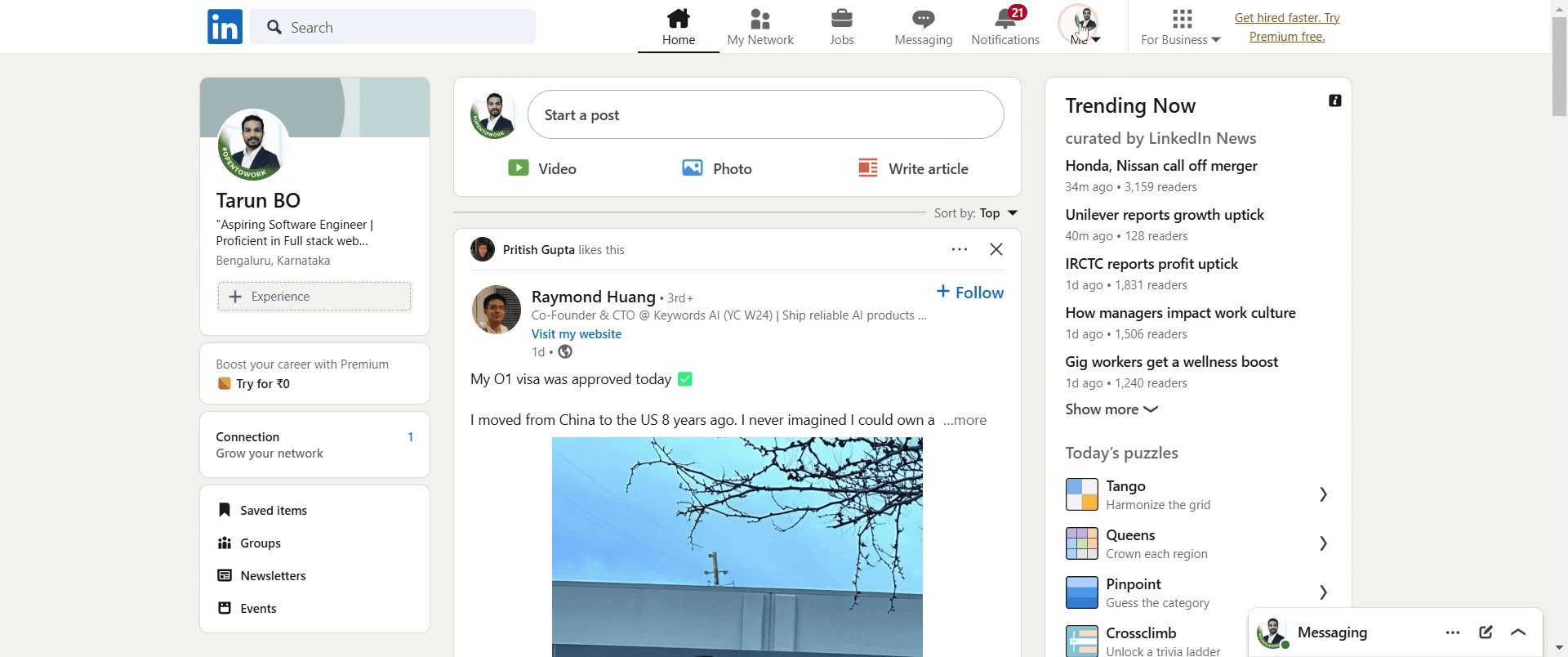
Step 2
Select Settings and Privacy.

Step 3
Click on the hibernate account .
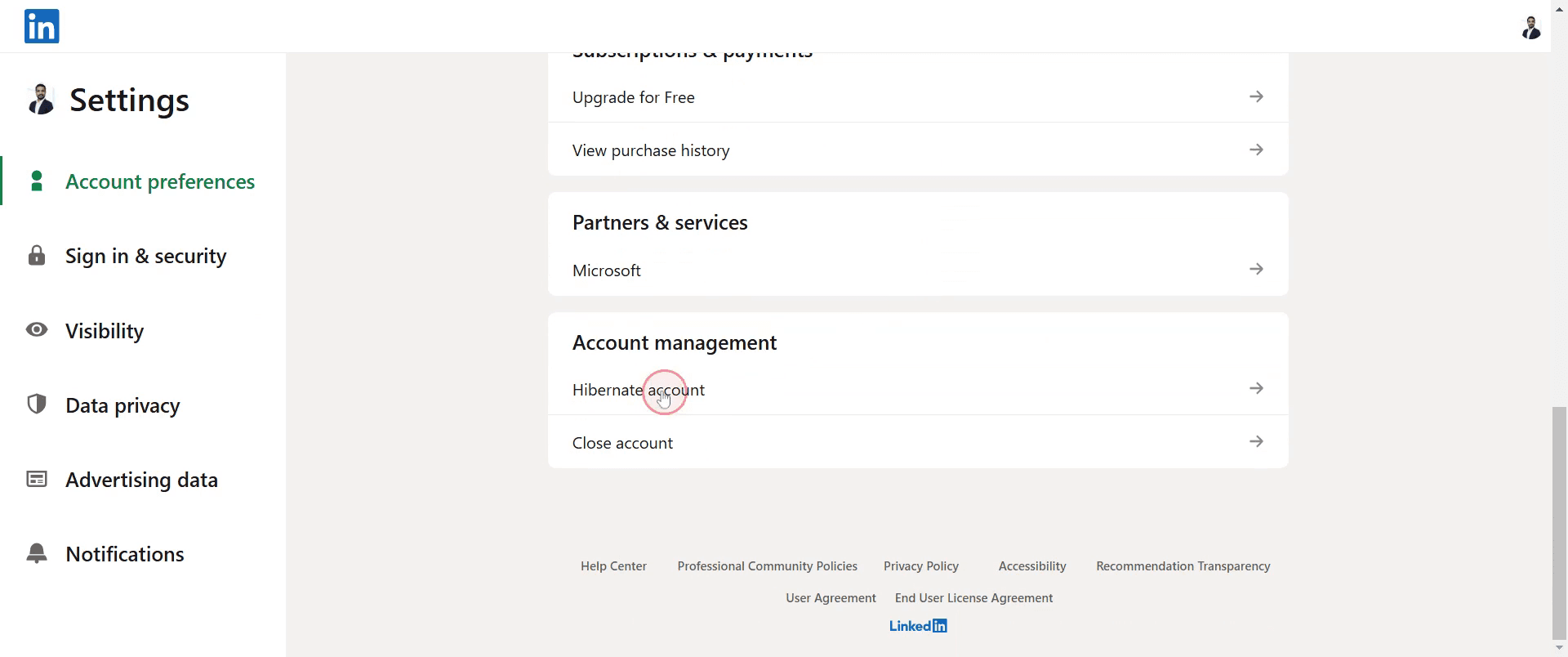
Step 4
You will be directed to a page where you will see hibernate again. Click on it,

Step 5
Then choose a particular reason,

Step 6
Then click on next .

Step 7
Enter your password in this field, and then click on the hibernate account.

Pro tipy pro deaktivaci vašeho účtu na LinkedIn
Než deaktivujete, zálohujte si data z LinkedIn – Pokud si potřebujete uchovat záznam o svých kontaktech, zprávách nebo příspěvcích na LinkedIn, stáhněte si svá data ještě před deaktivací. Přejděte do Nastavení & soukromí > Získat kopii svých dat a požádejte o archiv.
Zvažte dočasnou deaktivaci místo trvalého smazání – Pokud si chcete jen od LinkedIn odpočinout a nechcete přijít o svůj profil, zvažte místo trvalého smazání hibernaci účtu. Díky tomu se můžete vrátit později bez nutnosti znovu budovat svou síť.
Odstraňte nebo aktualizujte externí přihlášení k LinkedIn – Pokud používáte LinkedIn k přihlášení do aplikací třetích stran, jako jsou pracovní portály nebo vzdělávací platformy, aktualizujte tyto údaje pro přihlášení ještě před deaktivací, abyste předešli problémům s přístupem.
Časté chyby a jak se jim vyhnout
Nestáhnete si svá data – Jakmile je váš účet smazán, nemůžete získat zpět své kontakty, zprávy ani údaje o profilu. Před deaktivací si vždy exportujte data z LinkedIn.
Účet na LinkedIn se nesmaže okamžitě – LinkedIn může trvat až 14 dní, než účet zcela smaže. Některá data, jako jsou zprávy odeslané ostatním, však mohou zůstat viditelná i po deaktivaci.
Zapomenete zrušit Premium před deaktivací – Pokud zapomenete zrušit účet Premium, Sales Navigator nebo Recruiter, váš profil na LinkedIn se nesmaže. Před deaktivací se vždy nejprve přepněte na bezplatný tarif.
Nejčastější dotazy k deaktivaci LinkedIn
Mohu znovu aktivovat svůj účet na LinkedIn po jeho deaktivaci?
Ne, jakmile je váš účet na LinkedIn trvale smazán, nelze jej obnovit. Pokud ale zvolíte režim hibernace, můžete jej později znovu aktivovat.Jak dlouho trvá LinkedIn, než smaže můj účet?
LinkedIn potřebuje až 14 dní k úplnému odstranění vašeho účtu. Některá data, jako jsou zprávy odeslané ostatním, mohou zůstat viditelná i po deaktivaci.Co se stane s mými zprávami a kontakty na LinkedIn po deaktivaci?
Váš profil, kontakty, doporučení a doporučování budou trvale smazány. Zprávy odeslané ostatním budou pro příjemce stále viditelné.Lze deaktivovat LinkedIn bez zrušení mého Premium předplatného?
Ne, před deaktivací účtu na LinkedIn musíte zrušit jakékoli aktivní předplatné Premium, Sales Navigator nebo Recruiter.Jak udělat záznam obrazovky na Macu?
Pro záznam obrazovky na Macu můžete použít Trupeer AI. Umožňuje zachytit celou obrazovku a nabízí funkce s umělou inteligencí, jako je přidání AI avatarů, přidání hlasového komentáře, přidání zoomu dovnitř a ven ve videu. Díky funkci AI video překlad od společnosti trupeer můžete video přeložit do 30+ jazyků.
Jak přidat AI avatar do záznamu obrazovky?
Chcete-li do záznamu obrazovky přidat AI avatar, budete muset použít nástroj pro záznam obrazovky s AI. Trupeer AI je nástroj pro záznam obrazovky s umělou inteligencí, který vám pomůže vytvářet videa s více avatary a také vám pomůže vytvořit si vlastní avatar pro video.
Jak udělat záznam obrazovky ve Windows?
Pro záznam obrazovky ve Windows můžete použít vestavěný panel Hra (Windows + G) nebo pokročilý nástroj s AI, jako je Trupeer AI, pro pokročilejší funkce, jako jsou AI avatary, hlasový komentář, překlad atd.
Jak přidat hlasový komentář do videa?
Pro přidání hlasového komentáře do videí si stáhněte chrome rozšíření trupeer ai. Po přihlášení nahrajte své video s hlasem, vyberte požadovaný hlasový komentář v trupeer a exportujte upravené video.Jak zvětšit záběr při záznamu obrazovky?
Pro přiblížení během záznamu obrazovky použijte efekty přiblížení v Trupeer AI, které vám umožní přibližovat a oddalovat v konkrétních okamžicích a zvýšit tak vizuální dopad vašeho videoobsahu.
Lidé se také ptají
Generátor technické dokumentace
Jak převést obrázek na omalovánku v Canvě
Jak tisknout oboustranně v Canvě
Související tutoriály


