
Jak vytvořit tabulku v Tabulkách Google – návod krok za krokem
Chcete efektivně organizovat data v Tabulkách Google? Naučte se vytvořit strukturovanou tabulku s hlavičkami, formátováním a filtry.
Tento dokument poskytuje jednoduchý postup pro vytvoření tabulky v Google Sheets.
Postupujte podle těchto kroků a přehledně uspořádejte svá data do dobře strukturované tabulky.
Vytvoření tabulky v Google Sheets vám pomůže snáze uspořádat, formátovat a analyzovat vaše data. Ať už začínáte s prázdnými buňkami, nebo formátujete stávající data, takto začněte:
1. Otevřete svůj sešit
Přejděte do služby Google Sheets a otevřete soubor, do kterého chcete vložit tabulku.
2. Vyberte data
U existujících dat: Označte buňky, které chcete převést na tabulku.
Od začátku: Vyberte prázdný rozsah, kam bude tabulka umístěna, a zvolte počet řádků a sloupců, které budete potřebovat.
3. Vložte tabulku
Klikněte na „Vložit“ v horním menu.
Poté vyberte „Tabulka“, čímž vygenerujete rozvržení tabulky (pozn.: tato funkce může být podle nastavení vašeho účtu spíše podobná šabloně).
Alternativní metoda:
V Excelu neexistuje žádná nativní možnost „Formátovat jako tabulku“, ale buňky můžete ručně formátovat pomocí okrajů, barev pozadí a filtrů pro podobnou funkčnost.
4. Přidejte záhlaví (volitelné, ale doporučené)
Pokud vaše tabulka obsahuje záhlaví (např. „Jméno“, „Datum“, „Částka“), ujistěte se, že jsou v prvním řádku.
Poté můžete zmrazit horní řádek (Zobrazení > Zmrazit > 1 řádek), aby záhlaví zůstala viditelná při posouvání.
5. Přizpůsobte svou tabulku
Pomocí tlačítka Okraje na panelu nástrojů přidejte čáry mezi buňky.
Pro lepší čitelnost použijte barvy výplně pro střídání řádků.
Klikněte na Formát > Podmíněné formátování a přidejte barevná pravidla podle vašich dat.
6. Pojmenujte svou tabulku (volitelné)
Google Sheets tabulky oficiálně nepřejmenovává jako Excel, ale můžete pojmenovat rozsah:
Vyberte svou tabulku > klikněte pravým tlačítkem > „Definovat pojmenovaný rozsah“.
Uveďte jedinečný název pro snadné použití ve vzorcích.
7. Využijte funkce tabulky
Třídění a filtrování: Označte svou tabulku a klikněte na ikonu filtru (trychtýř), čímž přidáte rozbalovací filtry.
Změna velikosti sloupců a řádků: Přejděte myší na okraj sloupce/řádku a tažením změňte velikost.
Přidání řádků/sloupců: Klikněte pravým tlačítkem na štítek řádku nebo sloupce a vyberte Vložit.
Návod krok za krokem: Jak vytvořit tabulku v Sheets
Krok 1
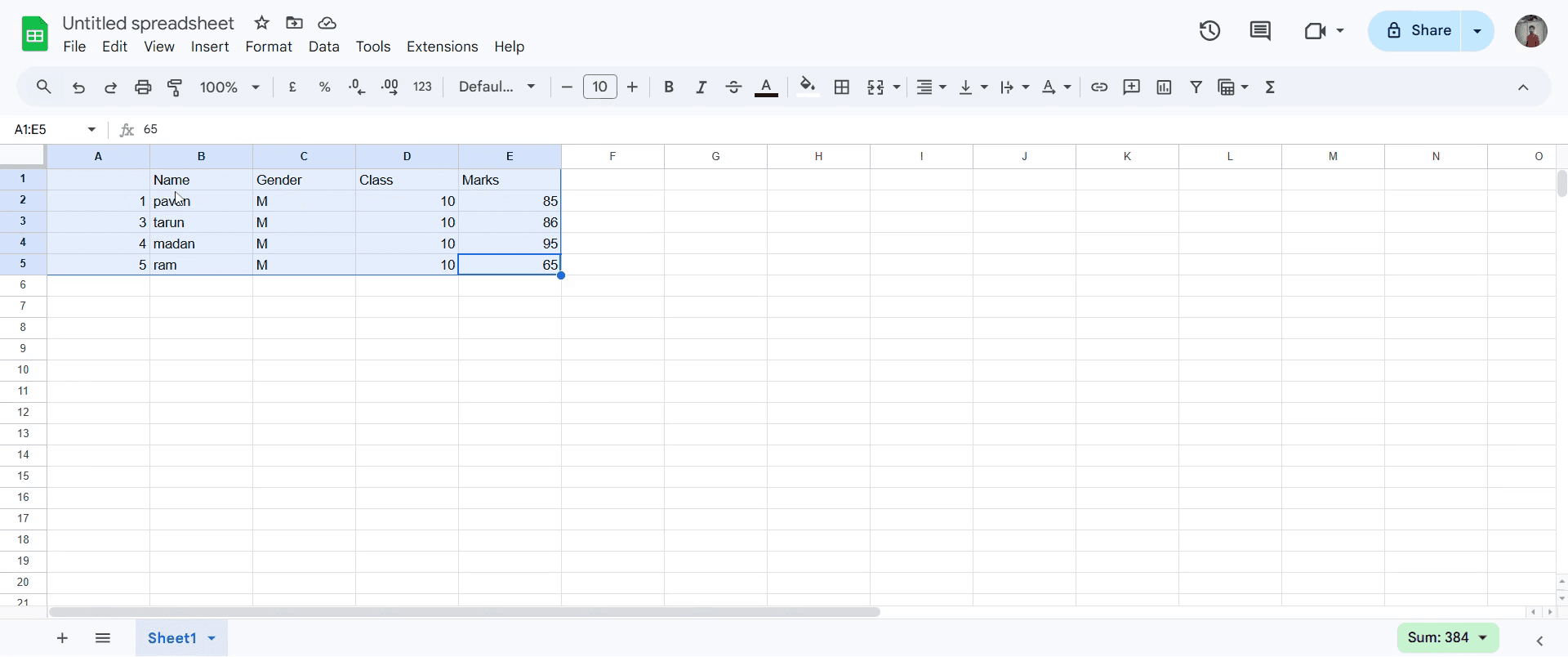
Začněte otevřením svého Google Spreadsheet. Vyberte datovou sadu, kterou chcete uspořádat do tabulky.
Krok 2
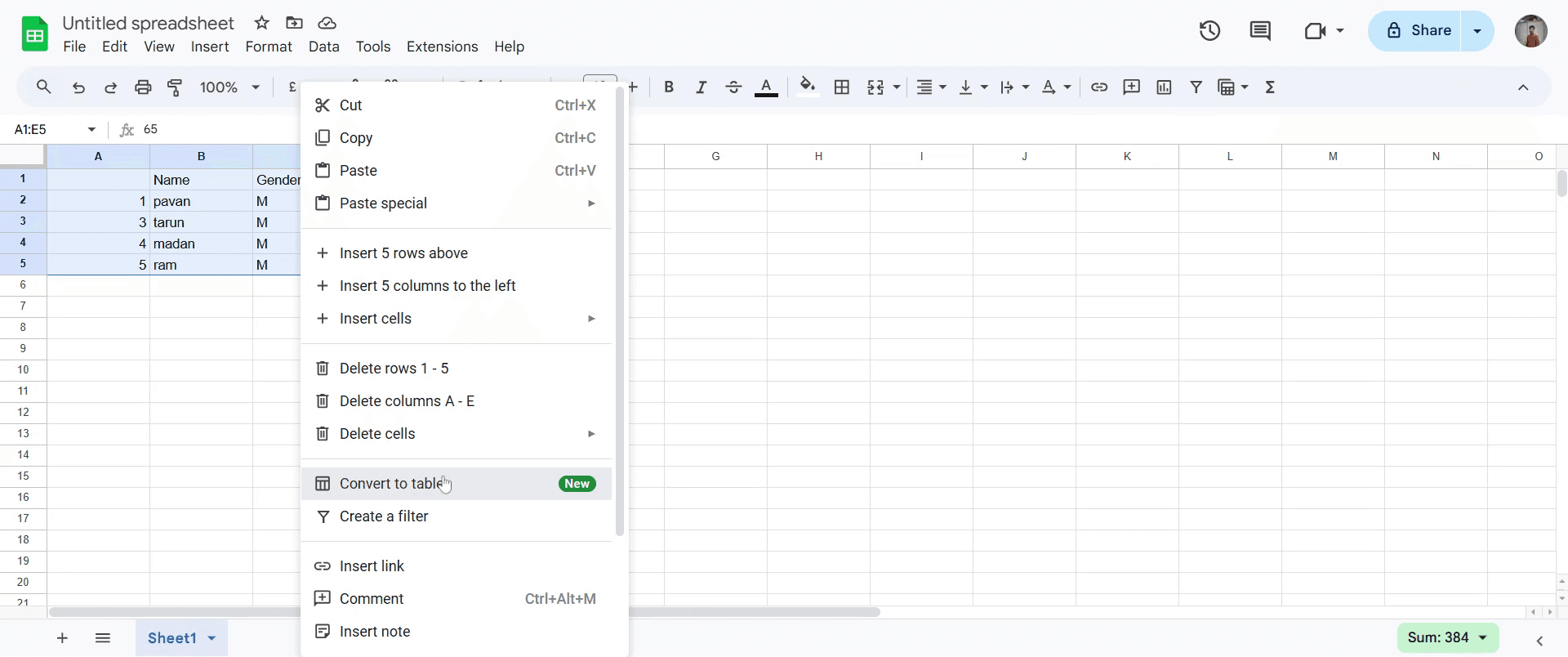
Klikněte pravým tlačítkem a zvolte „Převést na tabulku“.
Krok 3
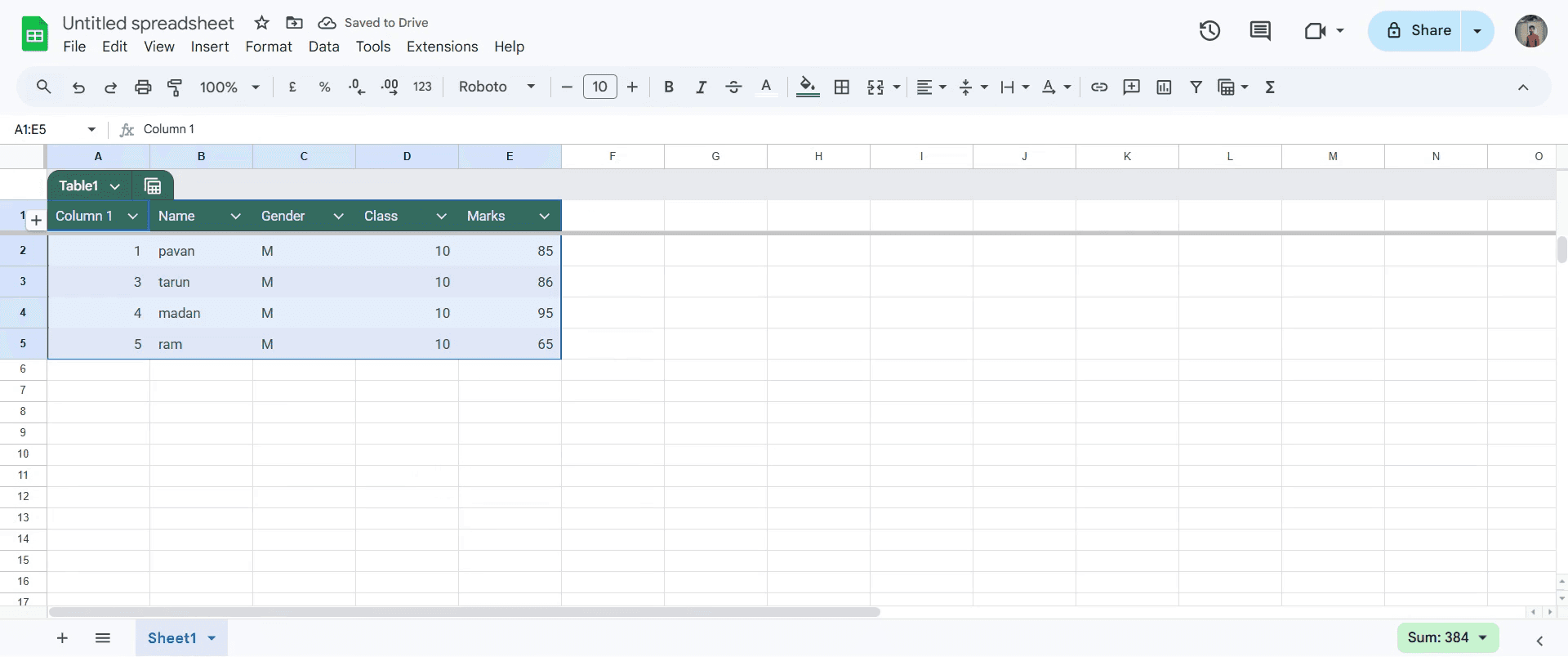
Po kliknutí se data automaticky převedou na tabulku.
Tipy pro profesionály při vytváření tabulky v Google Sheets
Použijte záhlaví v prvním řádku a tučně je zvýrazněte, aby se tabulka lépe četla.
Pomocí okrajů z panelu nástrojů vizuálně oddělte buňky tabulky.
Využijte možnost formátování jako tabulku tak, že použijete střídající se barvy pro lepší čitelnost.
Nejčastější chyby & jak se jim vyhnout při vytváření tabulky v Google Sheets
Pokud nezmrazíte řádek se záhlavím, může být obtížné sledovat názvy sloupců. Přejděte na zobrazení > zmrazit > 1 řádek.
Pokud data netřídíte nebo nefiltrovat správně, použijte možnost data > vytvořit filtr a zapněte třídění.
Pokud sloučíte buňky nesprávně, může to způsobit problémy s formátováním. Sloučování se vyhněte, pokud to není nutné.
Nejčastější dotazy k vytvoření tabulky v Google Sheets
Jak naformátuji tabulku v Google Sheets?
Využijte možnost střídajících se barev v nabídce formát a použijte tučné písmo pro záhlaví.Mohu do své tabulky přidat filtr?
Ano. Vyberte svá data a klikněte na data > vytvořit filtr, čímž zapnete řazení a filtrování.Jak zajistím, aby se moje tabulka automaticky aktualizovala s novými daty?
Použijte dynamické rozsahy s funkcemi, jako je pole (array formula) nebo pojmenované rozsahy, aby se nová data zahrnovala automaticky.Jak udělat záznam obrazovky na mac?
Pro záznam obrazovky na Macu můžete použít Trupeer AI. Umožňuje zachytit celou obrazovku a nabízí funkce s umělou inteligencí, jako je přidání AI avatarů, přidání voiceoveru, přidání zoomu dovnitř a ven ve videu. Díky funkci překlad videa s umělou inteligencí od trupeer můžete video přeložit do 30+ jazyků.Jak přidat AI avatar do záznamu obrazovky?
Chcete-li do záznamu obrazovky přidat AI avatar, budete potřebovat použít nástroj pro záznam obrazovky s umělou inteligencí. Trupeer AI je nástroj pro záznam obrazovky s umělou inteligencí, který vám pomůže vytvářet videa s více avatary a také vám pomůže vytvořit si vlastního avatara pro vaše video.Jak udělat záznam obrazovky ve Windows?
Pro záznam obrazovky ve Windows můžete použít vestavěný panel Hra (Windows + G) nebo pokročilý nástroj s umělou inteligencí, jako je Trupeer AI, pro pokročilejší funkce, jako jsou AI avatary, voiceover, překlad atd.
Jak přidat voiceover do videa?
Chcete-li do videí přidat voiceover, stáhněte si chrome rozšíření trupeer ai. Po registraci nahrajte své video s hlasem, vyberte požadovaný voiceover v trupeer a exportujte upravené video.Jak přiblížit záznam obrazovky?
Chcete-li během záznamu obrazovky přiblížit, použijte efekty přiblížení v Trupeer AI, které vám umožní přibližovat a oddalovat v konkrétních okamžicích a zvýšit tak vizuální dopad vašeho videoobsahu.
Doporučené čtení
Generátor technické dokumentace
Jak převést obrázek na omalovánku v Canvě
Jak tisknout oboustranně v Canvě
Související tutoriály



