
Jak vytvořit mzdový výkaz v MS Excel
Zjistěte, jak vytvořit mzdový výkaz v Microsoft Excel. Tento podrobný návod pokrývá formátování, vzorce a funkce pro přesné a efektivní výpočty mezd zaměstnanců
Here's a more detailed breakdown:
1. Open Excel and Save: Launch Microsoft Excel and open a new workbook.
Save the file with a descriptive name (e.g., "Employee Salary Sheet 2024-07") in a suitable location.
2. Create Columns: Design your salary sheet with columns for: Employee Information: Employee ID, Name, Designation, Department, Joining Date, Bank Details.
Salary Components: Basic Salary, Allowances (HRA, DA, Conveyance, etc.), Gross Salary.
Deductions: Provident Fund (PF), Income Tax, Professional Tax, etc.
Net Salary: Calculated field.
3. Input Data: Enter the relevant information for each employee, including their salary components.
4. Formulas: Gross Salary: Sum of Basic Salary and all allowances: =SUM(B2:E2) (assuming basic salary is in B2, and allowances are in C2, D2, E2).
Total Deductions: Sum of all deductions: =SUM(G2:I2) (assuming deductions are in G2, H2, I2).
Net Salary: Gross Salary minus Total Deductions: =F2-J2 (assuming gross salary is in F2 and total deductions are in J2).
5. Calculate and Fill: Use the fill handle (the small square at the bottom right of the selected cell) to drag the formulas down to apply them to all employees.
6. Formatting: Format the salary sheet for readability (e.g., bold headers, centered text, currency formatting). You can also add borders and shading to enhance visual clarity.
7. Optional Features: Attendance Tracking: Include columns for attendance (days present, days absent) to calculate salary based on attendance.
Overtime Calculation: If applicable, include columns for overtime hours and calculate overtime pay.
Leave Tracking: Track different types of leaves (sick leave, vacation) and their impact on salary.
Payroll Summary: Create a separate sheet for payroll summary and use formulas to pull data from the salary sheet for calculations.
Step-by-Step-Guide: How to Create Salary Sheet in MS Excel
Step 1
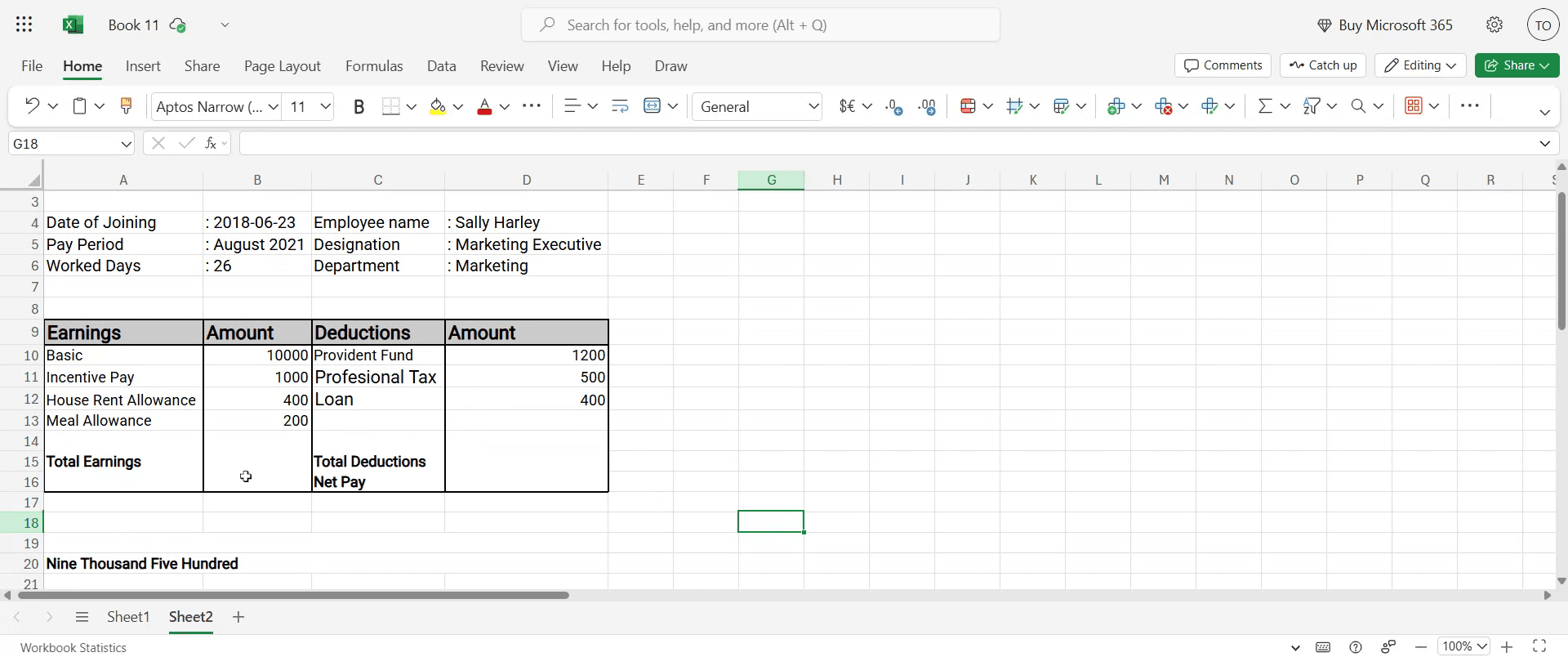
Begin by entering the details of the individual, such as their name and salary information, into the Excel sheet.
Step 2
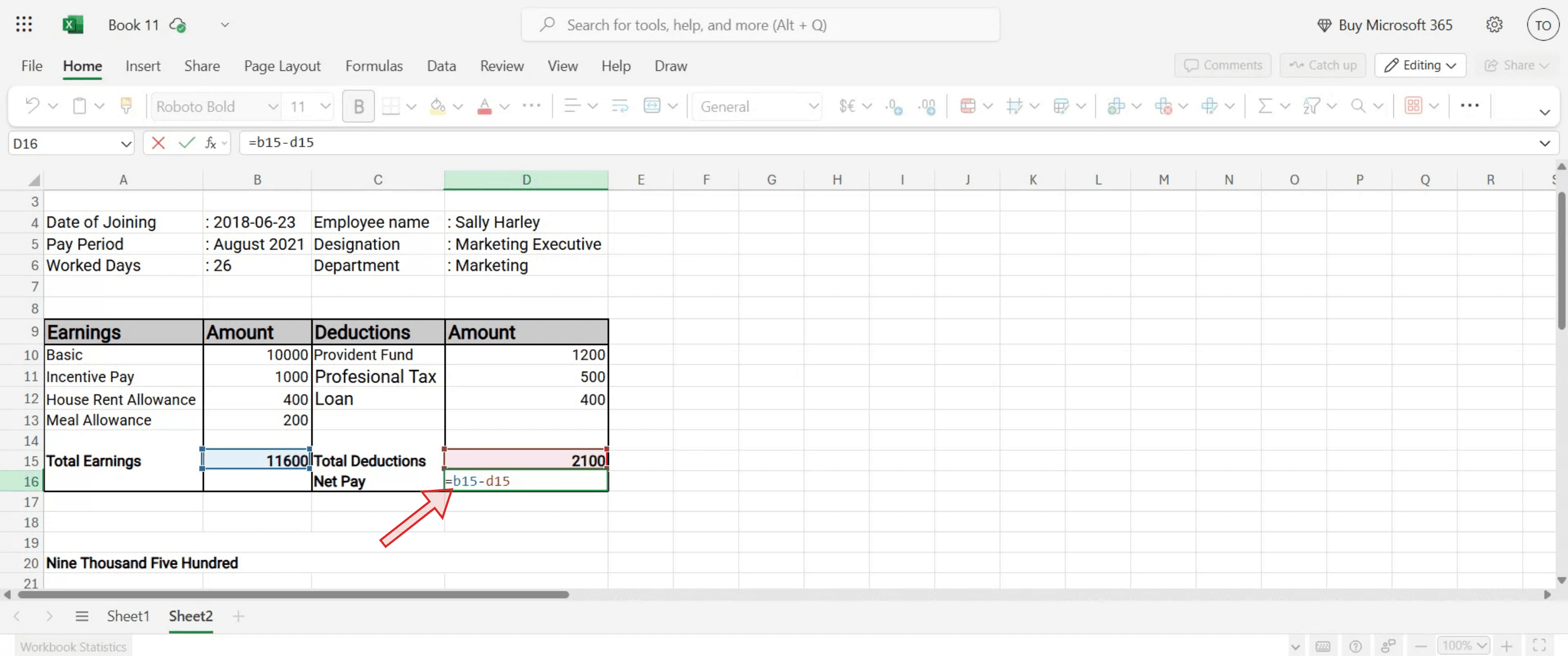
To determine the net payable amount, apply the formula: = B15 - D15.
Step 3
Press the Enter key. This will provide you with the net payable amount for the individual.

Profi tipy pro vytvoření výplatního listu v Excelu
Otevřete nový Excelový sešit
Spusťte Microsoft Excel a vytvořte prázdný sešit, abyste mohli začít navrhovat svůj výplatní list.Definujte hlavičky
V prvním řádku vytvořte hlavičky jako ID zaměstnance, Jméno, Základní mzda, HRA, DA, Příplatky, Srážky, Hrubá mzda, Čistá mzda.Zadejte údaje o zaměstnancích
Doplňte údaje každého zaměstnance, jako je jeho ID, jméno a základní mzda. Zajistěte konzistentní formátování, abyste se později vyhnuli zmatkům.Nastavte vzorce pro příplatky
Pokud se HRA a DA počítají jako procento ze základní mzdy, použijte vzorce jako =C20.2 pro HRA (20 % ze základní mzdy) a =C20.1 pro DA (10 % ze základní mzdy).Přidejte další výdělky a srážky
Zadejte další příplatky nebo bonusy do samostatného sloupce. Stejně tak uveďte srážky, jako jsou daně, PF nebo splátky půjček (EMI), do samostatného sloupce.
Nejčastější chyby a jak se jim vyhnout
Nesprávné odkazy na vzorce
Při vytváření vzorců si dvakrát zkontrolujte odkazy na buňky. Použití nesprávných sloupců může vést k chybným výpočtům.Nekonzistentní formátování
Bez jednotného formátování měny mohou čísla působit nejasně. Použijte stejný formát pro všechny sloupce s peněžními částkami.Zapomenutí na aktualizaci měsíčních hodnot
Zajistěte, aby se bonusy, srážky nebo upravené mzdy aktualizovaly každý měsíc, aby odpovídaly správným vyplaceným částkám.Přepsání buněk se vzorci
Chraňte svůj list nebo zamkněte buňky se vzorci, abyste zabránili náhodným úpravám, které by rozbily výpočty.Nepřesné ukládání
Údaje o mzdách jsou citlivé a znovu je zadávat je časově náročné. Ukládejte často a uchovávejte záložní kopii svého listu.
Nejčastější dotazy k vytvoření mzdového výkazu v Excelu
Jak vypočítám čistou mzdu v Excelu?
Čistá mzda se vypočítá jako Hrubá mzda minus Odpočty. Například: =G2–H2, pokud je Hrubá mzda v G2 a Odpočty v H2.Můžu automatizovat výpočty HRA a DA?
Ano, použijte vzorce pro výpočet HRA a DA na základě Základního platu. Například: =C2*0.2 pro HRA ve výši 20 %.Co když je daň nebo PF stejné pro všechny zaměstnance?
Můžete nastavit procento v pevné buňce a použít absolutní odkazování, například $J$1, aby se uplatnilo jednotně.Jak zabráním náhodným změnám vzorců?
Použijte Revize → Chránit list a vyberte možnost, která umožní upravovat pouze určité buňky.Můžu znovu použít stejný mzdový výkaz každý měsíc?
Ano, uložte soubor jako šablonu (*.xltx) nebo jej každý měsíc zduplikujte a podle potřeby aktualizujte hodnoty.Jak nahrát obrazovku na mac?
Pro nahrávání obrazovky na Macu můžete použít Trupeer AI. Umožňuje zachytit celou obrazovku a nabízí funkce s umělou inteligencí, jako je přidání AI avatarů, přidání hlasového komentáře, přidání zoomu dovnitř a ven ve videu. Díky funkci AI video překladu od trupeer můžete přeložit video do 30+ jazyků.Jak přidat AI avatara do nahrávání obrazovky?
Chcete-li do nahrávání obrazovky přidat AI avatara, budete muset použít nástroj pro nahrávání obrazovky s AI. Trupeer AI je nástroj pro nahrávání obrazovky s umělou inteligencí, který vám pomůže vytvářet videa s více avatary a také vám pomůže vytvořit si vlastního avatara pro video.Jak nahrát obrazovku ve Windows?
Pro nahrávání obrazovky ve Windows můžete použít vestavěný panel Hra (Windows + G) nebo pokročilý nástroj s AI, jako je Trupeer AI, pro pokročilejší funkce, jako jsou AI avatary, hlasový komentář, překlad atd.Jak přidat hlasový komentář do videa?
Chcete-li přidat hlasový komentář do videí, stáhněte si chrome rozšíření trupeer ai. Po přihlášení nahrajte své video s hlasem, vyberte požadovaný hlasový komentář v trupeer a exportujte upravené video.Jak přiblížit záznam obrazovky?
Chcete-li během nahrávání obrazovky přiblížit, použijte efekty přiblížení v Trupeer AI, které vám umožní přiblížit a oddálit v konkrétních okamžicích a zvýšit vizuální dopad vašeho videoobsahu.
Doporučené čtení
Generátor technické dokumentace
Nástroj pro uživatelské příručky
Jak zapnout pravítko v Microsoft Excel
Jak vložit nový list v Microsoft Excel
Jak vytvořit vysvědčení v MS Excel
Související tutoriály



