
Jak vytvořit vzor z textu v Canvě – snadné opakování typografie
Zjistěte, jak v Canvě proměnit slova v krásné opakující se vzory pomocí nástrojů pro text, rozestupy a duplikování. Skvělé pro pozadí, brand a designové efekty.
Tento průvodce vás provede procesem vytváření poutavého textového vzoru v Canvě.
Podle těchto jednoduchých kroků budete moci přizpůsobit textové prvky a vytvořit vizuálně atraktivní vzory pro vaše návrhy.
V Canvě můžete vytvářet skvělé textové vzor y pomocí vestavěných aplikací, jako jsou PatternedAI, TypeCraft a Magic Morph, nebo ručním duplikováním textových prvků.
1. Použití PatternedAI (Pattern Generator AI)
Otevřete návrh v Canvě.
Klikněte na Aplikace v levém panelu nástrojů.
Vyhledejte a vyberte PatternedAI.
V promptu popište požadovaný vzor.
Vyberte počet variant, které chcete, a klikněte na Generate.
Vyberte si tu, která se vám líbí, a přizpůsobte ji v editoru návrhu.
2. Použití TypeCraft
V panelu Aplikace vyhledejte a otevřete TypeCraft.
Vyberte styl písma a úpravu tvaru (např. křivka, vlna, cikcak).
Upravte velikost, barvu a rozvržení.
Klikněte na Add to design pro vložení stylizovaného textu.
3. Použití Magic Morph
Otevřete svůj návrh v Canvě.
Přejděte do Aplikace a vyberte Magic Morph.
Zadejte svůj text a použijte styl morfování (např. ripple nebo spiral).
Přizpůsobte intenzitu a směr morfování.
Přidejte transformovaný text na plátno.
4. Ruční metoda: Duplikování a uspořádání textu
Přidejte svůj textový prvek na plátno.
Použijte Ctrl+D (Cmd+D) pro duplikování textu.
Přetáhněte a zarovnejte duplikáty tak, aby vznikl plynulý vzor (pro rovnoměrné rozestupy použijte nástroj „Position“).
Seskupte prvky, abyste mohli přesunout nebo změnit velikost celého vzoru
Krok za krokem: Jak vytvořit vzor z textu v Canvě
Krok 1
Začněte otevřením projektu v Canvě. Vyberte text, který chcete použít k vytvoření vzoru. Buď tento text zkopírujte, nebo vytvořte jeho duplikát pomocí „command +D“. V případě potřeby můžete přidat více duplikátů pro další přizpůsobení.
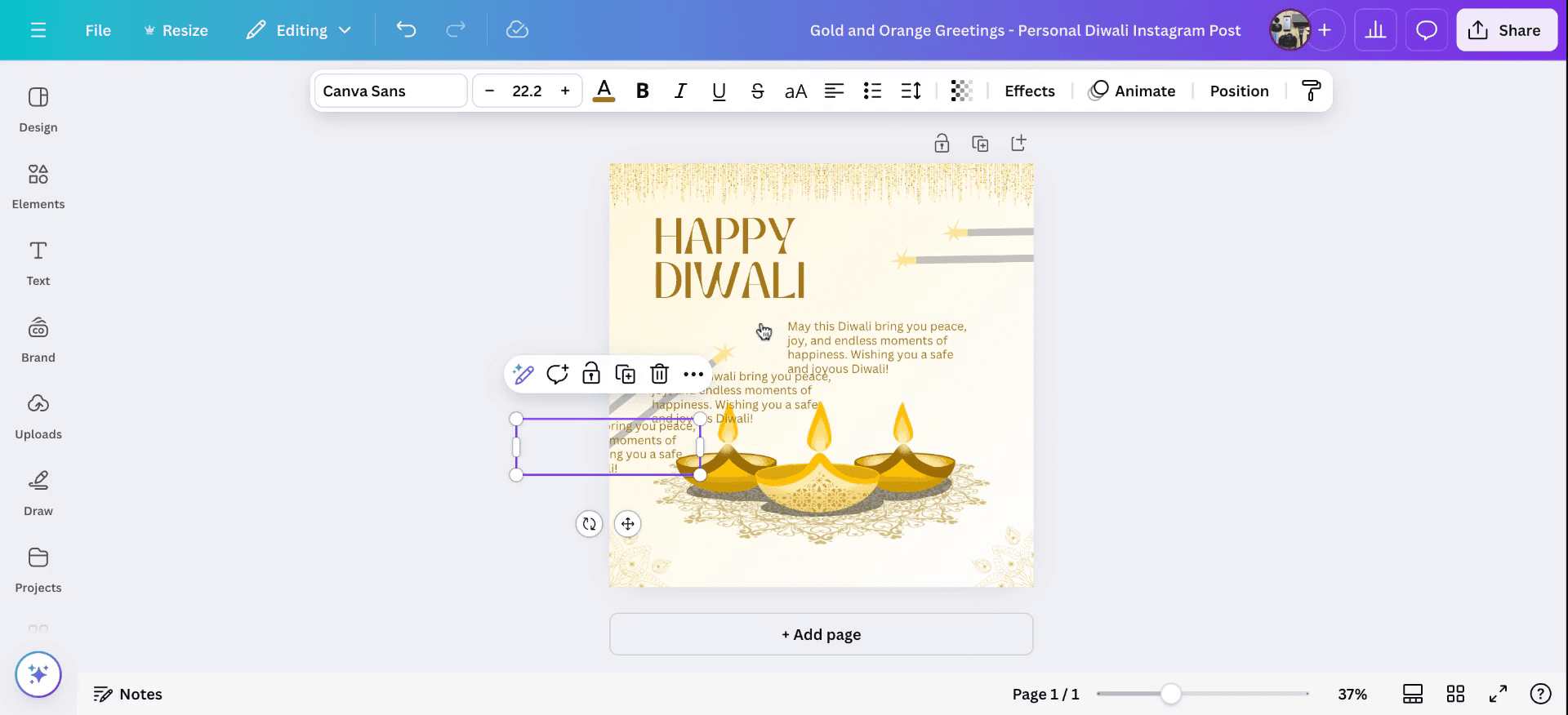
Krok 2
Přizpůsobte text změnou písma, změnou barev textu, použitím efektů a úpravou rozestupů textu. a upravte rozestupy podle své preference.

Krok 3
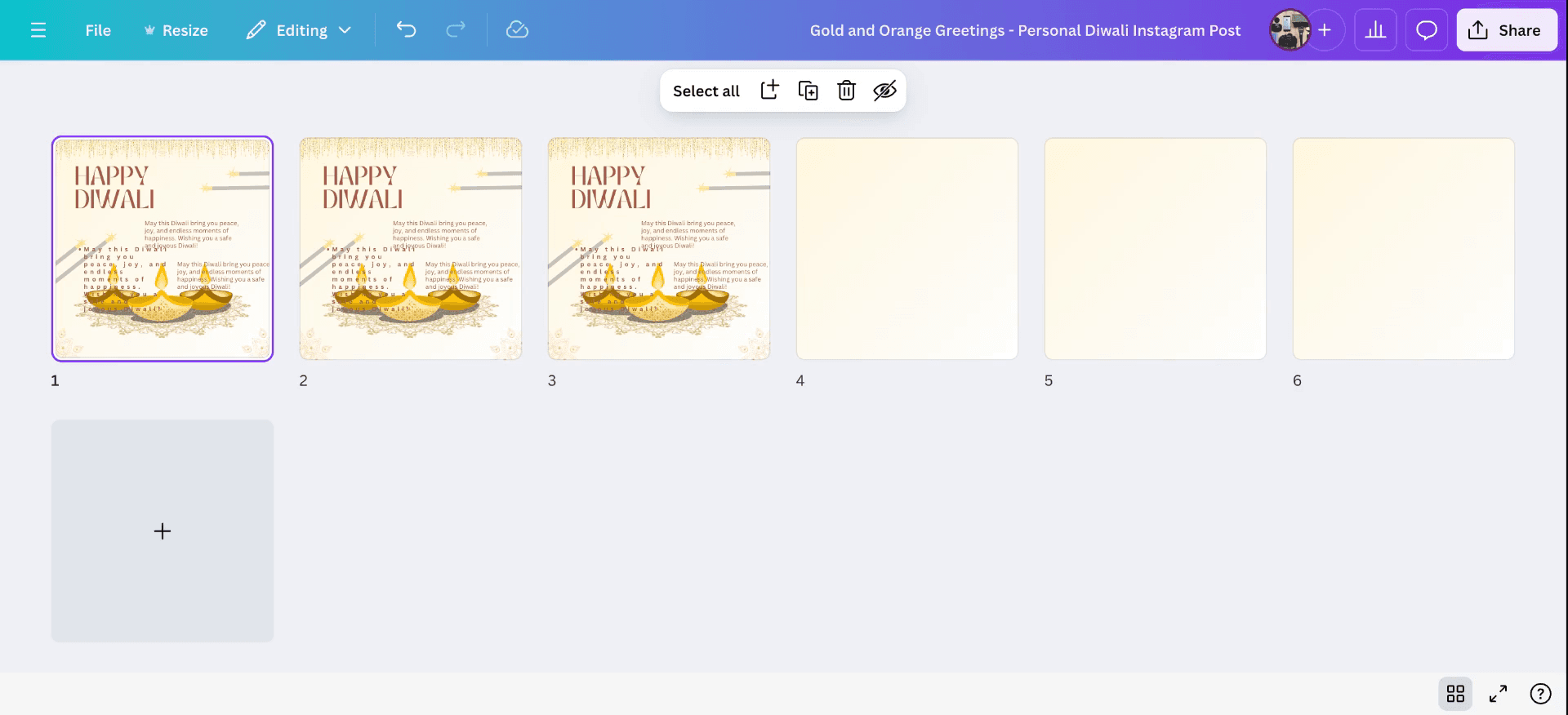
Pokud budete postupovat podle těchto kroků, můžete duplikovat stránku se změnami a dokončíte lekci o tom, jak vytvořit vzor z textu v Canvě .
Tipy pro vytvoření vzoru z textu v Canvě
Použijte nástroj Text:
Nejprve vytvořte svůj text tak, že na levém postranním panelu vyberete nástroj „Text“, poté zvolíte písmo a zadáte požadovaný text.Změňte velikost a duplikujte text:
Změňte velikost textu na požadovanou velikost písma a poté textové pole několikrát zduplikujte. Pro rychlost můžete použít kopírování a vkládání nebo tlačítko „Duplikovat“.Uspořádejte text:
Umístěte textové prvky do struktury podobné mřížce nebo je rozložte do opakujícího se vzoru v celé návrhové ploše. Ujistěte se, že je mezera mezi jednotlivými textovými poli stejná.Seskupte a upravte:
Jakmile text uspořádáte, vyberte všechna textová pole a seskupte je dohromady (Ctrl + G nebo Cmd + G), aby šlo upravovat jako jeden celek. Nyní můžete svůj vzor libovolně měnit měřítko a umisťovat.Použijte prvky pro doplňkový design:
Vylepšete svůj textový vzor přidáním grafických prvků, jako jsou čáry, tvary nebo ikony, mezi text pro propracovanější vzhled.Exportujte jako obrázek:
Jakmile budete s textovým vzorem spokojeni, exportujte návrh jako PNG nebo JPG a použijte jej jako vzor v dalších projektech.
Nejčastější chyby a jak se jim vyhnout při vytváření vzoru z textu v Canvě
Nekonzistentní mezery v textu:
Zajistěte rovnoměrné rozestupy textu pomocí nástrojů pro zarovnání v Canvě nebo ručním nastavením mezery mezi jednotlivými duplikáty.Obtíže při zarovnávání textu:
Použijte v Canvě nástroj „Poloha“ pro zarovnání textu svisle i vodorovně. Tento nástroj pomůže udržet symetrii a rozestupy.Překrývání textu:
Zkontrolujte, že se vaše textové prvky při vytváření vzoru nepřekrývají. Upravte velikost textu nebo zvětšete rozestupy, aby byl obsah jasně viditelný.Problémy s měřítkem po seskupení:
Při změně měřítka seskupeného vzoru si dejte pozor na proporce. Při změně velikosti podržte klávesu Shift, abyste zachovali poměr stran.Nevyužití exportu ve vysokém rozlišení:
Pro lepší kvalitu se ujistěte, že svůj vzor exportujete ve vysokém rozlišení (formát PNG s průhledným pozadím, pokud jej plánujete překrývat).
Časté dotazy k vytvoření vzoru z textu v Canvě
Mohu v Canvě vytvořit plynulý textový vzor?
Ano, můžete uspořádat text do mřížkového vzoru a zajistit, aby byly mezery mezi prvky jednotné pro plynulý efekt.Jak upravit mezery mezi jednotlivými textovými prvky ve vzoru?
Použijte nástroje pro zarovnání v Canvě nebo jednotlivé prvky ručně přetáhněte a umístěte tak, aby měly konzistentní mezery.Mohu svůj textový vzor použít jako pozadí?
Ano, jakmile vytvoříte svůj textový vzor, můžete jej exportovat a použít jako pozadí tak, že jej nahrajete do dalších projektů v Canvě.Je možné vytvořit vzor z různých textových prvků?
Ano, můžete kombinovat různé fonty nebo barvy textu a vytvořit tak rozmanitý a poutavý vzor.Mohu použít vlastní písmo pro textový vzor?
Rozhodně! Můžete použít jakékoli písmo dostupné v Canvě, nebo nahrát vlastní písmo, pokud máte Canva Pro.Jak udělat screen recording na mac?
Pro screen recording na Macu můžete použít Trupeer AI. Umožňuje zachytit celou obrazovku a nabízí funkce s umělou inteligencí, jako je přidání AI avatarů, přidání hlasového komentáře, přidání zoomu dovnitř a ven ve videu. Díky funkci AI video překladu od trupeer můžete video přeložit do 30+ jazyků.Jak přidat AI avatar do screen nahrávky?
Chcete-li do screen nahrávky přidat AI avatar, budete muset použít nástroj pro AI screen recording. Trupeer AI je nástroj pro AI screen recording, který vám pomáhá vytvářet videa s více avatary a také vám pomůže vytvořit si vlastní avatar pro video.Jak udělat screen recording ve Windows?
Pro screen recording ve Windows můžete použít vestavěný panel Hra (Windows + G) nebo pokročilý AI nástroj, jako je Trupeer AI, pro pokročilejší funkce, jako jsou AI avatary, hlasový komentář, překlad atd.Jak přidat hlasový komentář do videa?
Chcete-li přidat hlasový komentář do videí, stáhněte si chrome rozšíření trupeer ai. Po přihlášení nahrajte své video s hlasem, vyberte požadovaný hlasový komentář v trupeer a exportujte upravené video.Jak se přiblížit při screen nahrávání?
Chcete-li se přiblížit během screen nahrávání, použijte efekty zoomu v Trupeer AI, které vám umožní přibližovat a oddalovat v konkrétních okamžicích a zvýšit tak vizuální dopad vašeho videoobsahu.
Lidé se také ptají
Generátor technické dokumentace
Jak tisknout oboustranně v Canvě
Související tutoriály



