
Jak vytvořit upozornění na pracovní nabídky na LinkedIn
Zjistěte, jak vytvořit upozornění na pracovní nabídky na LinkedIn a nechte si posílat oznámení o nových příležitostech. Postup krok za krokem pro nastavení upozornění podle názvu, lokality a preferencí.
Chcete-li vytvořit upozornění na pracovní nabídky na LinkedIn, přejděte do sekce „Práce“, proveďte vyhledávání pracovních nabídek a poté přepněte přepínač „Nastavit upozornění“ na „Zapnuto“ na stránce výsledků vyhledávání. Upozornění na pracovní nabídky pro konkrétní společnosti můžete vytvořit také tak, že navštívíte jejich stránku na LinkedIn, přejdete na kartu „Práce“ a kliknete na ikonu „Přidat“ vedle „Vytvořit upozornění na pracovní nabídky pro“.
Podrobné kroky:
Přístup k sekci Práce: Přejděte na domovskou stránku LinkedIn a klikněte na ikonu „Práce“.
Vyhledání pracovních nabídek: Použijte vyhledávací lištu a zadejte klíčová slova související s pozicí, dovednostmi nebo společností, o kterou máte zájem.
Aktivace upozornění: Na stránce výsledků vyhledávání najděte přepínač „Nastavit upozornění“ v horní části a zapněte jej.
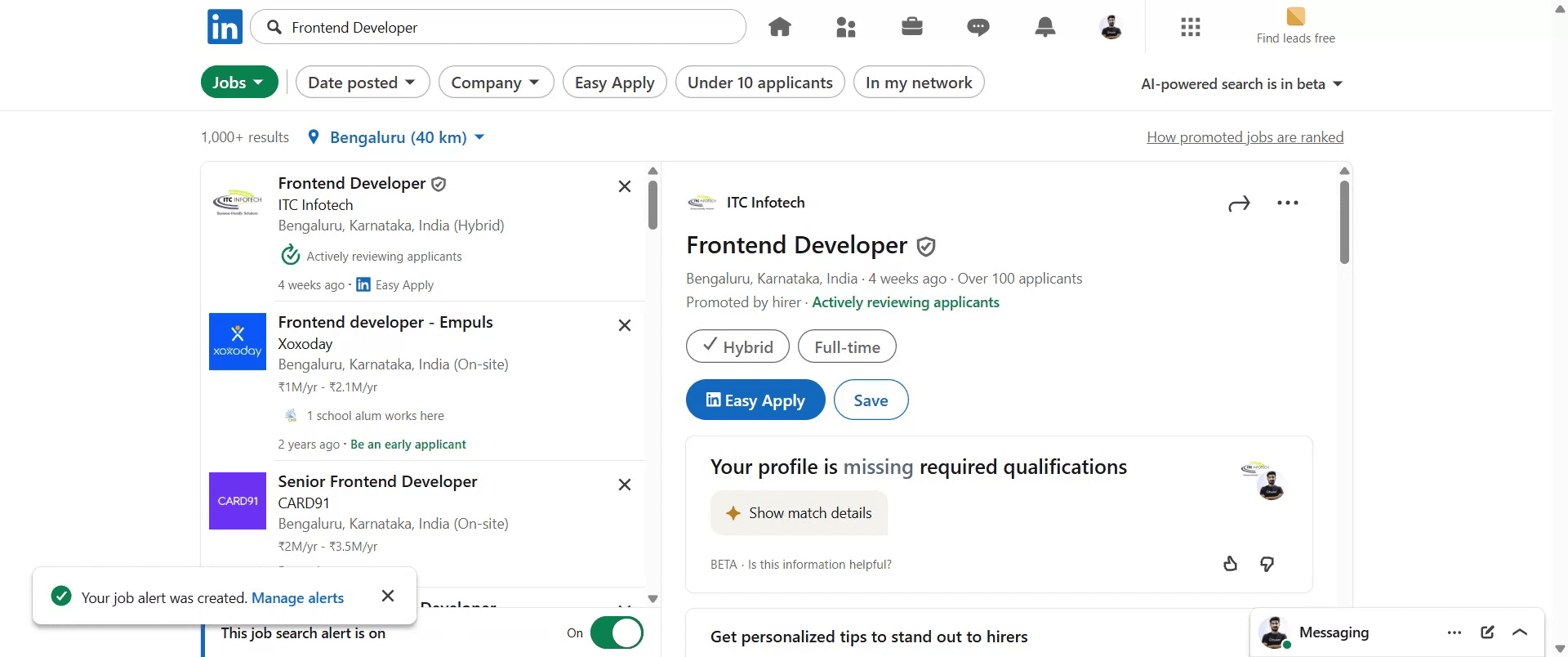
Potvrzení: Vyskakovací zpráva potvrdí, že bylo upozornění na pracovní nabídky vytvořeno.
Správa upozornění: Chcete-li spravovat svá upozornění na pracovní nabídky, klikněte v sekci „Práce“ na „Moje práce“, poté přejděte na „Předvolby“ a vyberte „Upozornění na pracovní nabídky“.
Přizpůsobení nebo odstranění: Zde můžete upravit nebo odstranit stávající upozornění na pracovní nabídky. Můžete také upravit četnost oznámení (denně nebo týdně) a způsob, jak je dostáváte (e-mail, oznámení v aplikaci nebo obojí).
Návod krok za krokem: Jak vytvořit upozornění na pracovní nabídky na LinkedIn
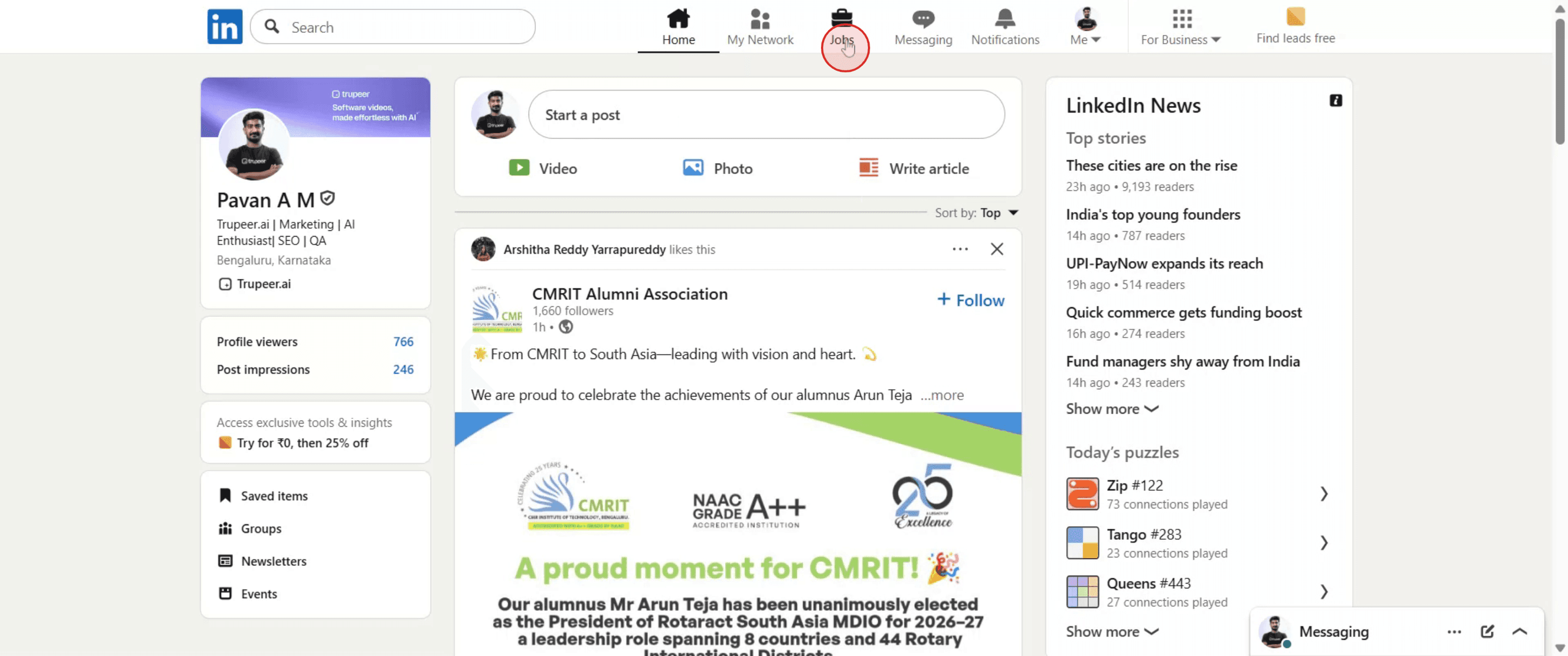
Krok 1
Klikněte v nabídce LinkedIn na možnost „Práce“, abyste se dostali do sekce Práce.
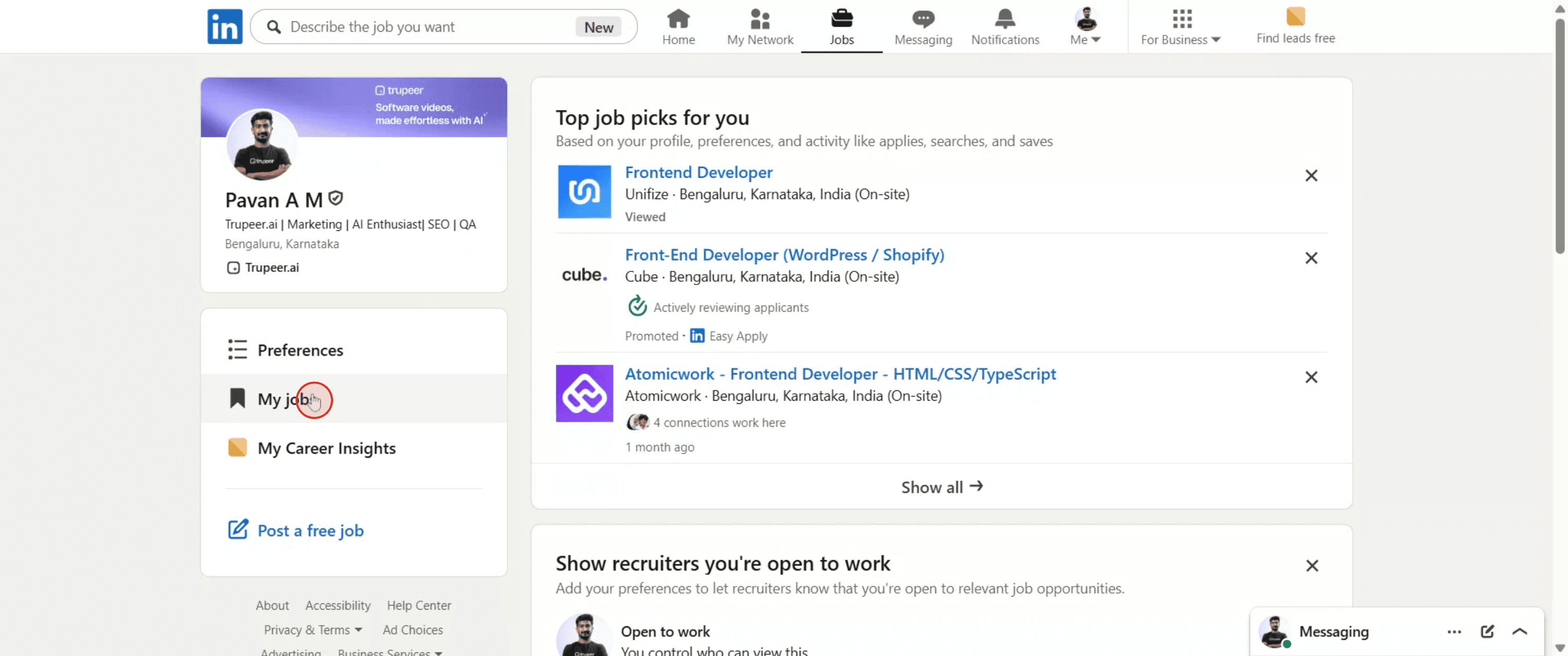
Krok 2
Jakmile jste v sekci Práce, pokračujte na „Moje práce“ a kliknutím na ni pokračujte.
Krok 3
Zadejte požadovaný název pracovní pozice do pole „Hledat pracovní nabídku“ a klikněte na něj ve výsledcích vyhledávání, abyste mohli pokračovat.
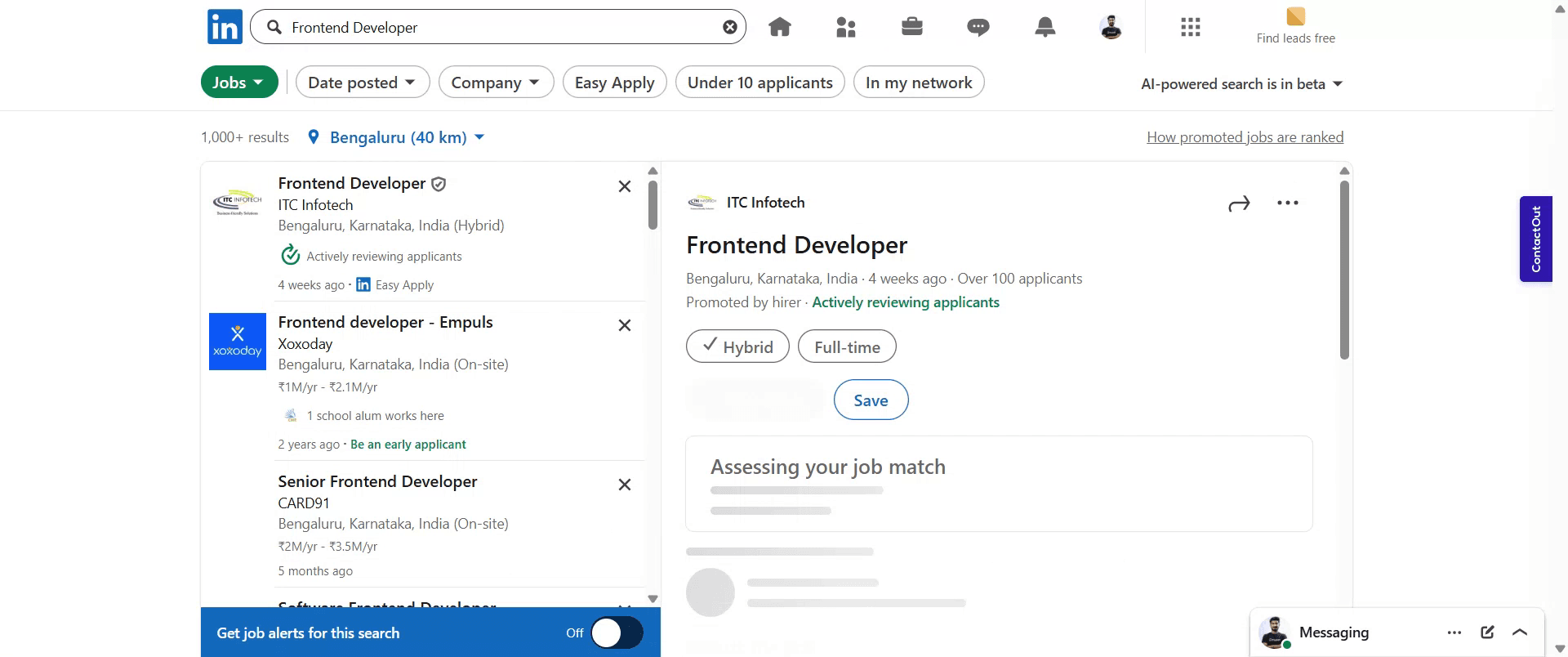
Krok 4
Po výběru názvu pracovní pozice klikněte na tlačítko „Upozornění“, čímž vytvoříte upozornění na pracovní nabídky pro toto vyhledávání.
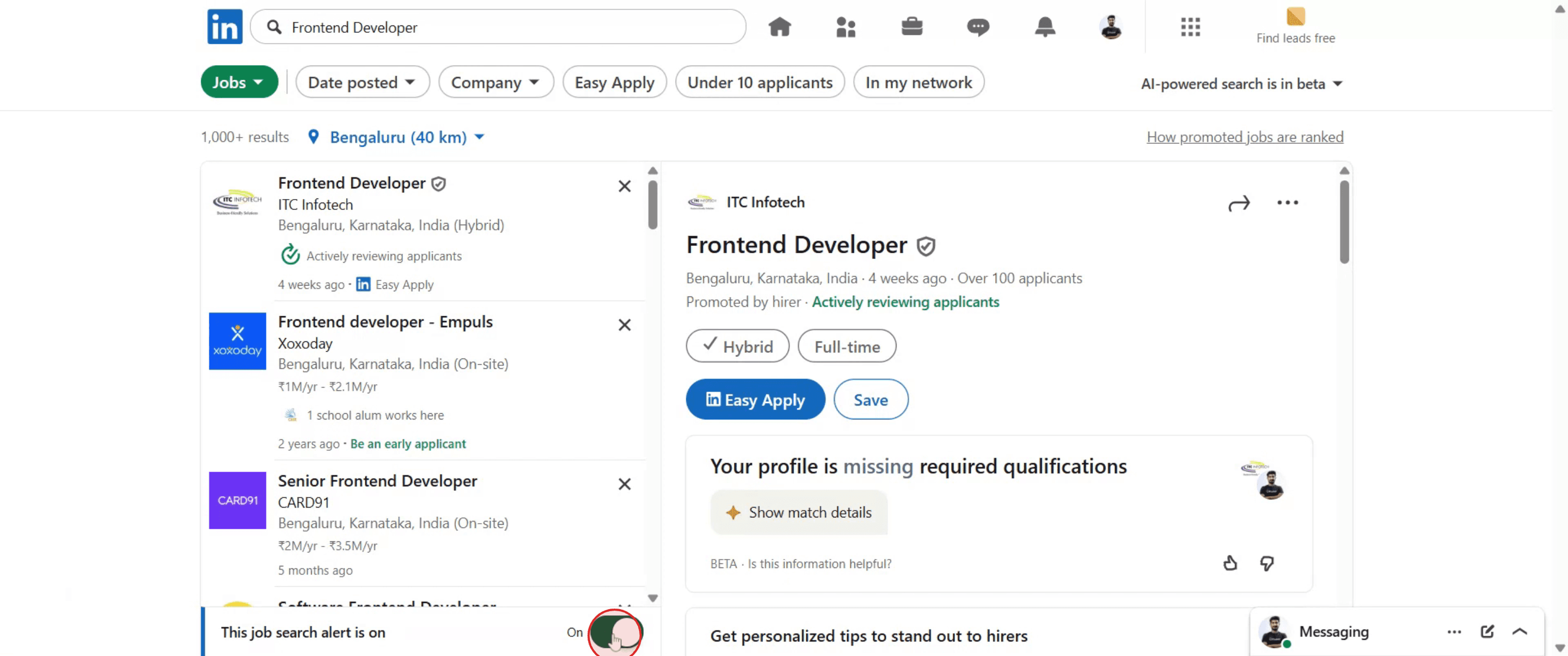
Krok 5
Vyskakovací okno potvrdí, že bylo upozornění na pracovní nabídky úspěšně nastaveno.
Tipy pro profesionály: Jak vytvořit upozornění na pracovní nabídky na LinkedIn
Přejděte na LinkedIn a přihlaste se
Otevřete linkedin.com a přihlaste se ke svému účtu.Klikněte na kartu „Práce“
V horní části domovské stránky LinkedIn klikněte na Práce.Vyhledejte název pracovní pozice
Pomocí vyhledávacího pole zadejte název pracovní pozice, klíčové slovo nebo název společnosti, o kterou máte zájem.Nastavte si svou lokalitu
Přidejte nebo upravte lokalitu, ve které chcete vyhledávat pracovní nabídky.Klikněte na tlačítko „Hledat“
Tím se zobrazí seznam dostupných pracovních nabídek na základě vašich vyhledávacích kritérií.Přepněte přepínač „Upozornění na pracovní nabídky“
Na stránce výsledků uvidíte přepínač nebo možnost s označením Upozornění na pracovní nabídky. Kliknutím jej zapněte na Zapnuto.Přizpůsobte si předvolby upozornění
Vyberte, jak často chcete dostávat oznámení (denně nebo týdně) a kde (e-mail nebo oznámení).Spravujte nebo upravujte upozornění kdykoli
Přejděte na Práce > Upozornění na pracovní nabídky a aktualizujte, pozastavte nebo smažte svá upozornění.
Nejčastější chyby a jak se jim vyhnout
Nepoužíváte správná klíčová slova
Používejte jasné a konkrétní názvy pozic a dovednosti, abyste získali lépe odpovídající upozornění.Zapomenete nastavit lokalitu
Vždy uveďte relevantní lokalitu, abyste získali pracovní nabídky ve vašem okolí.Nekontrolujete nastavení četnosti
Pokud jsou upozornění příliš častá nebo naopak málo častá, upravte je v předvolbách upozornění.Propásnete práci na dálku
Použijte klíčové slovo „remote“ nebo filtrujte podle typu práce, pokud máte zájem i o příležitosti na dálku.Ignorujete e-maily s upozorněními
E-maily s upozorněními na pracovní nabídky mohou skončit ve spamu. Označte LinkedIn jako bezpečného odesílatele, abyste nepřišli o aktualizace.
Nejčastější dotazy k upozorněním na pracovní nabídky na LinkedIn
Můžu vytvořit více upozornění na pracovní nabídky?
Ano, můžete vytvořit více upozornění pro různé role a lokality.Je upozornění na pracovní nabídky na LinkedIn zdarma?
Ano, je k dispozici všem uživatelům LinkedIn bez jakýchkoli nákladů.Jak odstraním upozornění na pracovní nabídky?
Přejděte do sekce Upozornění na pracovní nabídky a klikněte na Smazat vedle upozornění, které chcete odebrat.Můžu dostávat upozornění pro konkrétní společnosti?
Ano, vyhledejte podle názvu společnosti a vytvořte upozornění na pracovní nabídky na základě toho.Pozastaví se upozornění, pokud na LinkedIn nebudu aktivní?
Ne, budou pokračovat, dokud je ručně nepozastavíte nebo nesmažete.Jak udělat záznam obrazovky na mac?
Pro záznam obrazovky na Macu můžete použít Trupeer AI. Umožňuje zachytit celou obrazovku a poskytuje funkce s umělou inteligencí, jako je přidání AI avatarů, přidání hlasového komentáře, přidání zoomu dovnitř a ven ve videu. Díky funkci překladu videa s umělou inteligencí od trupeer můžete video přeložit do 30+ jazyků.Jak přidat AI avatar do záznamu obrazovky?
Chcete-li do záznamu obrazovky přidat AI avatar, budete muset použít nástroj pro záznam obrazovky s umělou inteligencí. Trupeer AI je nástroj pro záznam obrazovky s umělou inteligencí, který vám pomůže vytvářet videa s více avatary a také vám pomůže vytvořit si vlastní avatar pro video.Jak udělat záznam obrazovky ve Windows?
Pro záznam obrazovky ve Windows můžete použít vestavěný panel Hra (Windows + G) nebo pokročilý nástroj s umělou inteligencí, jako je Trupeer AI, pro pokročilejší funkce, jako jsou AI avatary, hlasový komentář, překlad atd.Jak přidat hlasový komentář do videa?
Chcete-li přidat hlasový komentář do videí, stáhněte si rozšíření trupeer ai pro Chrome. Po registraci nahrajte své video s hlasem, vyberte požadovaný hlasový komentář v trupeer a exportujte upravené video.Jak přiblížit záznam obrazovky?
Chcete-li během záznamu obrazovky přiblížit, použijte efekty přiblížení v Trupeer AI, které vám umožní přiblížit a oddálit v konkrétních okamžicích, čímž zvýšíte vizuální dopad obsahu vašeho videa.
Lidé se také ptají
Generátor technické dokumentace
Jak sdílet svůj profil na GitHubu
Jak vypnout na LinkedIn zobrazování zhlédnutí profilu
Jak deaktivovat účet na LinkedIn
Jak odebrat „Open to Work“ z LinkedIn
Související tutoriály



