

Jak vytvořit skupinový chat ve Slacku – Rychlý start
Naučte se vytvořit skupinový chat ve Slacku tak, že začnete zprávou pro více lidí a přidáte kolegy pro rychlou spolupráci. Postupujte podle tohoto jednoduchého návodu a vytvářejte průvodce pomocí Trupeer.
In this document, you will learn how to create a group chat in Slack, enabling effective communication among team members.
By following these steps, you can set up a group chat to facilitate collaboration and exchange ideas efficiently within the platform.
Creating a group chat in Slack is a great way to keep conversations organized when you need to talk with multiple teammates at once. Here's how to get started:
Detailed Steps:
1. Open Slack
Launch the Slack desktop app or open it in your web browser.
2. Click the "+" icon
In the sidebar, find the Direct Messages section and click the + icon next to it.
3. Choose "Message"
From the menu that pops up, click on Message to start a new chat.
4. Add people to the group
In the To: field, start typing the names of the people you want to include in the group chat. Select each name as it appears in the dropdown list.
5. Start the conversation
Once everyone’s added, type your first message and hit send. You’ve now created a group chat!
6. Add more people later
Need to loop in more teammates? Open the group chat, click on the list of participants at the top, and select Add people to bring them in.
7. Manage group settings
You can view or change settings like the group name, member list, and any linked tools or integrations by clicking the participants' names at the top of the chat.
Step-by-Step Guide: How To Create Group Chat In Slack
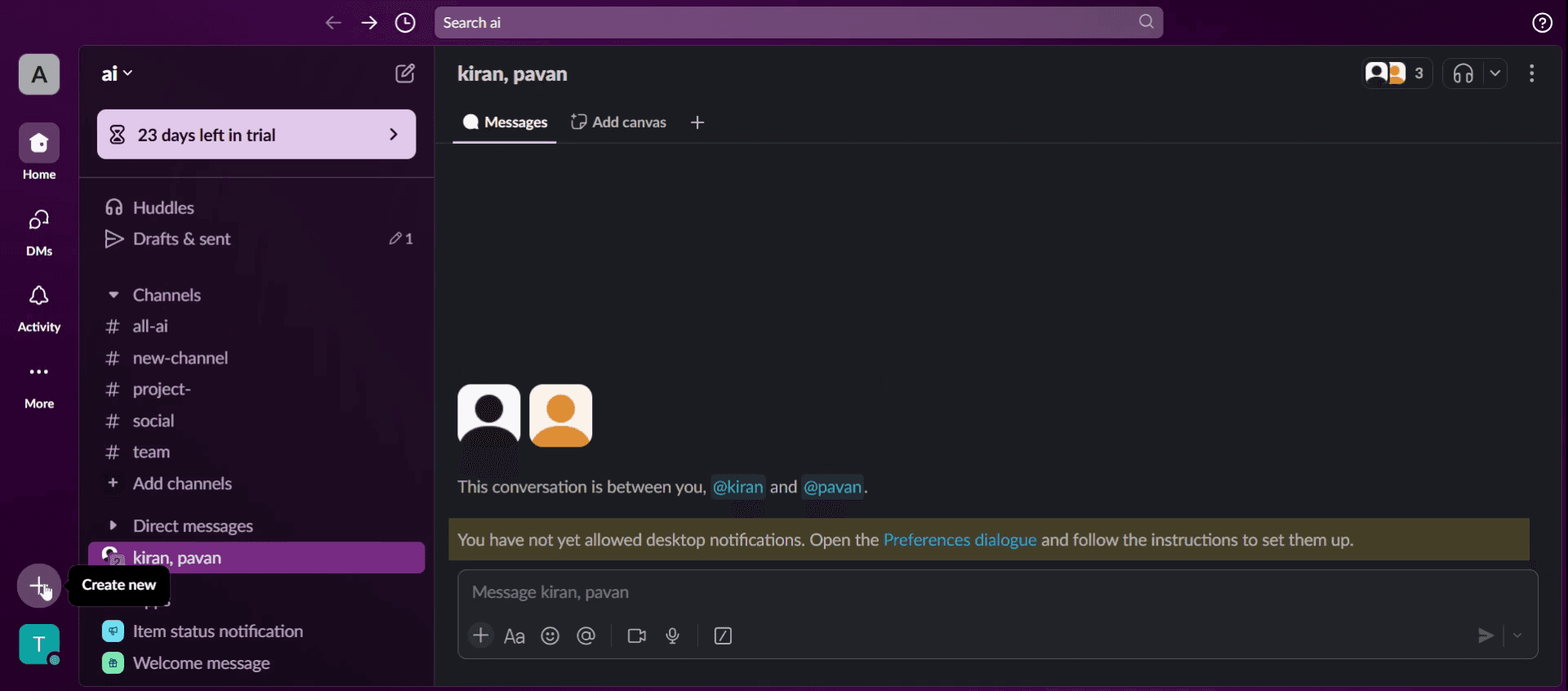
Step 1
Click on the plus icon (+) to create a new conversation
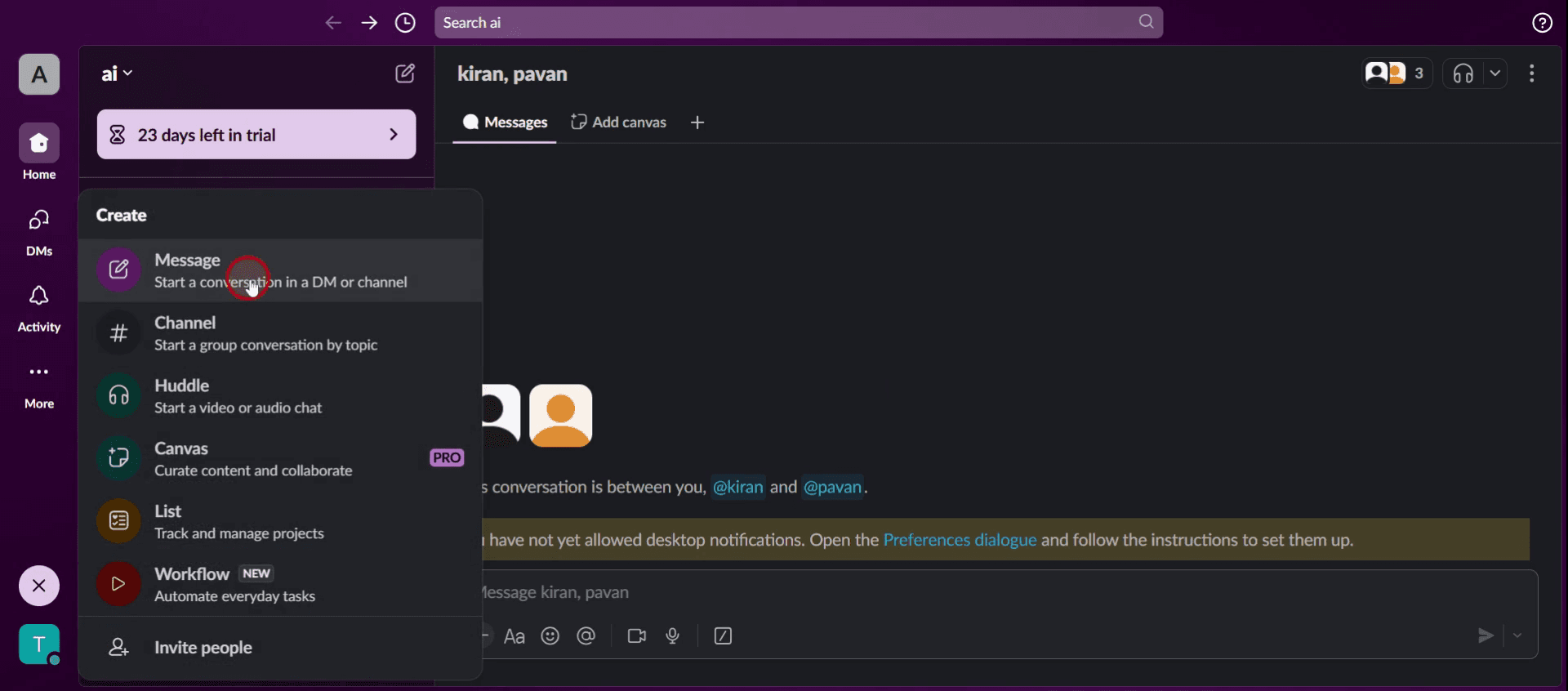
Step 2
Select the message option to set up your group chat.
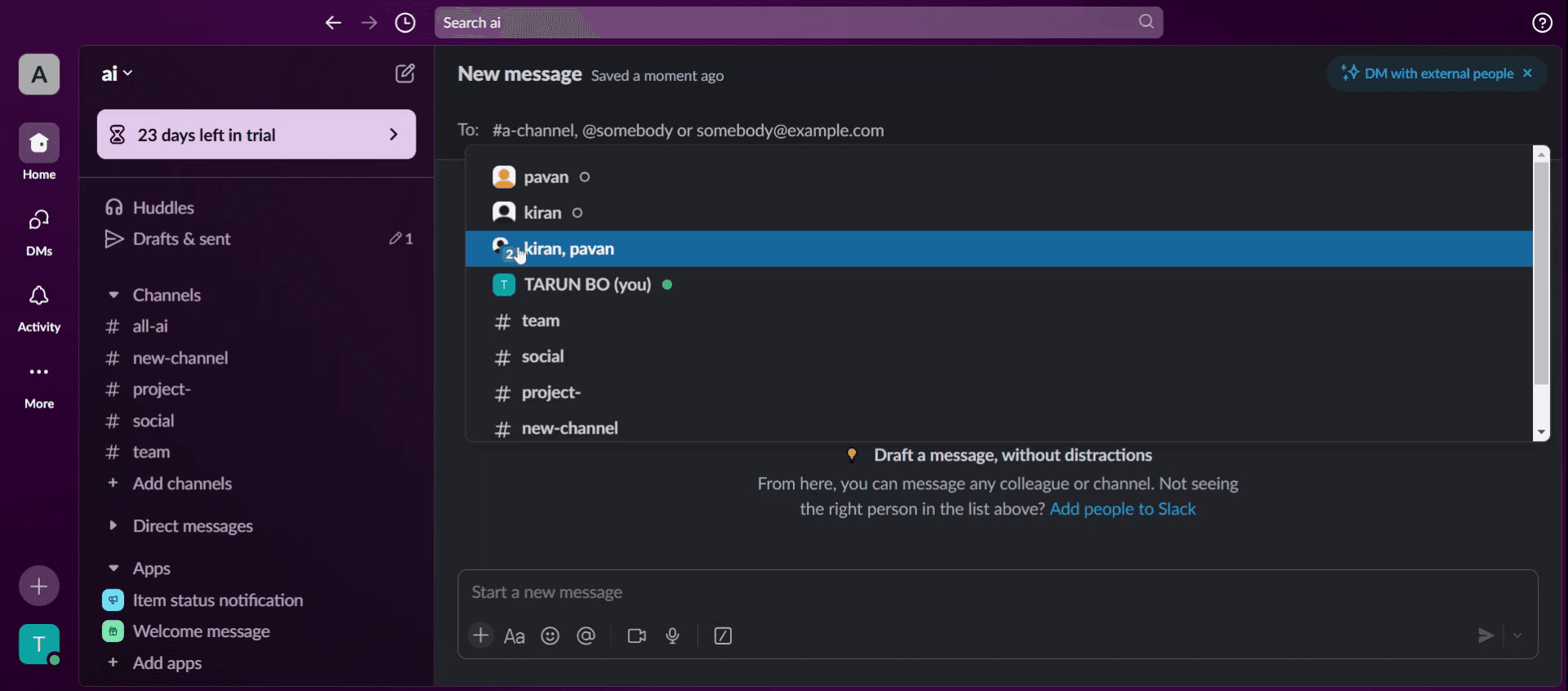
Step 3
Within the message box, click to add a person.
Step 4
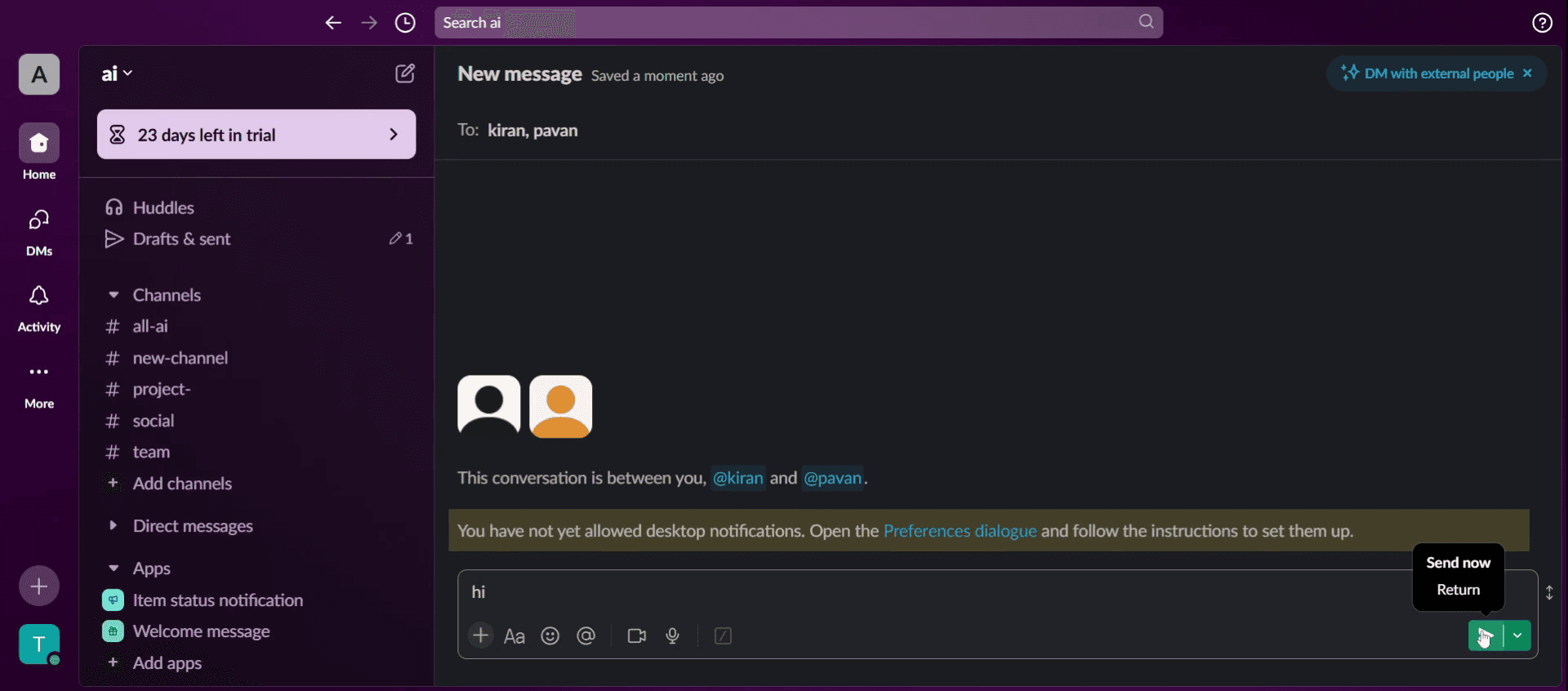
Type your message here. To mention a specific member in the group chat, use "@" followed by their name.

Step 5
When you're ready, click the "Send Now" button to deliver your message to the group.
Step 6
For more details about the group, select a person's name to view additional information.
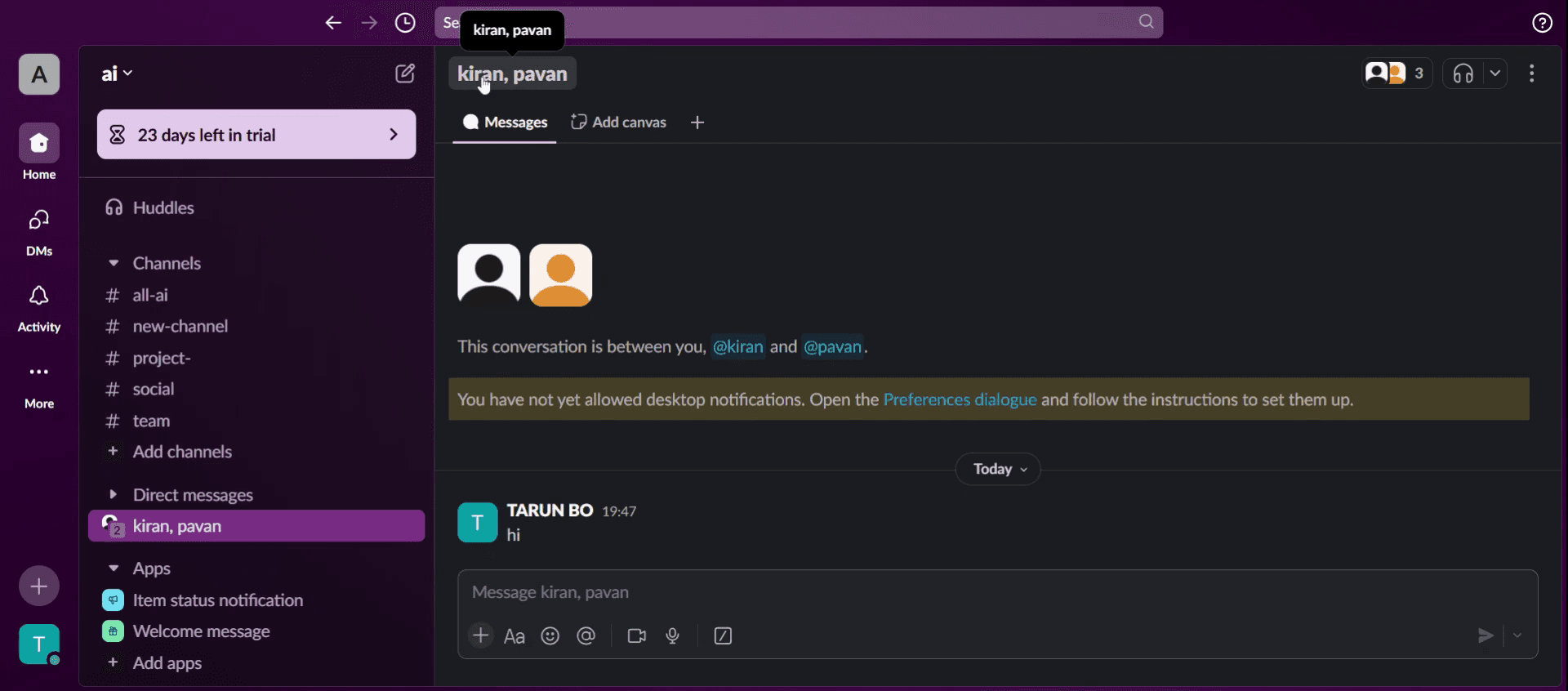
Step 7
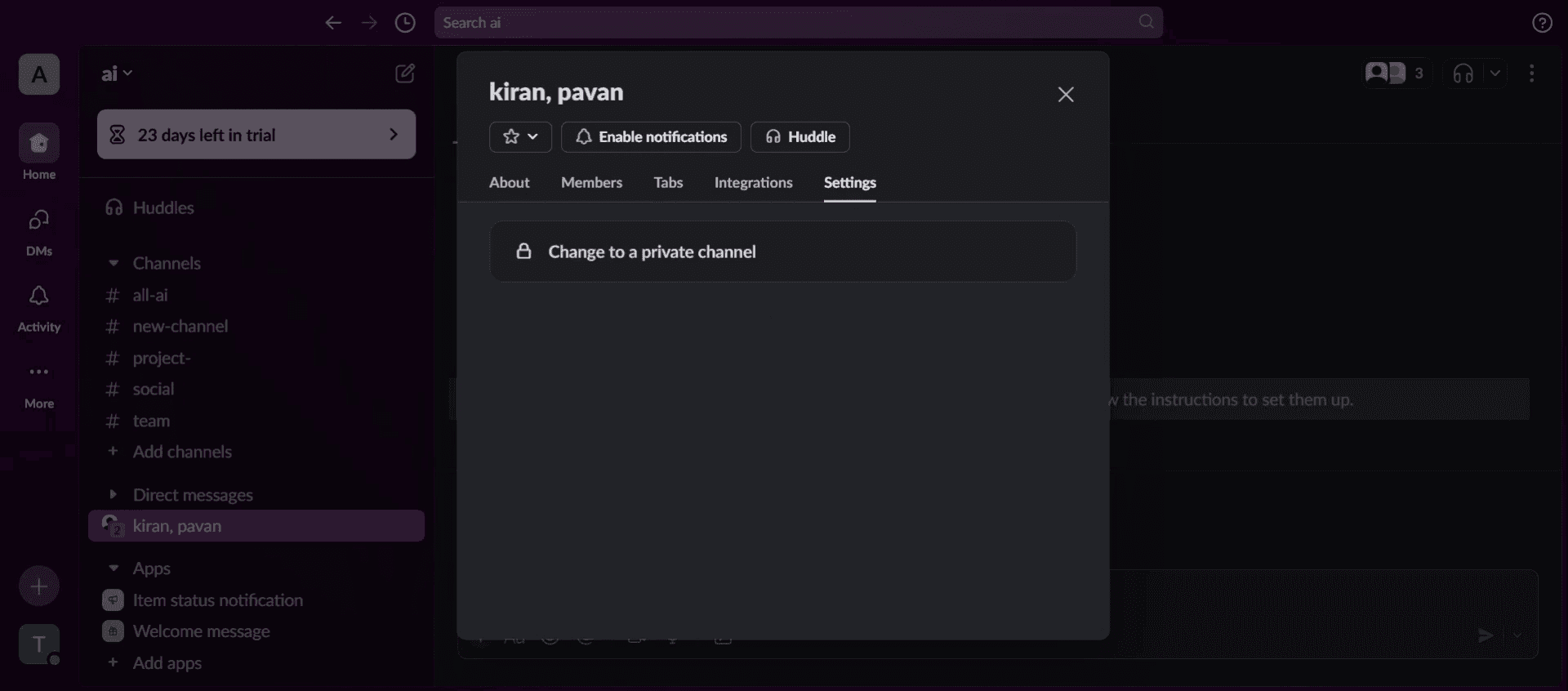
This action opens the console where you can explore group details, such as members, integration, and settings. Remember, this is initially a private chat, but you have the option to transition it into a public chat.
Tipy pro vytváření skupinových chatů ve Slacku
Pro rychlé konverzace používejte skupinové DM, ale pro probíhající diskuze vytvořte soukromý kanál. Přímé zprávy (DM) fungují pro menší a dočasné konverzace, zatímco kanály jsou lepší pro dlouhodobou spolupráci.
Skupinový chat ve Slacku pojmenujte jasně – Vyberte název, který vystihuje téma nebo tým, aby členové snadno rozpoznali jeho účel.
Chytrě používejte zmínky a nastavení oznámení – Označte relevantní členy pomocí zmínek, abyste upoutali pozornost, ale vyhněte se nadměrným oznámením, aby nedocházelo k únavě z zpráv.
Časté chyby a jak se jim vyhnout.
Přidávání příliš mnoha členů bez jasného účelu může způsobit, že se diskuze zbytečně znepřehlední—pozvěte pouze relevantní účastníky.
Vytváření více skupinových chatů pro stejné téma může vést ke zmatku—pokud je to možné, sjednoťte diskuze do jednoho kanálu.
Zapomenutí upravit oprávnění může omezit členy v odesílání zpráv—ujistěte se, že všichni účastníci mají správný přístup. titivations, důležité zprávy mohou být přehlédnuty nebo se uživatelé mohou přehltit upozorněními.
Nejčastější dotazy k vytváření skupinového chatu ve Slacku
Jak vytvořím skupinový chat ve Slacku?
Chcete-li vytvořit skupinový chat ve Slacku, začněte přímou zprávou s více uživateli kliknutím na tlačítko Nová zpráva a přidáním účastníků, nebo vytvořte soukromý kanál pro probíhající diskuze.Jaký je rozdíl mezi skupinovým DM a kanálem ve Slacku?
Skupinový DM je nejlepší pro dočasné diskuze až pro 8 lidí, zatímco kanál (veřejný nebo soukromý) umožňuje strukturované konverzace s více členy.Mohu ve Slacku přidat nebo odebrat členy ze skupinového chatu?
Ve skupinovém DM nemůžete po jeho vytvoření přidávat ani odebírat členy. Místo toho začněte nový DM nebo vytvořte kanál pro větší flexibilitu.Jak vytvořit soukromý skupinový chat ve Slacku?
Pro zajištění soukromí vytvořte soukromý kanál místo skupinového DM. Přejděte na Vytvořit kanál, pojmenujte jej, nastavte jako soukromý a pozvěte potřebné členy.Jak udělat záznam obrazovky na Macu?
Pro záznam obrazovky na Macu můžete použít Trupeer AI. Umožňuje zachytit celou obrazovku a nabízí funkce s umělou inteligencí, jako je přidání AI avatarů, přidání hlasového komentáře, přidání zoomu dovnitř a ven ve videu. Díky funkci AI video překladu od trupeer můžete video přeložit do 30+ jazyků.Jak přidat AI avatar do záznamu obrazovky?
Chcete-li do záznamu obrazovky přidat AI avatar, budete potřebovat použít nástroj pro záznam obrazovky s AI. Trupeer AI je nástroj pro záznam obrazovky s umělou inteligencí, který vám pomáhá vytvářet videa s více avatary a také vám pomůže vytvořit si vlastní avatar pro video.Jak udělat záznam obrazovky ve Windows?
Pro záznam obrazovky ve Windows můžete použít vestavěný panel Hra (Windows + G) nebo pokročilý AI nástroj, jako je Trupeer AI, pro pokročilejší funkce, jako jsou AI avatary, hlasový komentář, překlad atd.Jak přidat hlasový komentář do videa?
Chcete-li do videí přidat hlasový komentář, stáhněte si rozšíření trupeer ai pro Chrome. Po přihlášení nahrajte své video s hlasem, vyberte požadovaný hlasový komentář v trupeer a exportujte upravené video.Jak přiblížit záznam obrazovky?
Chcete-li během záznamu obrazovky přiblížit, použijte efekty přiblížení v Trupeer AI, které vám umožní přibližovat a oddalovat v konkrétních okamžicích a zvýšit tak vizuální dopad vašeho videoobsahu
Doporučené čtení
Generátor technické dokumentace
Jak převést obrázek na omalovánku v Canvě
Jak tisknout oboustranně v Canvě
Související tutoriály


