

Jak vytvořit QR kód v Canvě
Zjistěte, jak v Canvě generovat a přizpůsobit QR kód. Postup krok za krokem pro přidání odkazů do letáků, vizitek nebo plakátů.
This guide provides a step-by-step process on how to efficiently create a QR code using Canva's built-in tools.
Follow the instructions below to seamlessly generate and integrate QR codes into your designs.
You can easily generate and add a QR code in Canva using its built-in QR Code app. This is helpful for linking to websites, landing pages, forms, or social profiles directly from printed or digital designs.
Step-by-Step Guide
Open Your Design
Launch the Canva editor and open the design where you want to place the QR code.
Go to the Apps Panel
On the left-hand sidebar, scroll down and click on “Apps.”
Find the QR Code Generator
In the search bar, type “QR Code” and select the QR Code app from the results.
Enter Your URL
Paste the link you want the QR code to point to (e.g., your website, signup page, or YouTube video).
Generate the QR Code
Click “Generate code.” Canva will create the QR code and add it directly to your canvas.
Customize Placement
Resize, reposition, and style the QR code like any other image element.
Step-by-Step Guide: How To Create A QR Code in Canva
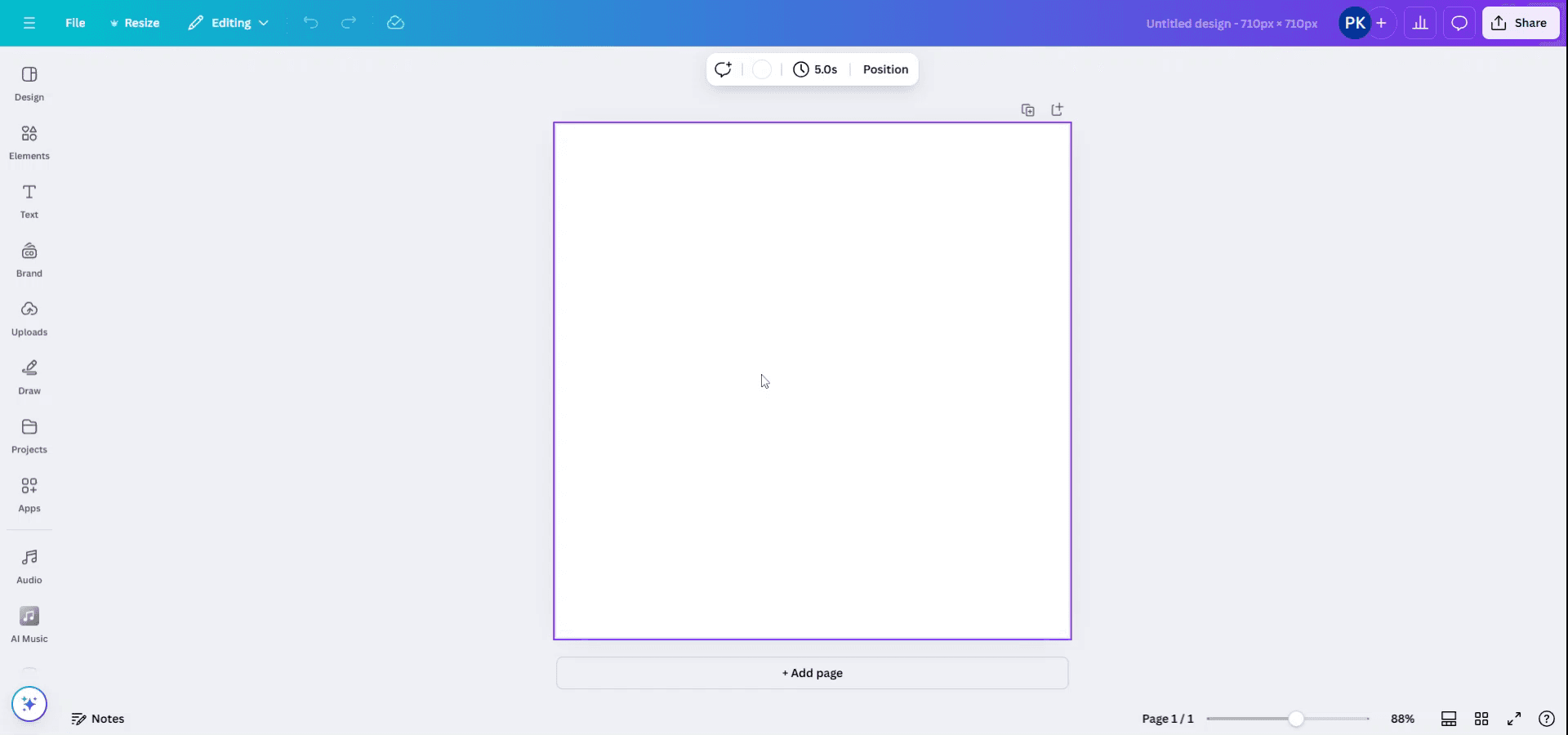
Step 1
Launch Canva and open your desired project where you want to create a QR code.
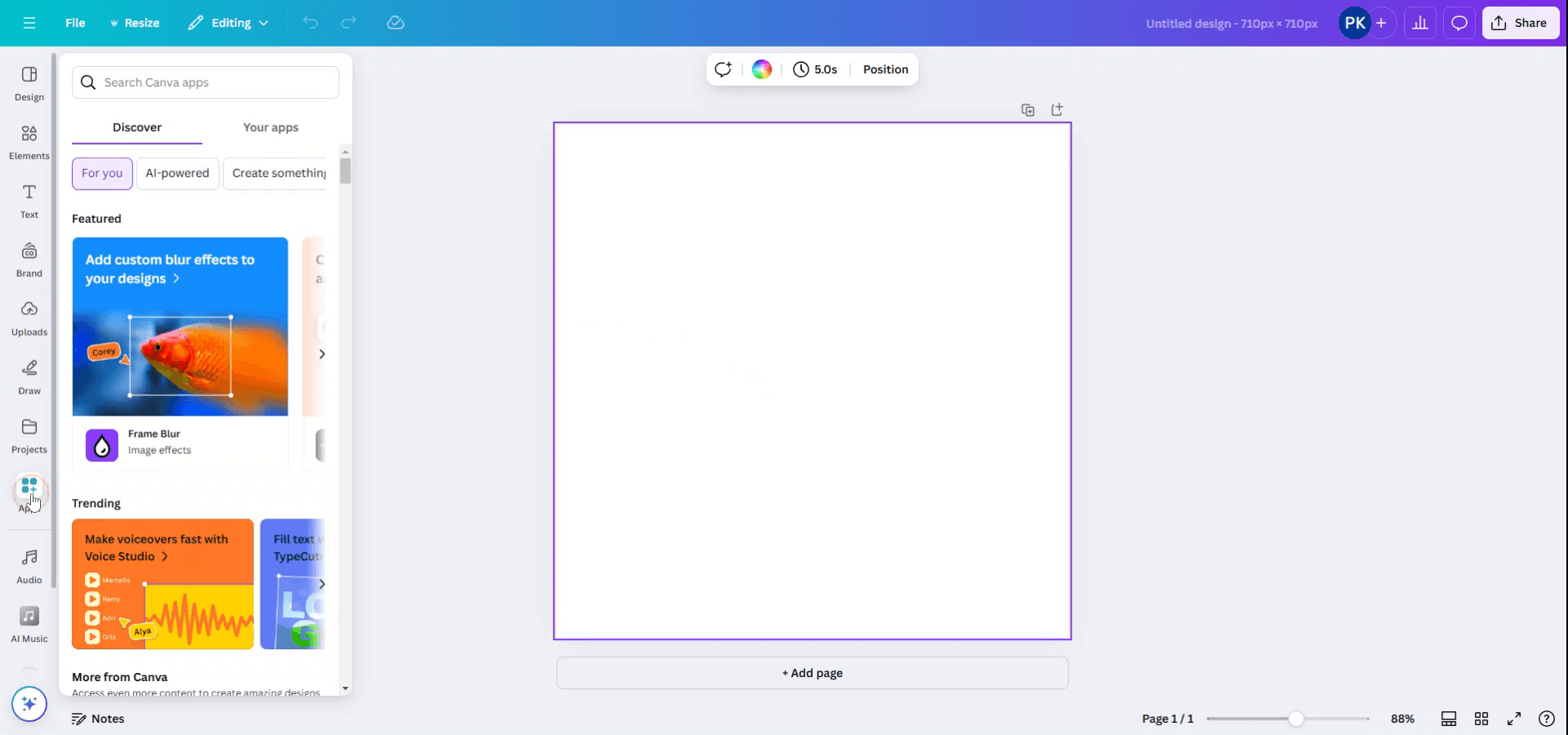
Step 2
Navigate to the left side menu and select the "Apps" option to proceed with QR code generation.
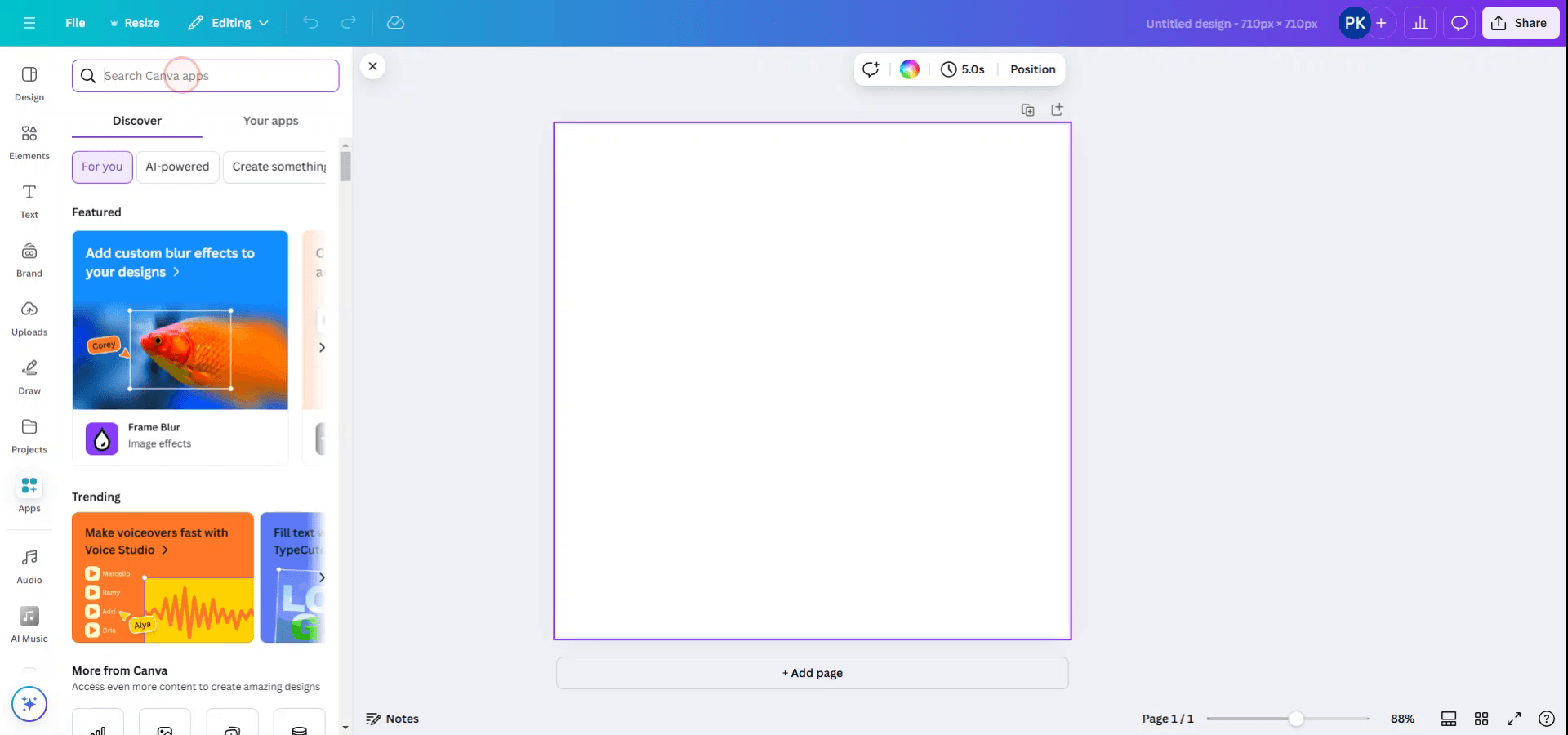
Step 3
In the search bar within the Apps section, enter "QR code" to locate the QR code generating app.
Step 4
Choose the app named "QR code" from the available options to begin creating your QR code.

Step 5
Input the desired URL into the designated field to generate a corresponding QR code for that link.

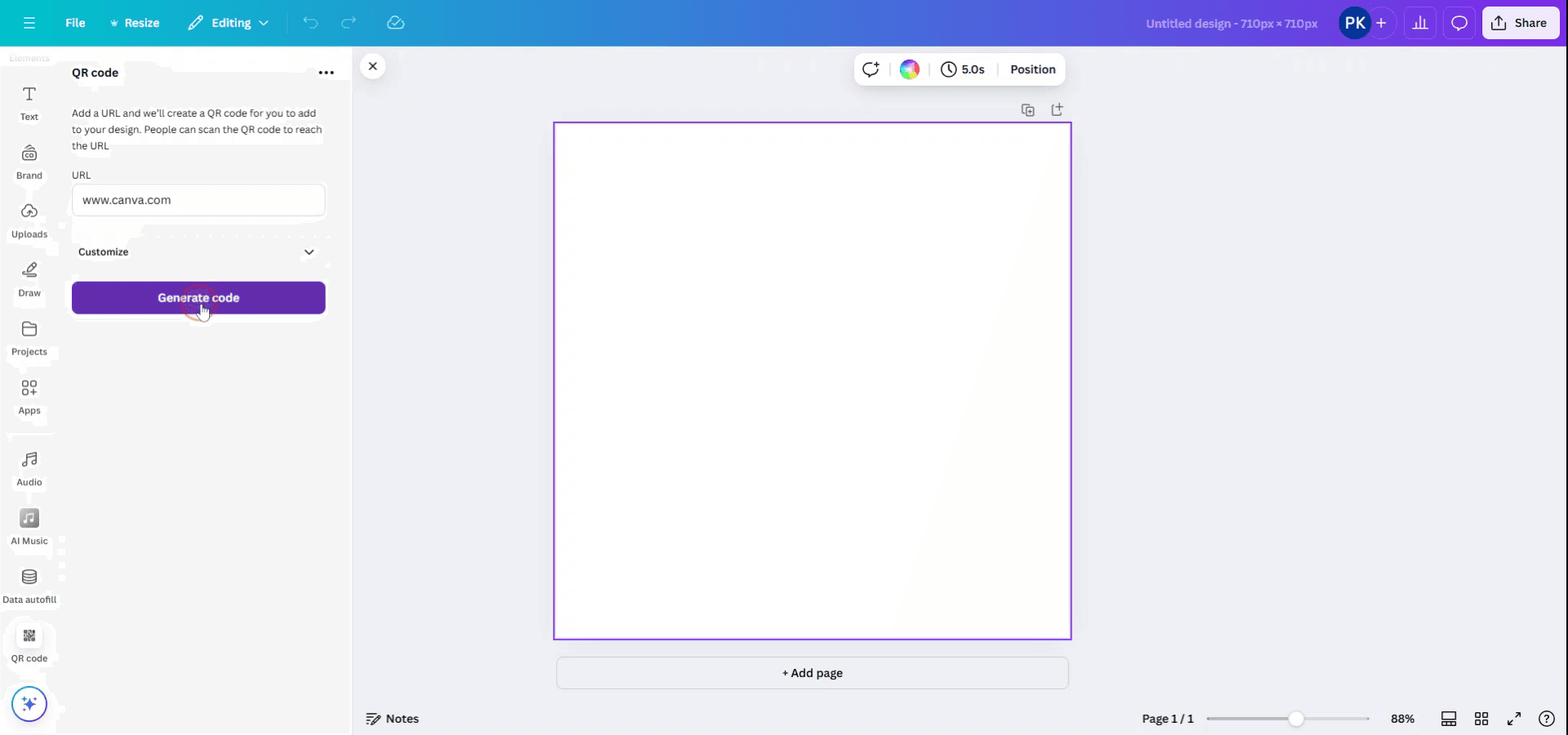
Step 6
Once the URL is entered, click on the "Generate Code" button to create the QR code.
Step 7
The QR code will now be generated and automatically placed into your design. You can now use it as needed.
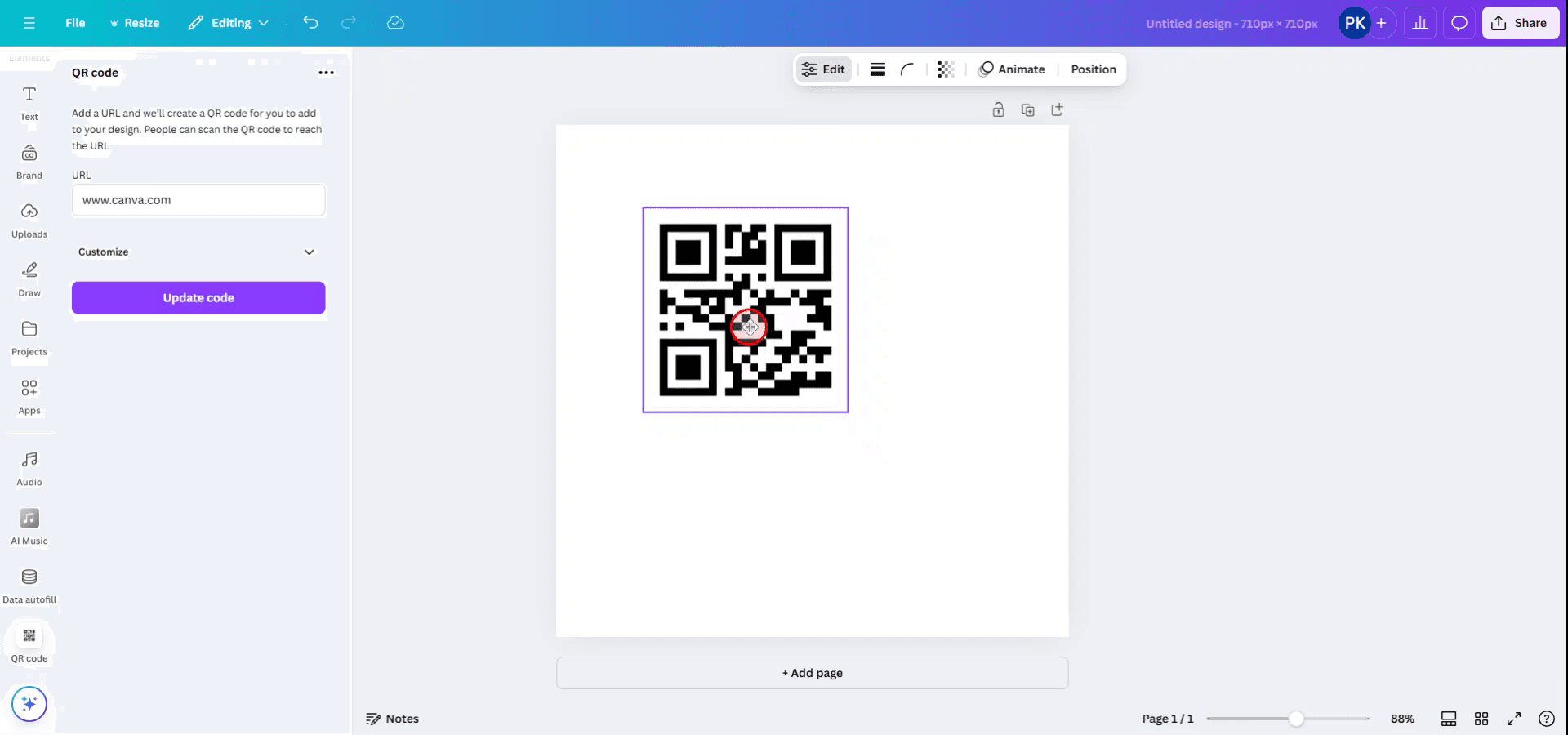
Tipy pro vytvoření QR kódu v Canvě
Použijte generátor QR kódů v Canvě: Přejděte do sekce „Aplikace“ v Canvě (v levém postranním panelu), vyhledejte „QR Code“ a vyberte generátor QR kódu. Zadejte URL adresu nebo text, na který má QR kód odkazovat, a Canva jej automaticky vygeneruje.
Přizpůsobte si svůj QR kód: Jakmile je QR kód vygenerovaný, můžete jej změnit velikost, přemístit a přidat kolem něj designové prvky. Můžete také změnit barvu QR kódu tak, aby odpovídala vaší značce.
Zajistěte vysoké rozlišení: Při stahování QR kódu vyberte pro lepší kvalitu „PNG“ nebo „PDF Print“. Tím zajistíte, že bude QR kód ostrý a dobře čitelný.
Otestujte QR kód: Po vygenerování QR kódu jej naskenujte telefonem, abyste se ujistili, že vede na správnou URL adresu nebo zobrazuje správné informace.
Použijte QR kód v různých formátech: QR kód můžete umístit do libovolné části svého návrhu v Canvě (např. vizitky, letáky, plakáty) a podle potřeby jej upravit na požadovanou velikost.
Nejčastější chyby a jak se jim vyhnout při vytváření QR kódu v Canvě
QR kódy s nízkým rozlišením: Stažení v nesprávném formátu může vést k rozmazanému QR kódu, který se nebude dát naskenovat.
Řešení: Vždy stahujte ve formátu PNG nebo PDF Print, abyste zachovali vysoké rozlišení.Nesprávná URL adresa nebo data v QR kódu: Malá chyba v URL adrese může způsobit, že QR kód povede na špatný odkaz.
Řešení: Před vygenerováním QR kódu URL adresu nebo text zkontrolujte dvakrát.QR kód se nenačítá správně: Pokud je QR kód příliš malý nebo splývá s pozadím, nemusí se naskenovat.
Řešení: Ujistěte se, že je QR kód dostatečně velký a dobře vyniká na pozadí.N o otestování QR kódu: Pokud QR kód neotestujete, může to vést k neočekávaným problémům při skenování.
Řešení: Před přidáním do svého návrhu vždy QR kód naskenujte telefonem.Přeplnění návrhu: QR kód obklopený příliš mnoha prvky může být hůře viditelný nebo hůře skenovatelný.
Řešení: Nechte kolem QR kódu dostatek volného (bílého) prostoru pro přehlednost a snadné skenování.
Nejčastější dotazy k vytváření QR kódu v Canvě
Jak vytvořím QR kód v Canvě?
Přejděte do sekce „Aplikace“, vyhledejte „QR Code“, zadejte URL adresu nebo text, na který má QR kód odkazovat, a Canva vám ho vygeneruje.Mohu v Canvě upravit barvy svého QR kódu?
Ano, Canva vám umožňuje změnit barvy QR kódu tak, aby ladily s vaším návrhem.V jakém formátu mám QR kód použít?
Pro nejlepší kvalitu si stáhněte QR kód jako soubor PNG nebo PDF Print.Jak zjistím, zda QR kód funguje?
Před vložením do svého návrhu naskenujte QR kód telefonem, abyste se ujistili, že vede na správné místo.Mohu QR kód použít v jakémkoli návrhu?
Ano, QR kód můžete použít v jakémkoli návrhu v Canvě (např. vizitky, letáky, plakáty) a přizpůsobit ho jako součást rozvržení.Jak udělat screen recording na Macu?
Pro screen recording na Macu můžete použít Trupeer AI. Umožňuje zachytit celou obrazovku a nabízí funkce s umělou inteligencí, jako je přidání AI avatarů, přidání voiceoveru, přidání zoomu dovnitř a ven ve videu. Díky funkci AI video překladu od trupeer můžete video přeložit do 30+ jazyků.Jak přidat AI avatar do screen nahrávky?
Chcete-li do screen nahrávky přidat AI avatar, budete muset použít nástroj pro AI screen recording. Trupeer AI je nástroj pro AI screen recording, který vám pomáhá vytvářet videa s více avatary a také vám pomůže vytvořit si vlastního avatara pro video.Jak udělat screen recording ve Windows?
Pro screen recording ve Windows můžete použít vestavěný panel Hra (Windows + G) nebo pokročilý nástroj s umělou inteligencí, jako je Trupeer AI, pro pokročilejší funkce, jako jsou AI avatary, voiceover, překlad atd.Jak přidat voiceover do videa?
Chcete-li přidat voiceover do videí, stáhněte si chrome rozšíření trupeer ai. Po přihlášení nahrajte své video s hlasem, vyberte požadovaný voiceover v trupeer a exportujte upravené video.Jak přiblížit při screen nahrávce?
Chcete-li během screen nahrávky přiblížit, použijte efekty přiblížení v Trupeer AI, které vám umožní přiblížit dovnitř a ven v konkrétních okamžicích a zvýšit vizuální dopad vašeho videoobsahu.
Doporučené čtení
Technical Documentation Generator
Jak převést obrázek na omalovánku v Canvě
Jak vytisknout oboustranně v Canvě
Související tutoriály


