

Jak vytvořit deník v Canvě – navrhněte si vlastní plánovač nebo diář
Naučte se vytvořit tisknutelný nebo digitální deník v Canvě pomocí připravených šablon nebo vlastních rozvržení. Ideální pro plánovače, záznamy vděčnosti a osobní deníky.
This guide provides a streamlined process for designing a professional journal paper using Canva.
Follow the steps below to learn how to select the appropriate paper size, choose a template and customize your journal with text, images, and graphics.
Step-by-Step Guide: How To Create A Journal in Canva.
Step 1
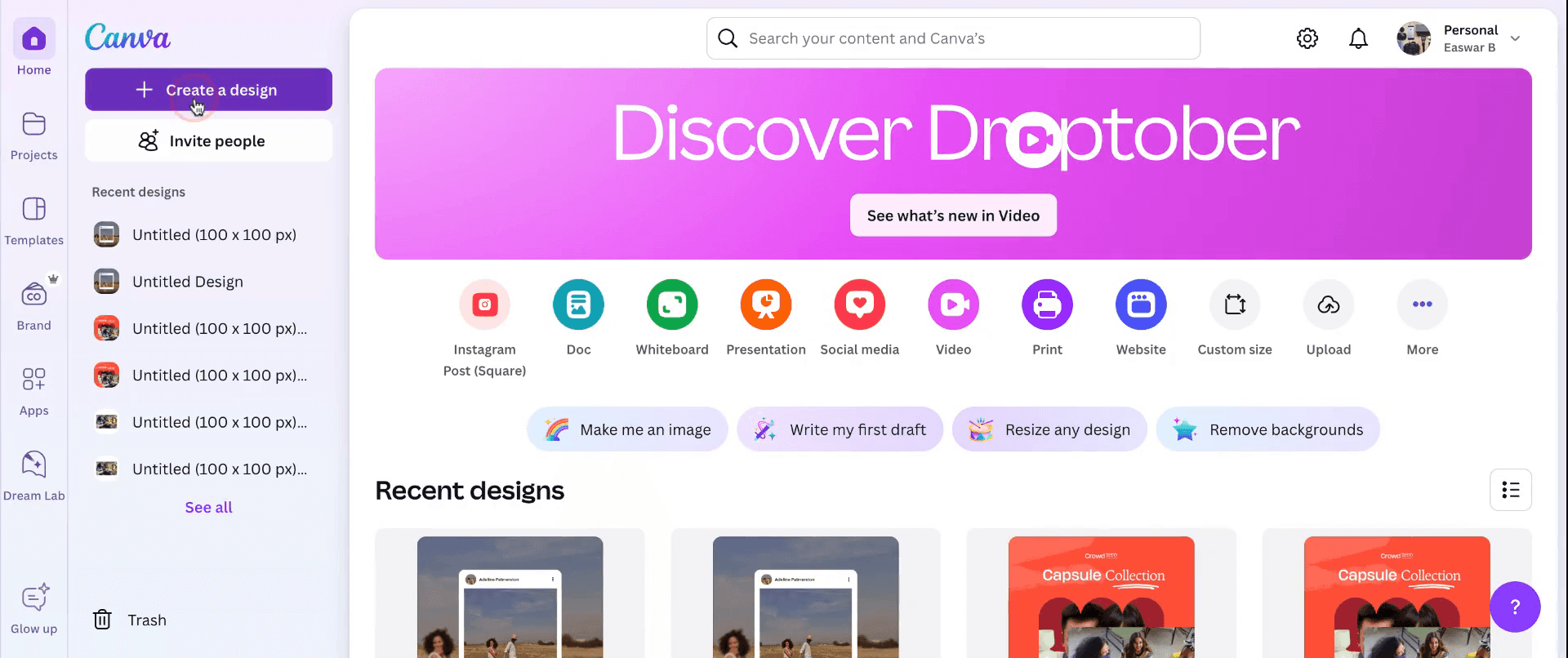
Begin by accessing Canva. Navigate to the 'Create Design' section and choose the dimensions of 8.5 x 11 inches to open a new design workspace. This will ensure you are using a standard letter paper size.
Step 2
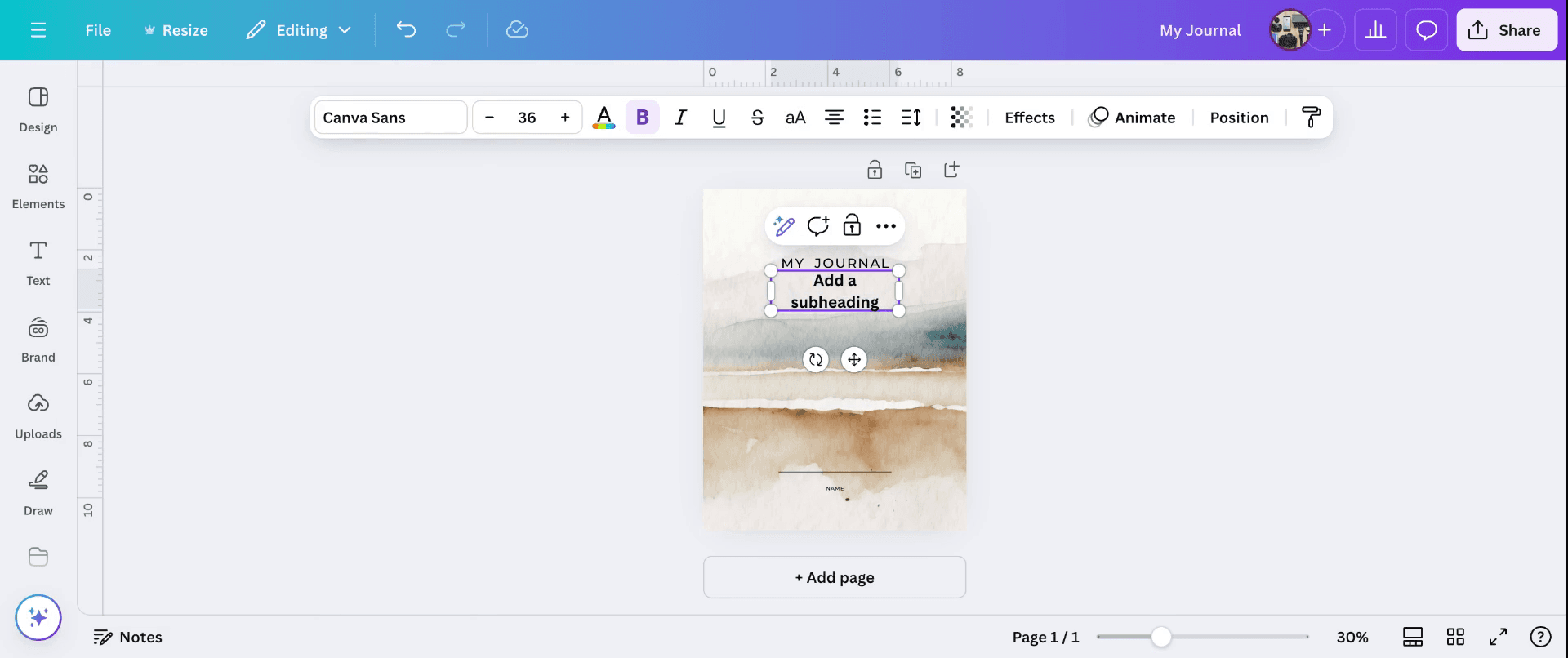
In the templates section, search for "journal" or "research paper" to find a suitable template. Once selected, you can customize the cover page by adding a title, author's name, and subtitle as desired.
Step 3
Proceed to work on various sections of your journal. You can add additional pages as necessary and include the author's name and other relevant details. Customize each page by inserting images and graphics. Once you have finalized your design, download the journal as a PDF document.

Pro tipy, jak vytvořit časopis v Canvě
Začněte se šablonou: Začněte tím, že prozkoumáte rozsáhlou knihovnu profesionálních šablon časopiseckých článků v Canvě. Vyhledejte výrazy jako „Research Paper“ nebo „Journal Article“ pro strukturované rozvržení, které odpovídá vašim potřebám.
Přizpůsobte rozvržení: Jakmile vyberete šablonu, přizpůsobte ji přidáním částí, jako je abstrakt, úvod, metodika, výsledky, diskuze a závěr. Použijte textová pole, abyste snadno upravili velikosti písma, styly a rozestupy.
Pro strukturovaný návrh použijte mřížky: Využijte mřížky a vodítka k uspořádání obsahu tak, aby byl rozvrh vyvážený a zarovnání v jednotlivých částech konzistentní.
Zahrňte relevantní grafiku: Vložte grafy, diagramy a tabulky pro prezentaci dat. Canva nabízí nástroje pro vytváření jednoduchých vizuálů, které mohou zvýšit srozumitelnost vašich zjištění.
Zachovejte profesionalitu pomocí písem a barev: Vyberte profesionální, dobře čitelná písma jako Arial, Times New Roman nebo Helvetica. Držte se neutrálních barev pro text a jemného designu
Časté chyby a jak se jim vyhnout – Jak vytvořit časopis v Canvě
Přeplnění rozvržení: Je snadné zahlcovat stránku příliš mnoha informacemi, zvlášť když přidáváte obrázky a text.
Oprava: Nechte dostatečné okraje, efektivně využijte prázdné místo a rozdělte obsah na dobře stravitelné části, aby byla zachována srozumitelnost a profesionalita.Nekonzistentní formátování: Různá písma, velikosti nebo styly zarovnání v různých částech mohou vytvořit neuspořádaný dojem.
Oprava: Použijte nástroje pro zarovnání a seskupování v Canvě a udržujte konzistentní formátování napříč nadpisy, podnadpisy a textem.Použití neprofesionálních písem nebo barev: Výrazná, neobvyklá písma nebo barvy mohou způsobit, že článek bude působit neformálně nebo bude hůře čitelný.
Oprava: Držte se klasických písem jako Times New Roman, Arial nebo Calibri a použijte neutrální barevnou paletu pro čitelnost.Nekontrolování pokynů pro odeslání do časopisu: Různé časopisy mají specifické požadavky na formátování pro odesílání (např. počet slov, velikost písma, velikost okrajů).
Oprava: Vždy si dvakrát zkontrolujte pokyny pro odeslání do časopisu, abyste se ujistili, že váš článek odpovídá jejich specifikacím.Použití obrázků nízké kvality: Nekvalitní vizuály nebo rozmazané grafy mohou snížit kvalitu článku.
Oprava: Používejte obrázky a grafy ve vysokém rozlišení a ujistěte se, že jsou jasné a čitelné ve všech velikostech.
Nejčastější dotazy k tomu, jak vytvořit časopis v Canvě
Mohu použít Canvu k vytvoření celého časopisu?
Ano, Canva nabízí šablony určené speciálně pro vytváření výzkumných prací, článků do časopisů a akademických prezentací.Existují v Canvě předpřipravené šablony pro články do časopisů?
Ano, Canva má různé šablony, které jsou již strukturované pro výzkumné práce, a můžete je přizpůsobit svým obsahem.Mohu do článku do časopisu v Canvě přidat grafy a diagramy?
Ano, Canva má nástroje pro přidávání grafů, diagramů a schémat, která mohou vaše data vizuálně prezentovat.Jak zajistím, aby práce vypadala v Canvě profesionálně?
Držte se jednoduchých fontů, neutrálních barev a čistého rozvržení. Použijte nástroje pro zarovnání a mřížky v Canvě, aby byl váš obsah konzistentně uspořádaný.Mohu si článek do časopisu z Canvy stáhnout v kompatibilním formátu pro odeslání?
Ano, můžete si stáhnout článek do časopisu jako PDF nebo v jiných formátech (JPG, PNG), abyste splnili požadavky na odeslání pro většinu časopisů.Jak udělat záznam obrazovky na Macu?
Pro záznam obrazovky na Macu můžete použít Trupeer AI. Umožňuje zachytit celou obrazovku a poskytuje funkce s umělou inteligencí, jako je přidání AI avatarů, přidání hlasového komentáře, přidání zoomu dovnitř a ven ve videu. Díky funkci překladů videa s umělou inteligencí od trupeer můžete video přeložit do 30+ jazyků.Jak přidat AI avatar do záznamu obrazovky?
Chcete-li do záznamu obrazovky přidat AI avatar, budete muset použít nástroj pro záznam obrazovky s umělou inteligencí. Trupeer AI je nástroj pro záznam obrazovky s umělou inteligencí, který vám pomáhá vytvářet videa s více avatary a také vám pomůže vytvořit si vlastního avatara pro video.Jak udělat záznam obrazovky ve Windows?
Pro záznam obrazovky ve Windows můžete použít vestavěný panel Hra (Windows + G) nebo pokročilý AI nástroj, jako je Trupeer AI, pro pokročilejší funkce, jako jsou AI avatary, hlasový komentář, překlad atd.Jak přidat hlasový komentář do videa?
Chcete-li přidat hlasový komentář do videí, stáhněte si chrome rozšíření trupeer ai. Po přihlášení nahrajte své video s hlasem, vyberte požadovaný hlasový komentář v trupeer a exportujte upravené video.Jak se přiblížit při záznamu obrazovky?
Chcete-li se během záznamu obrazovky přiblížit, použijte efekty zoomu v Trupeer AI, které umožňují přiblížit a oddálit v konkrétních okamžicích, čímž zvýšíte vizuální dopad obsahu vašeho videa.
Lidé se také ptají
Generátor technické dokumentace
Jak převést obrázek na omalovánku v Canvě
Jak tisknout oboustranně v Canvě
Související tutoriály



