

Jak počítat buňky s textovými hodnotami v Microsoft Excelu
Zjistěte, jak počítat buňky, které obsahují text, v Microsoft Excelu pomocí jednoduchých vzorců jako COUNTIF. Návod krok za krokem pro počítání pouze textových záznamů ve vašem sešitu.
=COUNTIF (range,"text")Tuto funkci můžete použít k počítání buněk s konkrétním textem. Pomůže vám to zajistit, že nebudete používat jedno slovo příliš často, nebo že máte započítané všechny zásoby, které potřebujete na kávu či jiné podkategorie. Tuto funkci můžete také použít pro analytické metody.
Návod krok za krokem: Jak počítat buňky s textovými hodnotami v Microsoft Excelu
Krok 1
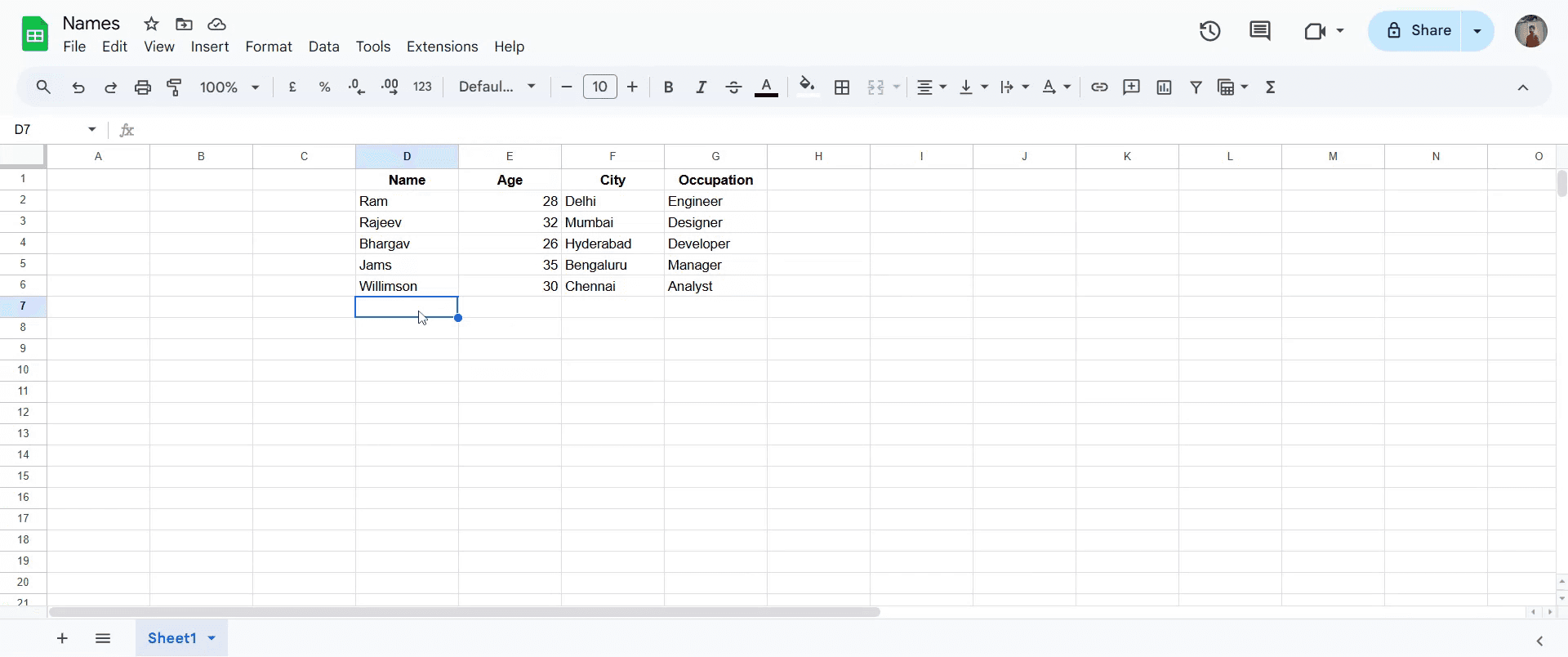
Nejprve přejděte na buňky, ve kterých chcete provést počítání textu.
Krok 2
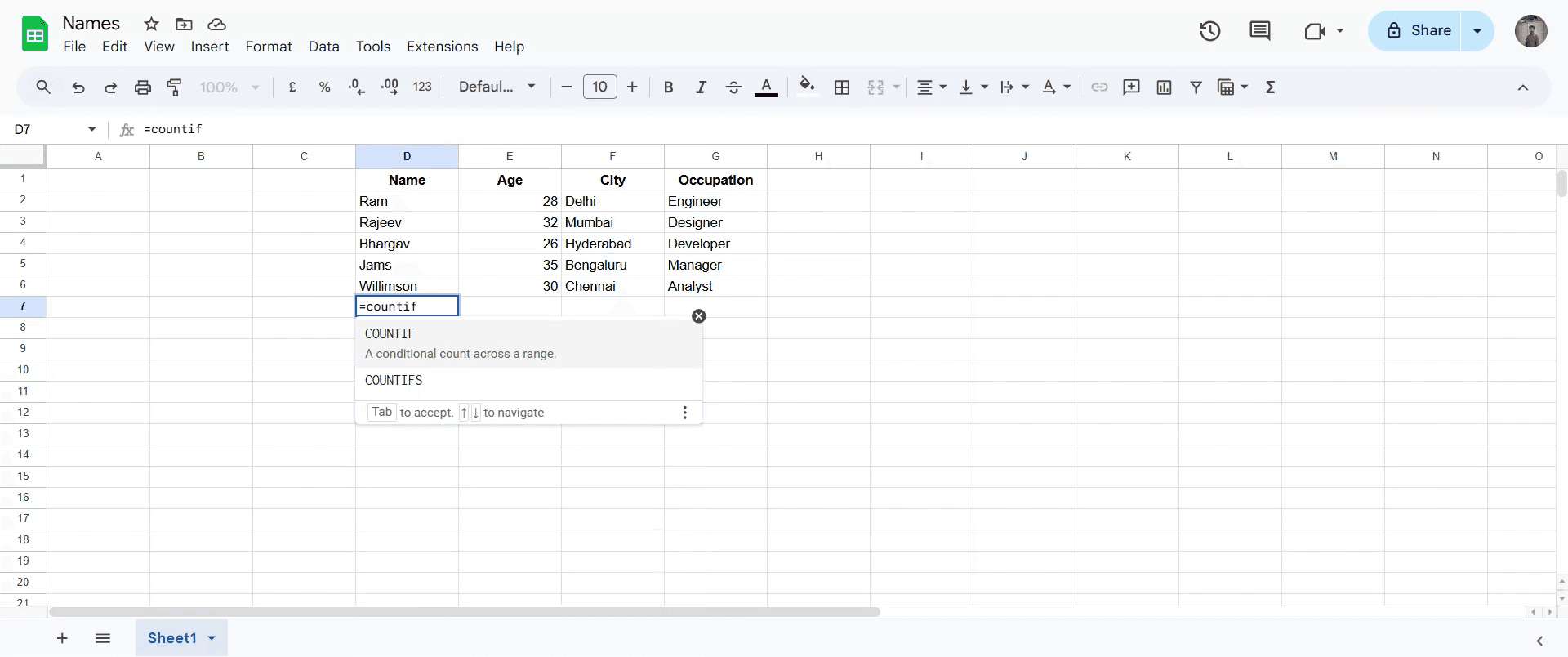
Poté zadejte „Countif“ a vyberte ji z navrhovaných výsledků.
Krok 3
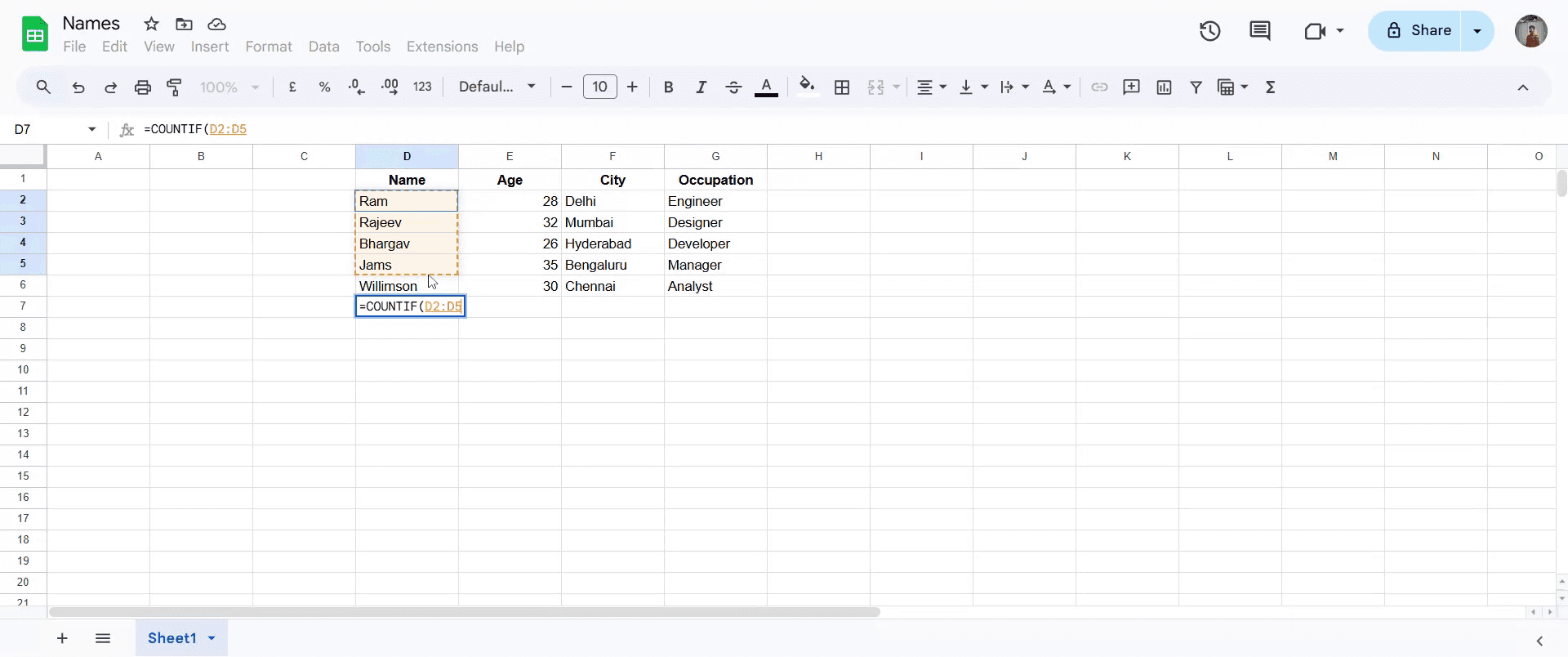
Zadejte oblast buněk, která obsahuje textové hodnoty, jež chcete počítat.
Krok 4
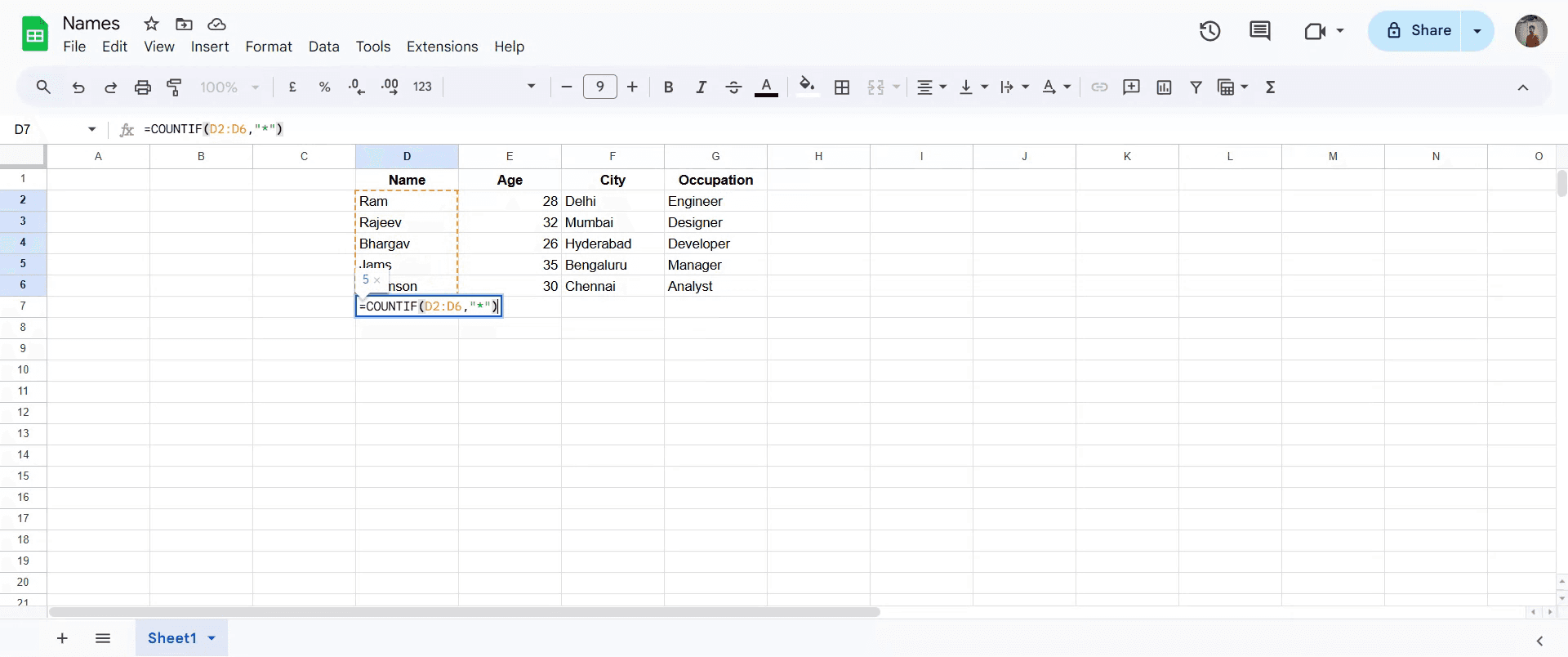
Jakmile budete hotovi, přidejte uzavírací závorku a poté stiskněte „Enter“ nebo „Return“ pro spuštění vzorce.
Krok 5
Po dokončení těchto kroků se zobrazí počet buněk s textovými hodnotami z vybrané oblasti pro zobrazení.
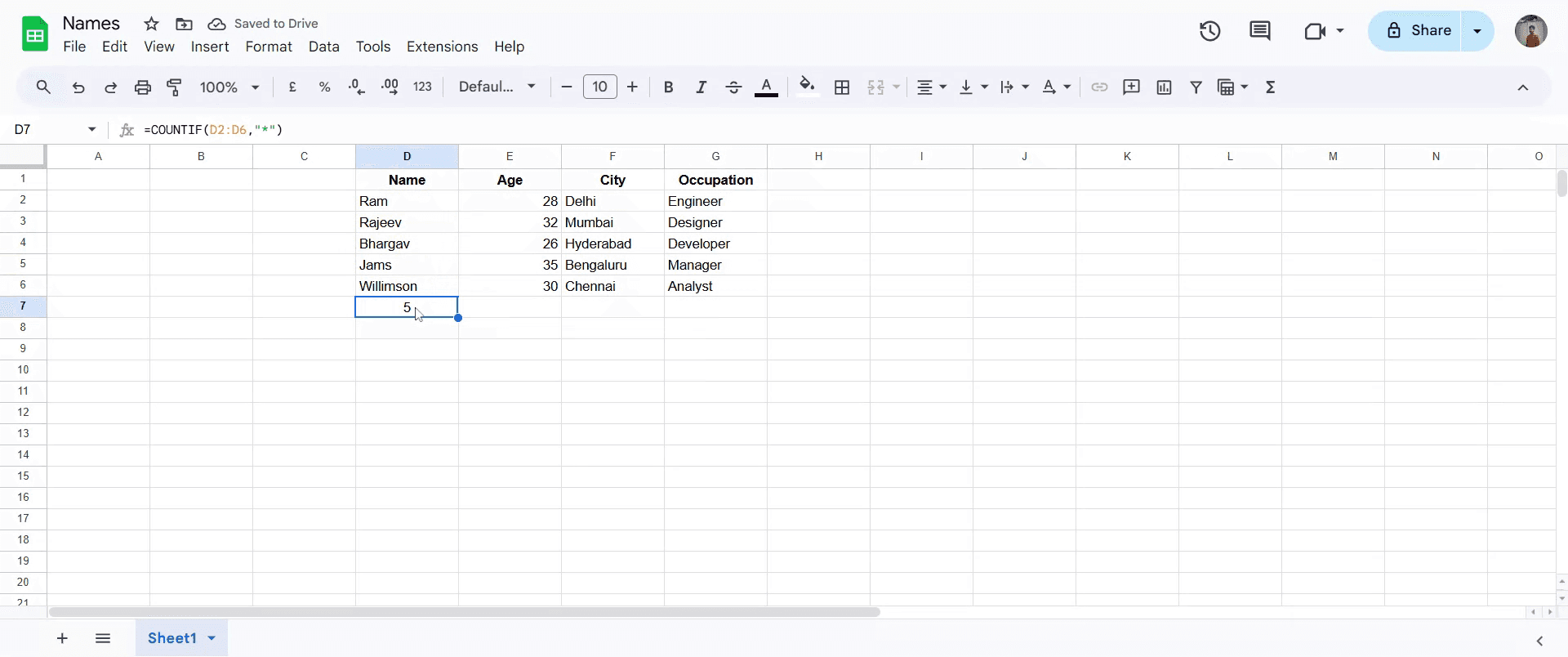
Tipy pro počítání buněk s textovými hodnotami v Microsoft Excelu
Otevřete sešit
Spusťte Microsoft Excel a otevřete tabulku, ve které chcete počítat buňky obsahující text.Vyberte cílový rozsah
Určete a zvýrazněte rozsah buněk, které chcete analyzovat. Může jít o jeden sloupec, více sloupců nebo kombinaci řádků a sloupců.Použijte funkci COUNTIF
V prázdné buňce zadejte vzorec:
=COUNTIF(range,"")
Nahraďte range skutečným rozsahem buněk, například A1:A100. Asterisk () je zástupný znak, který počítá všechny buňky s jakýmkoli textem.Porozumějte tomu, co počítá
Tato funkce počítá pouze buňky, které obsahují text, a vylučuje prázdné buňky a ty, které obsahují čísla nebo chyby.Vylučte buňky obsahující pouze mezery (v případě potřeby)
Abyste se vyhnuli počítání buněk, které vypadají prázdně, ale obsahují mezery, použijte tento vzorec:
=COUNTIFS(range,"*",range,"<> ")
Tím zajistíte, že se bude počítat pouze smysluplný text.
Nejčastější chyby a jak se jim vyhnout
Chybějící uvozovky ve vzorci
Vždy uzavřete asterisk do uvozovek ("*"). Bez nich Excel vrátí chybu.Použití COUNT místo COUNTIF
Funkce COUNT počítá pouze číselné buňky. Chcete-li počítat text, vždy použijte COUNTIF nebo COUNTA.Počítání čísel jako textu
Pokud jsou čísla uložená jako text (např. "123"), budou zahrnuta. Použijte další filtry, pokud chcete počítat pouze položky obsahující písmena.Nechtěné zahrnutí prázdných buněk
Zkontrolujte, že váš rozsah neobsahuje velké části prázdných buněk, které mohou počet zkreslit.Vzorec se automaticky neaktualizuje
Pokud se váš počet po změnách neobnoví, zkontrolujte, zda je režim výpočtu nastaven na ruční. Nastavte jej na automatický v možnostech Excelu.
Nejčastější dotazy k počítání textových buněk v aplikaci Excel
Jaký vzorec počítá pouze buňky s textem?
Použijte =COUNTIF(range,"*") a spočítejte všechny buňky, které obsahují jakýkoli text.Mohu počítat buňky pouze s konkrétním textem?
Ano, použijte =COUNTIF(range,"text") a nahraďte text přesným slovem nebo frází, kterou hledáte.Jak počítat neprázdné buňky bez ohledu na typ obsahu?
Použijte =COUNTA(range) a spočítejte všechny buňky, které nejsou prázdné, včetně těch s čísly, textem nebo vzorci.Počítá COUNTIF buňky se vzorci, které vrací text?
Ano, pokud vzorec v buňce vrátí textovou hodnotu, COUNTIF ji zahrne.Jak počítat buňky, které obsahují částečné shody?
Ve vzorci použijte zástupné znaky, například =COUNTIF(range,"abc*") pro počítání buněk, které začínají na „abc“.Jak nahrát obrazovku na Macu?
Pro nahrávání obrazovky na Macu můžete použít Trupeer AI. Umožňuje zachytit celou obrazovku a nabízí funkce s umělou inteligencí, jako je přidání AI avatarů, přidání hlasového komentáře, přidání přiblížení a oddálení ve videu. Díky funkci AI video překlad v Trupeer můžete video přeložit do 30+ jazyků.Jak přidat AI avatara do nahrávání obrazovky?
Chcete-li do nahrávání obrazovky přidat AI avatara, budete muset použít nástroj pro nahrávání obrazovky s AI. Trupeer AI je nástroj pro nahrávání obrazovky s umělou inteligencí, který vám pomáhá vytvářet videa s více avatary a také vám pomůže vytvořit si vlastního avatara pro video.Jak nahrát obrazovku ve Windows?
Pro nahrávání obrazovky ve Windows můžete použít vestavěný panel Hra (Windows + G) nebo pokročilý nástroj s umělou inteligencí, jako je Trupeer AI, pro pokročilejší funkce, jako jsou AI avatary, hlasový komentář, překlad atd.Jak přidat hlasový komentář do videa?
Chcete-li přidat hlasový komentář do videí, stáhněte si rozšíření trupeer ai pro Chrome. Po přihlášení nahrajte své video s hlasem, vyberte požadovaný hlasový komentář v trupeer a exportujte upravené video.Jak přiblížit při nahrávání obrazovky?
Chcete-li během nahrávání obrazovky přiblížit, použijte efekty přiblížení v Trupeer AI, které vám umožní přibližovat a oddalovat v konkrétních okamžicích a zvýšit tak vizuální dopad vašeho videoobsahu.
Lidé se také ptají
Generátor technické dokumentace
Jak zapnout pravítko v Microsoft Excel
Jak udržet horní řádek viditelný v Microsoft Excel
Jak vložit nový list v Microsoft Excel
Související tutoriály



