
Jak převést Word do Dokumentů Google
Chcete vědět, jak převést Word do Dokumentů Google? Zde je rychlý průvodce krok za krokem
Tento průvodce nabízí jednoduchý postup krok za krokem pro převod dokumentu aplikace Word do souboru Dokumentů Google. Postupujte podle těchto pokynů, abyste zajistili plynulý převod a měli svůj dokument v Dokumentech Google snadno k dispozici.
Krok 1
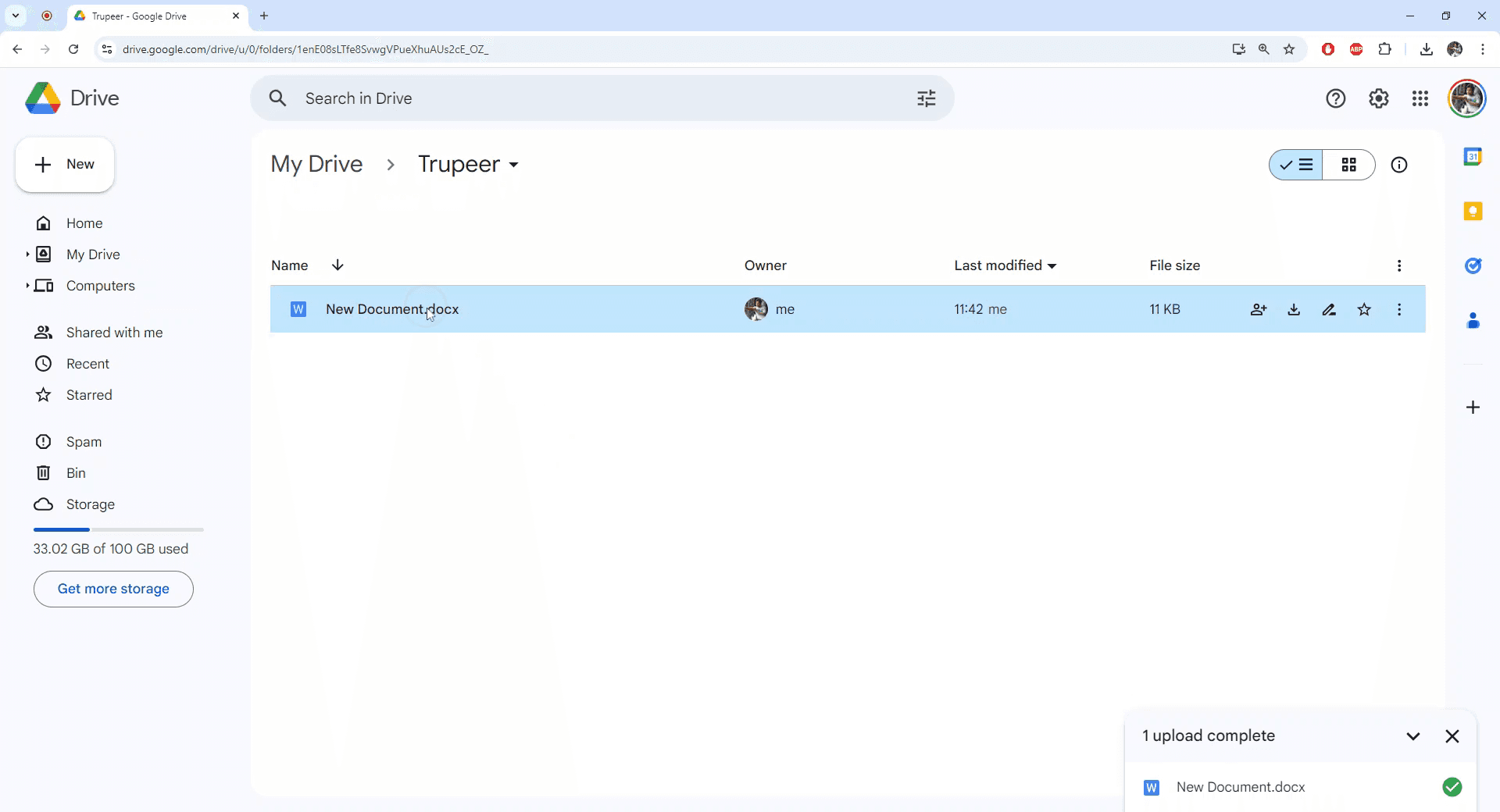
Vyberte dokument aplikace Word, který chcete převést do formátu Dokumentů Google.
Krok 2
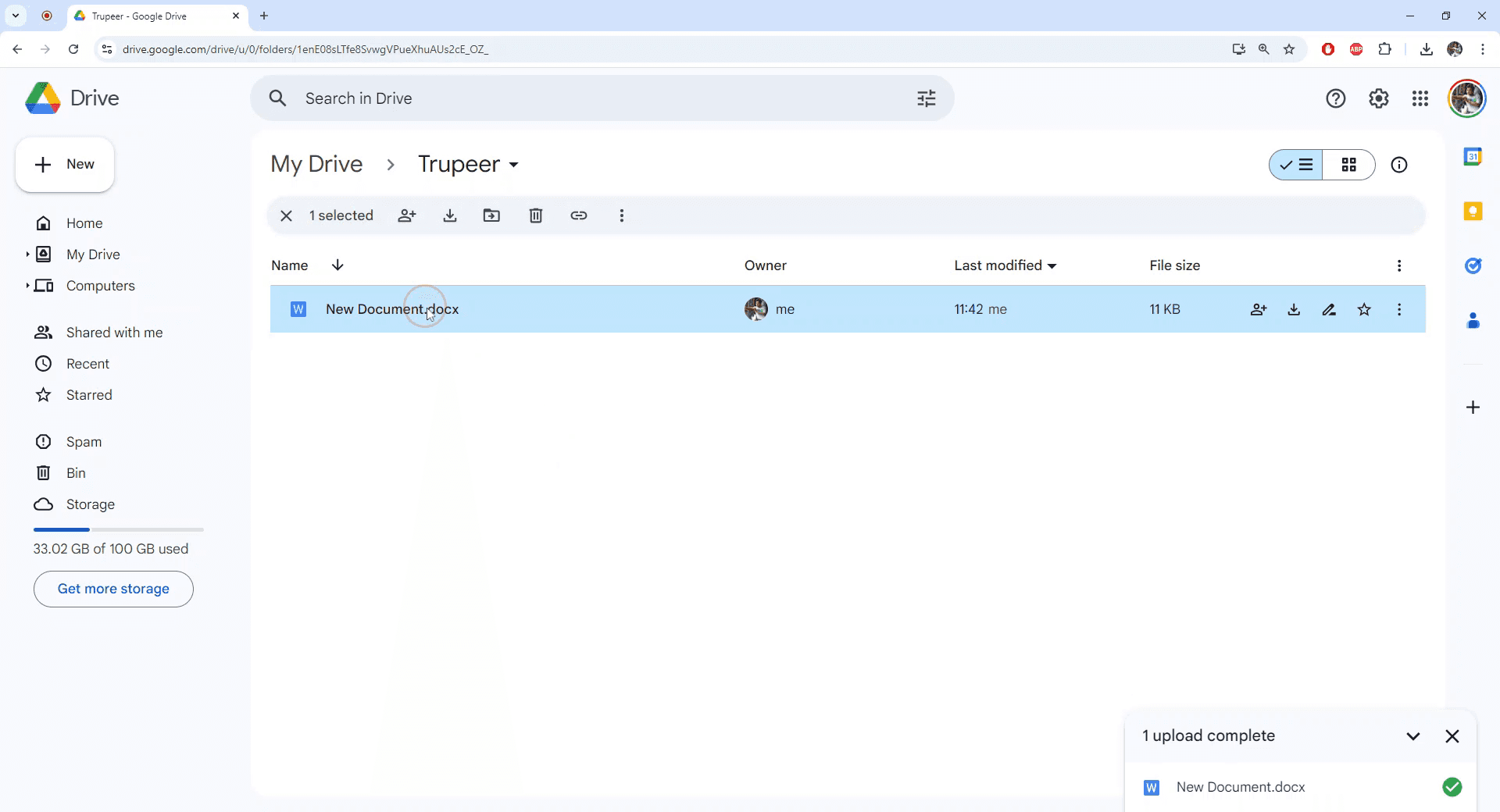
Otevřete vybraný dokument aplikace Word.
Krok 3
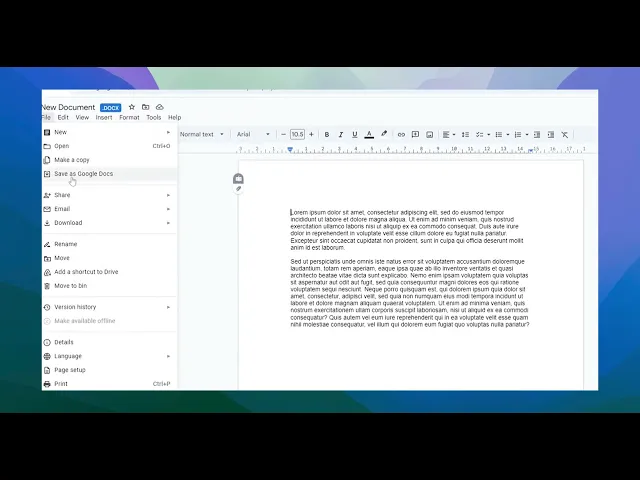
Jakmile je dokument otevřený, přejděte do nabídky „Soubor“.
Krok 4
V nabídce „Soubor“ vyberte možnost „Uložit jako Dokumenty Google“.
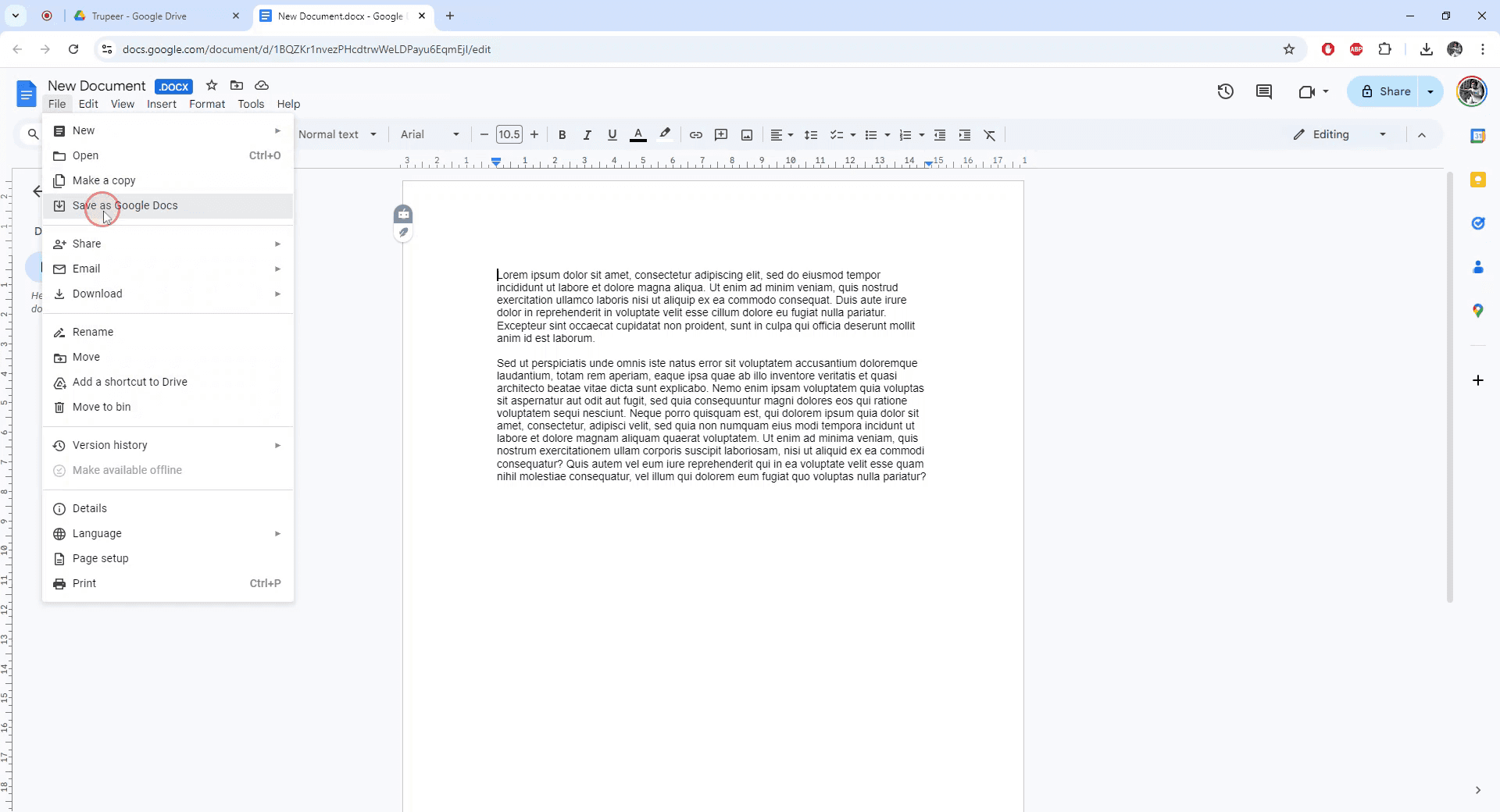
Krok 5
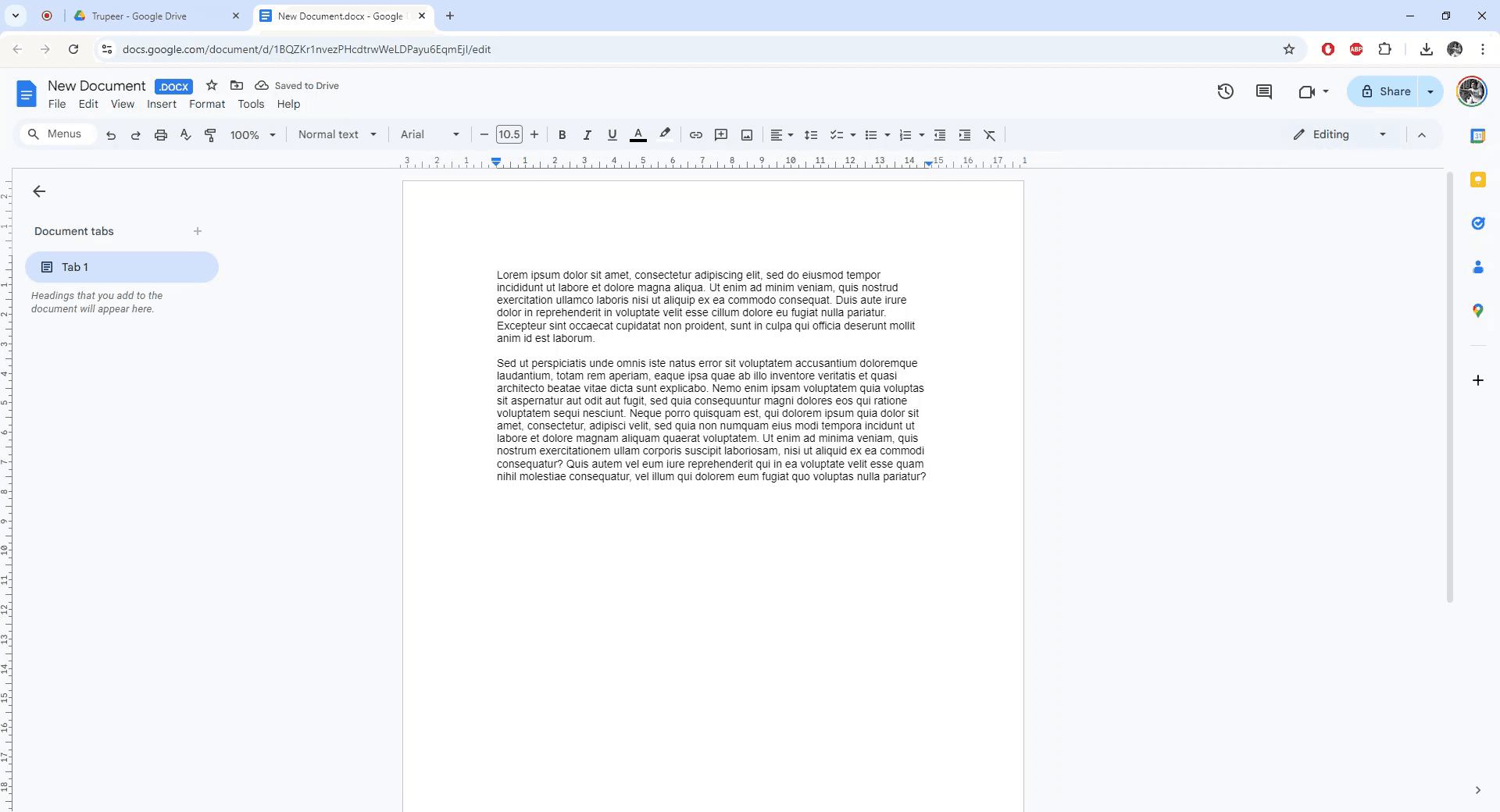
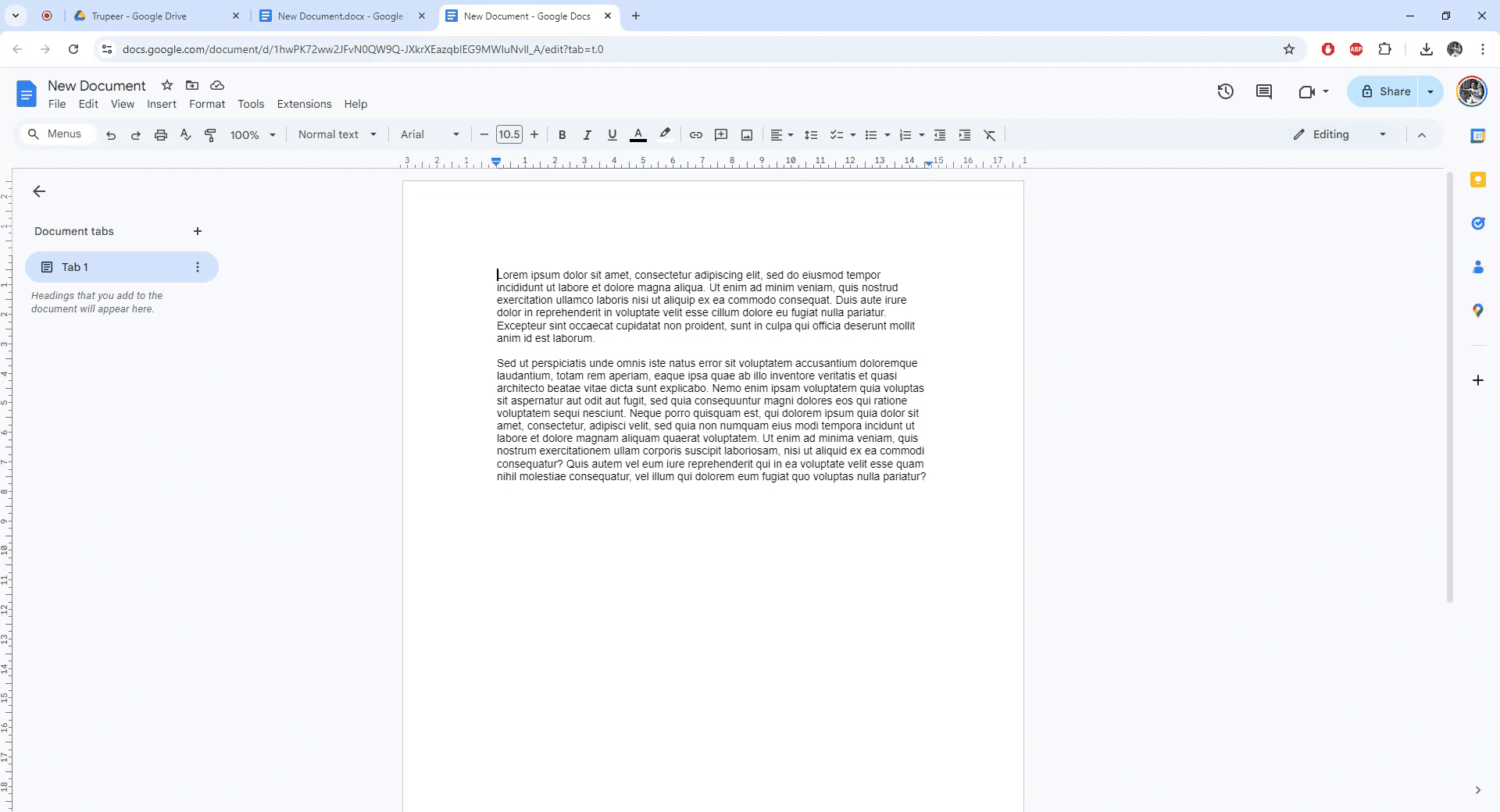
Vytvoří se nová instance dokumentu ve formátu Dokumentů Google. Převod je dokončen.
Pro tipy, jak převést Word do Dokumentů Google
Nahrajte do Disku Google: Jednoduše přetáhněte a pusťte dokument Word do Disku Google a poté jej otevřete v Dokumentech Google pro automatický převod.
Použijte možnost „Otevřít v“: Klikněte pravým tlačítkem na dokument Word v Disku Google a vyberte Otevřít v > Dokumenty Google, čímž jej převedete do formátu Dokumentu Google.
Zajistěte kompatibilitu: Zkontrolujte, že dokument Word není příliš složitý (např. příliš mnoho vlastních písem nebo formátování), aby se předešlo možným problémům s převodem.
Uložte převedený soubor: Po převodu uložte dokument jako Dokument Google kliknutím na Soubor > Uložit jako Dokumenty Google.
Zkontrolujte formátování po převodu: Po převodu si dokument projděte, abyste se ujistili, že formátování a rozložení zůstaly zachované.
Nejčastější úskalí a jak se jim vyhnout, naučte se, jak převést Word do Dokumentů Google
Ztráta složitého formátování: Některá písma, obrázky nebo tabulky se nemusí převést správně.
Řešení: Po převodu dokument zkontrolujte a upravte, aby byly všechny prvky správně naformátované.Problémy s velikostí dokumentu a obsahem: Velké nebo složité dokumenty Word mohou zaznamenat chyby formátování nebo se nemusí podařit nahrát.
Řešení: Před nahráním rozdělte velké dokumenty na menší části nebo před převodem zjednodušte formátování.Zmatek ohledně verzí: Pokud pracujete s kolegy, ujistěte se, že vědí o verzi převedeného souboru, aby nedošlo k nedorozumění.
Řešení: Vždy zkontrolujte a sdílejte správnou verzi dokumentu, jakmile je převeden.Nekonzistentní rozložení: Tabulky, obrázky nebo jiná média se během převodu mohou posunout.
Řešení: Pokud jsou prvky mimo zarovnání, po převodu rozložení upravte ručně.Chybějící hypertextové odkazy nebo komentáře: Odkazy a komentáře v dokumentu Word se nemusí převést dokonale.
Řešení: Po převodu zkontrolujte a znovu přidejte všechny chybějící hypertextové odkazy nebo komentáře.
Nejčastější dotazy k tomu, jak převést Word do Dokumentů Google
Jak převedu dokument aplikace Word do Dokumentů Google?
Nahrajte dokument aplikace Word do Disku Google a poté jej otevřete v Dokumentech Google pro automatickou konverzi.Musím něco instalovat, abych převedl dokument aplikace Word do Dokumentů Google?
Ne, Disk Google a Dokumenty Google mají vestavěnou funkci pro převod souborů aplikace Word.Zůstane formátování mého dokumentu aplikace Word v Dokumentech Google stejné?
Většina formátování zůstane zachována, ale složité prvky, jako jsou tabulky nebo písma, mohou po převodu vyžadovat úpravy.Mohu převést více dokumentů aplikace Word do Dokumentů Google najednou?
Ne, budete muset převést každý dokument aplikace Word zvlášť pomocí možnosti Otevřít pomocí > Dokumenty Google.Co se stane s komentáři a sledováním změn, když převedu dokument aplikace Word do Dokumentů Google?
Komentáře a sledování změn se nemusí vždy převést přesně; po převodu je možná budete muset ručně zkontrolovat a upravit.
Doporučené čtení
Generátor technické dokumentace
Nástroj pro tvorbu uživatelské příručky
Jak převést obrázek na omalovánku v Canvě
Jak tisknout oboustranně v Canvě
Související tutoriály


