
Jak stáhnout Google tabulku jako Excel – rychlý průvodce exportem
Zjistěte, jak během několika kliknutí stáhnout svou Google tabulku jako soubor Excel (.xlsx). Krokový průvodce pro snadný export.
This guide provides a straightforward walkthrough on how to download a selected data sheet as an Excel file.
By following the steps below, you'll learn how to quickly access and save your data in Excel format for easy use and sharing.
You can easily convert a Google Sheet to an Excel file format (.xlsx) with just a few clicks.
Step-by-Step Instructions
Open Your Google Sheet
Navigate to the Google Sheet you want to download.Go to File > Download
Click “File” in the top-left menu bar, hover over “Download”, and then select “Microsoft Excel (.xlsx)” from the dropdown.Download and Save
The file will automatically download to your computer’s default Downloads folder in Excel format.
You can then open it using Microsoft Excel, LibreOffice, or any compatible spreadsheet software.
Step-by-Step Guide: How to download a sheet as excel
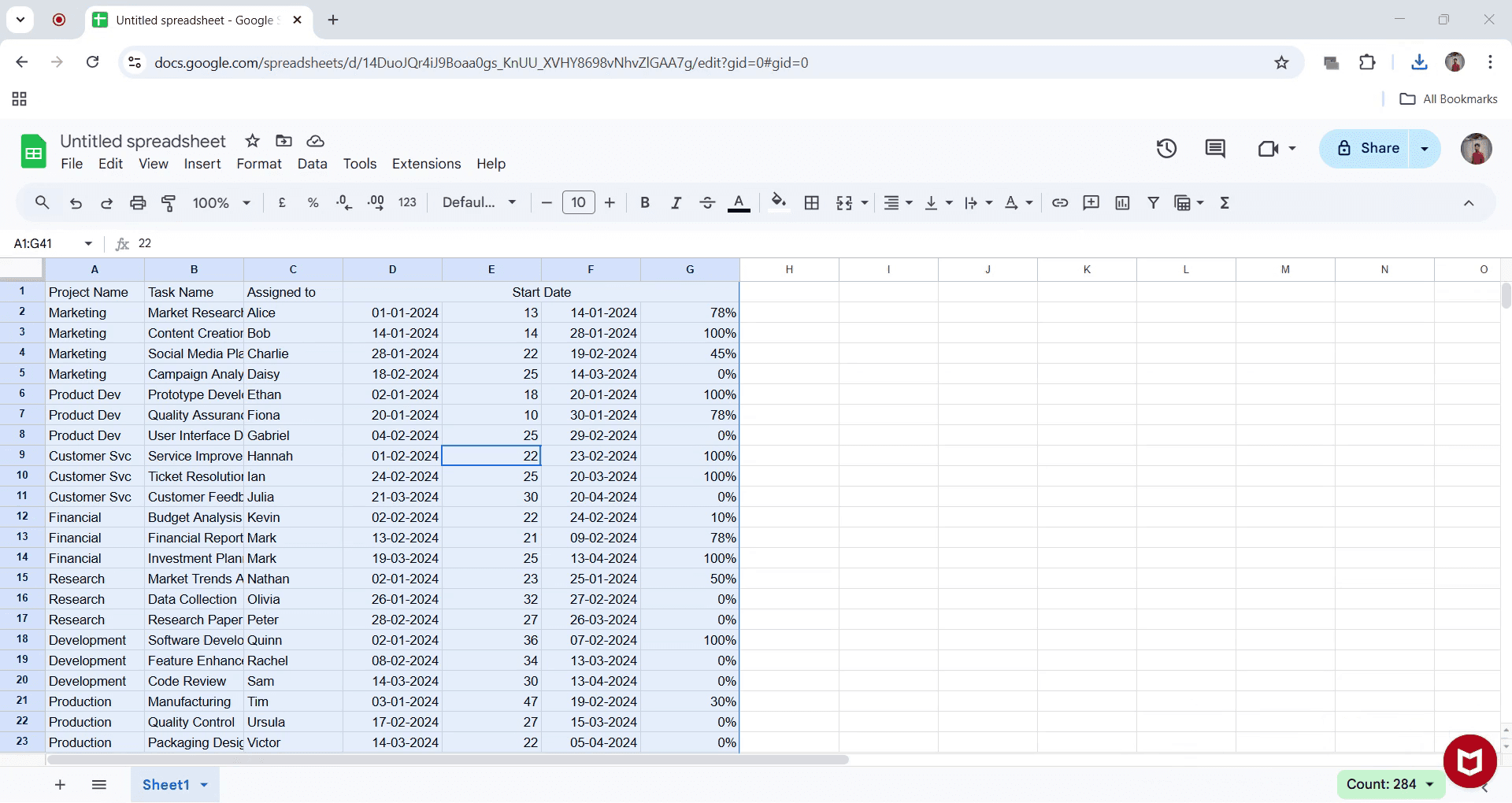
Step 1.
Select the data that you wish to download as an Excel file.
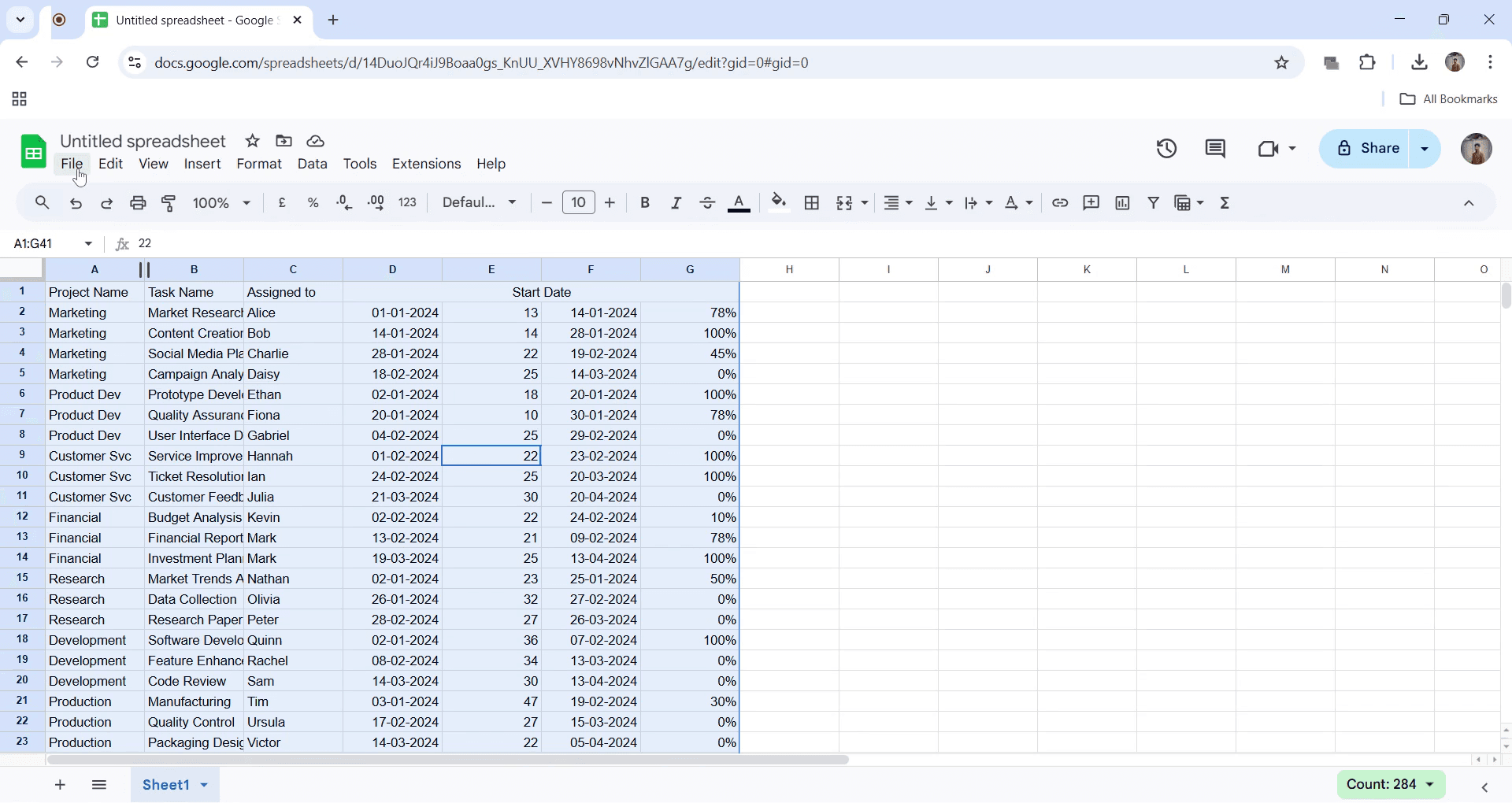
Step 2
Go to the "File" menu and select Download option as shown in the screenshot below.
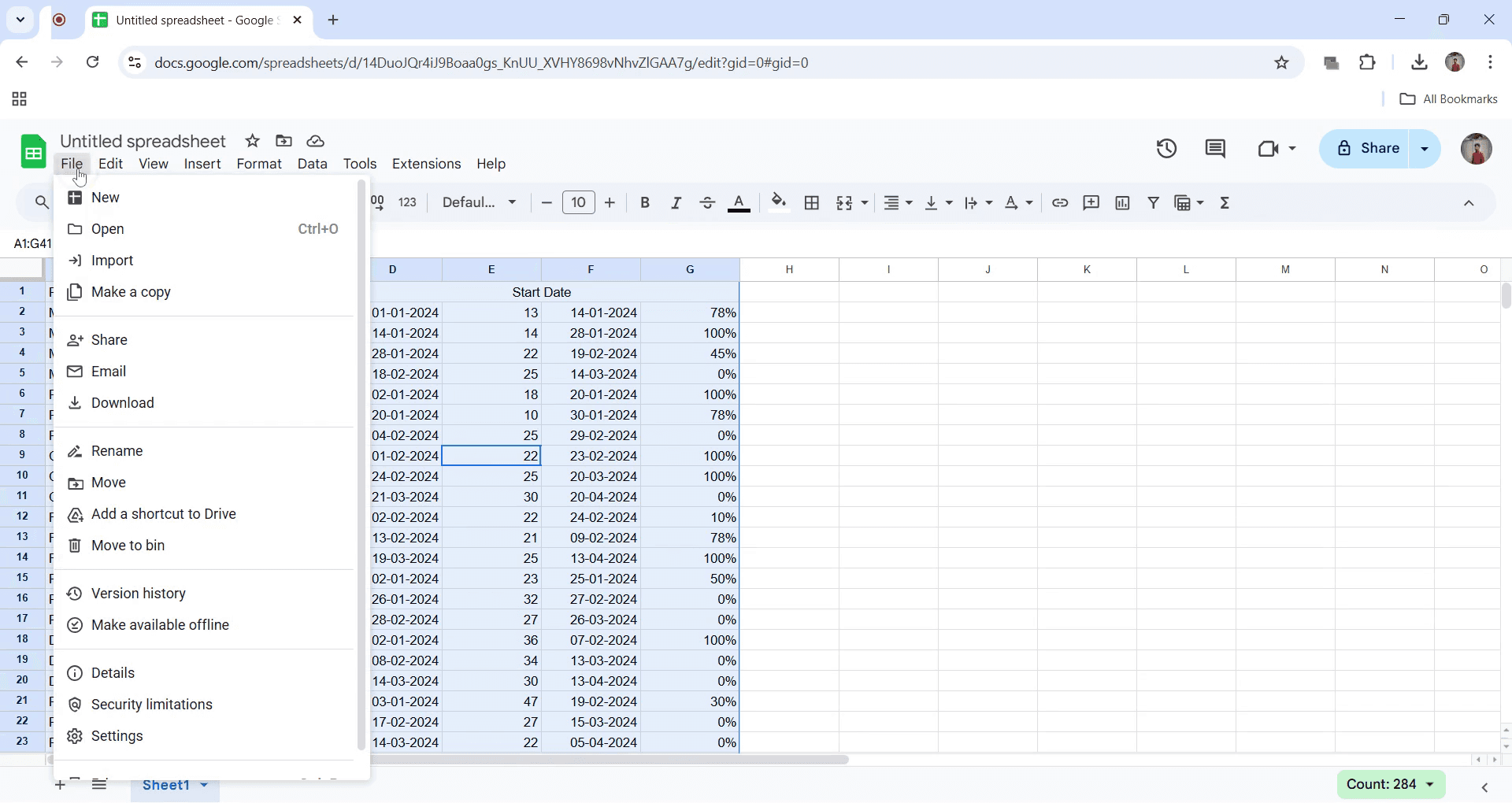
Step 3
Click on download button and select the Excel format and click on it.
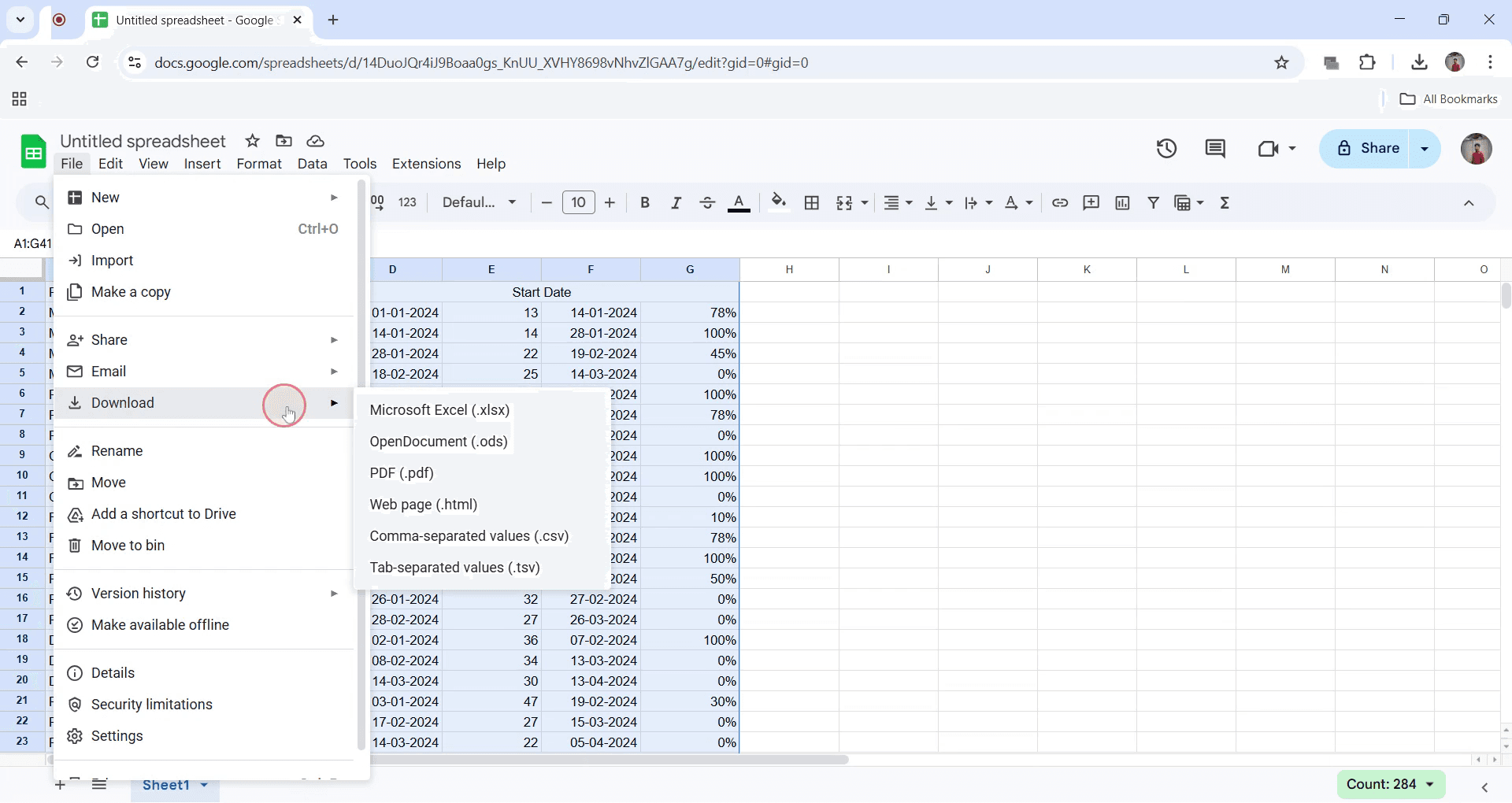
Step 4
The file will then begin downloading and save to your device.
Profi tipy pro stažení tabulky jako excel
Vždy zvolte správný formát souboru (.xlsx nebo .xls), abyste zajistili kompatibilitu s různými verzemi Excelu.
Před stažením zkontrolujte skryté řádky nebo sloupce, abyste měli jistotu, že jsou všechna data zahrnuta v exportovaném souboru.
Uspořádejte stažené soubory pomocí jasných pojmenovacích konvencí, abyste je později rychle našli a spravovali.
Nejčastější chyby & jak se jim vyhnout při stahování tabulky jako excel
Zapomenutí vybrat správnou tabulku může vést ke stažení nesprávných dat—před exportem si to vždy ověřte.
Používání zastaralého prohlížeče může způsobit problémy s formátováním—udržujte svůj prohlížeč aktualizovaný pro plynulé stahování.
Ignorování limitů velikosti souboru může vést k neúplným stažením—pokud je to potřeba, před exportem rozdělte velké datové sady.
Nejčastější dotazy k stahování tabulky do Excelu.
Jak zachovat vzorce při stahování tabulky do Excelu?
Při stahování z Tabulek Google Excel obvykle vzorce zachová. Ujistěte se, že jsou vzorce kompatibilní s Excelu, a otestujte je před stažením.Pokud se vzorce ztratí, zkontrolujte, zda nepoužívají funkce specifické pro Tabulky Google.Jak mohu stáhnout pouze konkrétní list z dokumentu Tabulek Google do Excelu?
Zduplikujte požadovaný list do nového souboru Tabulek Google. Přejděte na Soubor > Stáhnout > Microsoft Excel (.xlsx). Tím zajistíte, že se stáhne pouze vybraný list.Jak nahrát obrazovku na Macu?
Pro nahrávání obrazovky na Macu můžete použít Trupeer AI. Umožňuje zachytit celou obrazovku a poskytuje funkce s umělou inteligencí, jako je přidání AI avatarů, přidání komentáře (voiceover) a přiblížení/oddálení ve videu. Díky funkci překladů videa s AI od trupeer můžete video přeložit do 30+ jazyků.Jak přidat AI avatara do nahrávání obrazovky?
Chcete-li do nahrávání obrazovky přidat AI avatara, budete muset použít nástroj pro nahrávání obrazovky s AI. Trupeer AI je nástroj pro nahrávání obrazovky s umělou inteligencí, který vám pomůže vytvářet videa s více avatary a také vám pomůže vytvořit si vlastního avatara pro video.Jak nahrávat obrazovku ve Windows?
Pro nahrávání obrazovky ve Windows můžete použít vestavěný panel Hra (Windows + G) nebo pokročilý nástroj s AI, jako je Trupeer AI, pro pokročilejší funkce, jako jsou AI avatary, komentář (voiceover), překlad atd.Jak přidat komentář (voiceover) do videa?
Chcete-li do videí přidat komentář (voiceover), stáhněte si chrome rozšíření trupeer ai. Po přihlášení nahrajte své video s hlasem, vyberte požadovaný komentář (voiceover) v trupeer a exportujte upravené video.Jak se přiblížit při nahrávání obrazovky?
Chcete-li se během nahrávání obrazovky přiblížit, použijte efekty přiblížení v Trupeer AI, které vám umožní přiblížit a oddálit v konkrétních okamžicích a zvýraznit tak vizuální dopad vašeho videoobsahu.
Doporučené čtení
Generátor technické dokumentace
Jak převést obrázek na omalovánku v Canva
Jak tisknout oboustranně v Canva
Související tutoriály



