
Jak převést Google Doc do PDF
1minutový video návod a průvodce, jak převést Google Doc do PDF
Tento průvodce poskytuje jasný a stručný postup, jak převést soubor Google Doc do PDF. Postupujte podle kroků níže a snadno změňte formát svého dokumentu.
Krok 1
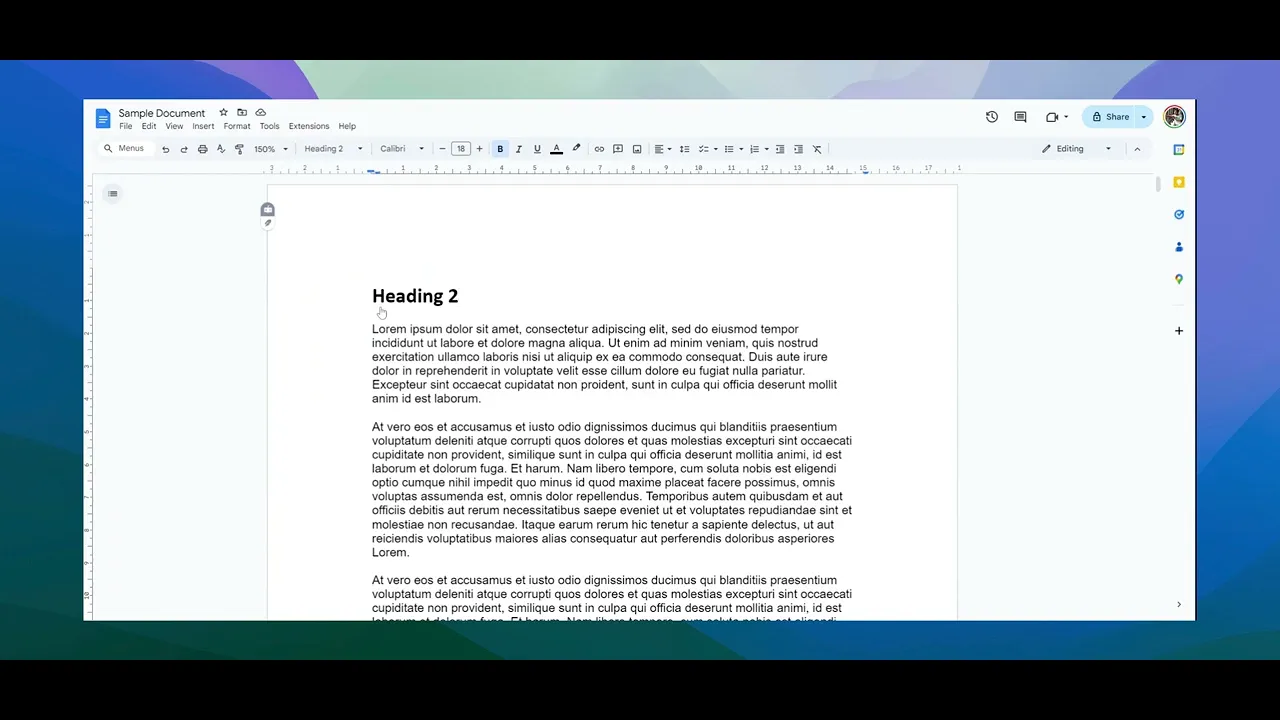
Otevřete svůj Google Doc
Než začnete s převodem, otevřete soubor Google Doc, který chcete převést do PDF.
Krok 2
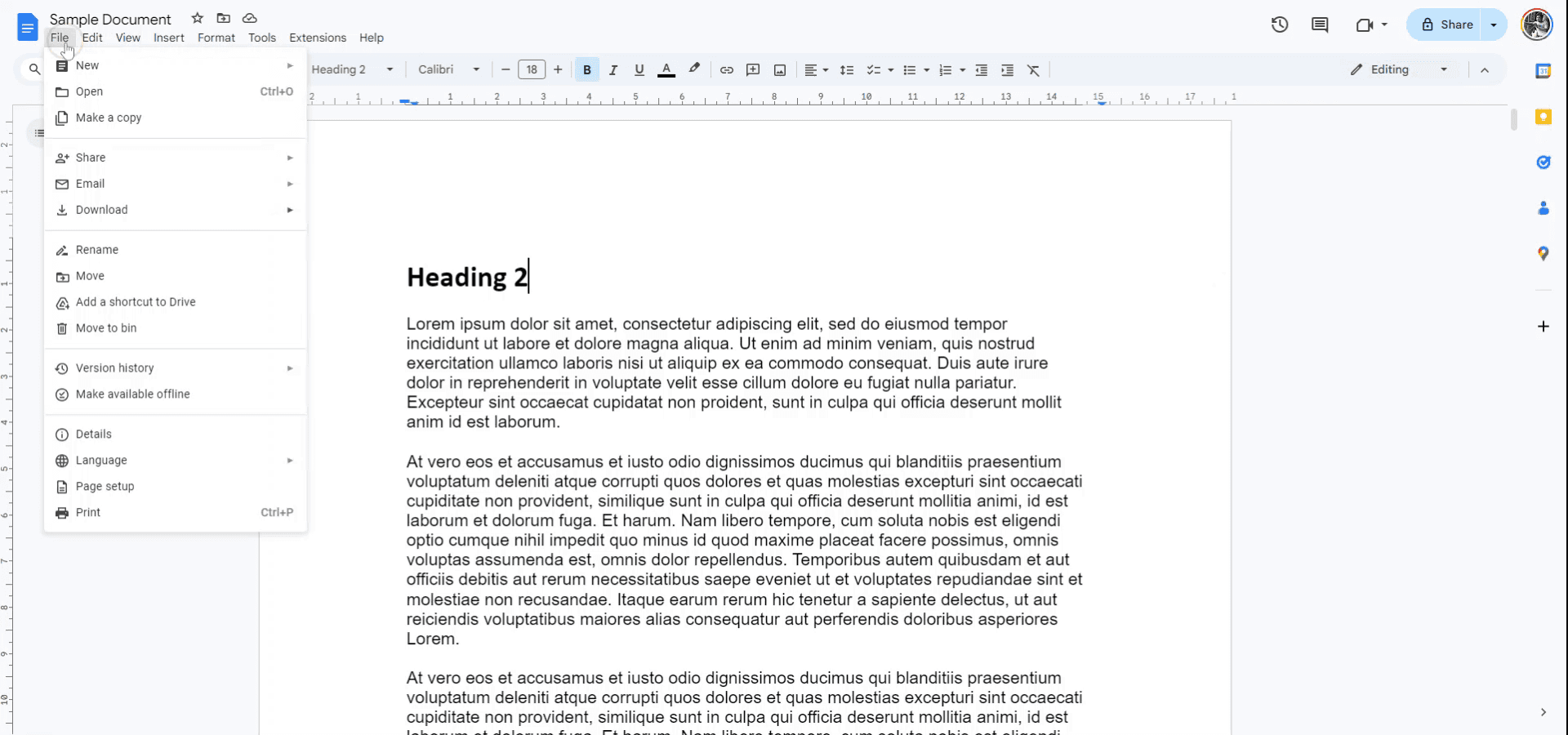
Přejděte na možnosti stažení
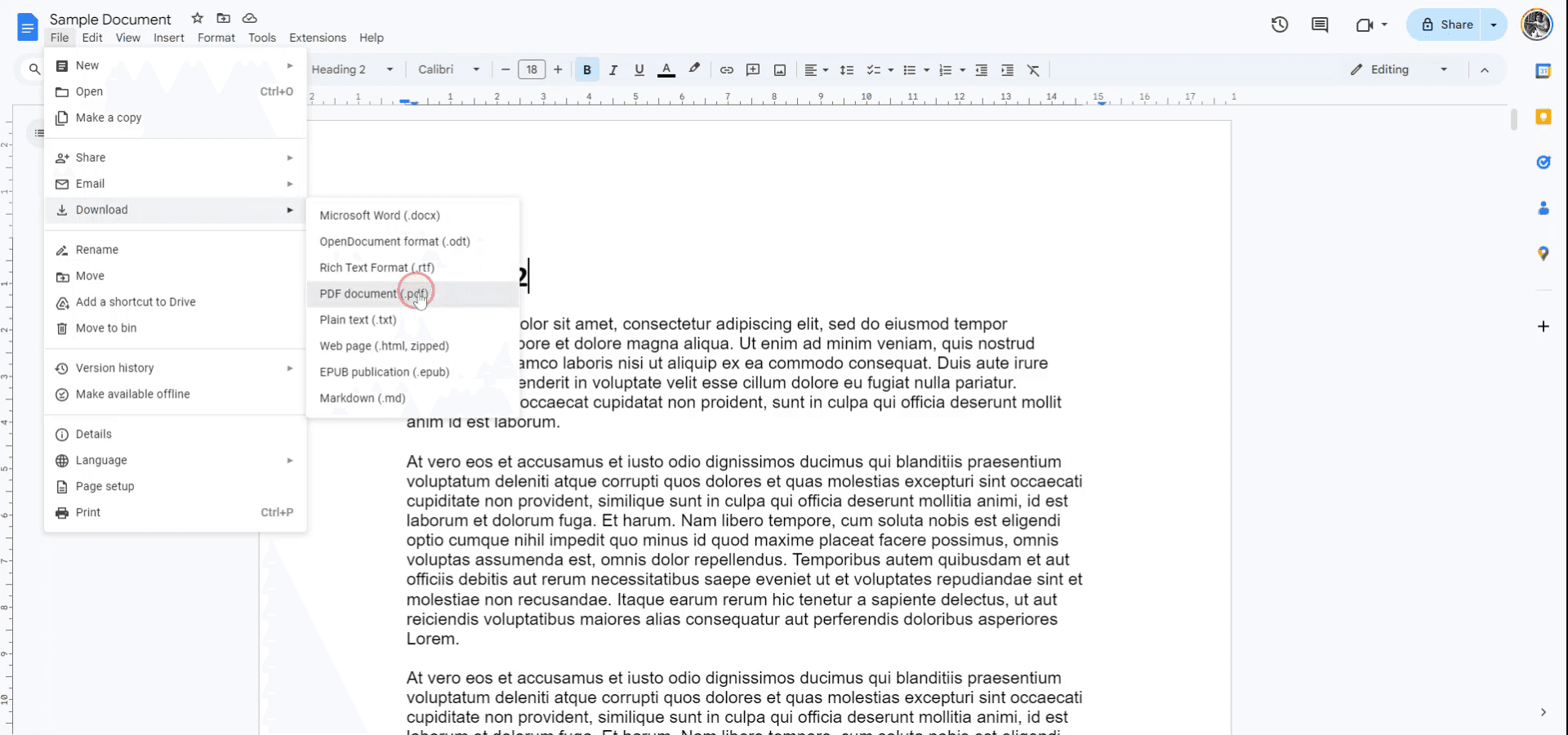
Přejděte do nabídky „Soubor“ v horní části obrazovky. V rozbalovací nabídce vyberte „Stáhnout“. V možnostech stažení zvolte formát „Dokument PDF“ pro zahájení převodu. Po kliknutí se váš Google Doc stáhne jako soubor PDF.
Tipy pro převod google dokumentů do PDF
Použijte „Stáhnout jako PDF“ pro nejlepší kompatibilitu
Vždy použijte vestavěnou možnost „Soubor > Stáhnout > Dokument PDF (.pdf)” v Dokumentech Google, aby se zachovalo formátování napříč zařízeními. Tím zajistíte, že text, obrázky a rozvržení zůstanou konzistentní.
Tip: Pokud dokument obsahuje speciální písma nebo vlastní formátování, po převodu PDF zkontrolujte, zda se nic neztratilo.Vkládejte odkazy správně
Před převodem se ujistěte, že jsou všechny hypertextové odkazy v dokumentu správně vložené. Klikněte na každý odkaz a ověřte, že je v konečném PDF klikatelné a funkční.
Tip: Použijte zkratkuCtrl + K(Windows) neboCmd + K(Mac) pro přidání nebo úpravu odkazů v Dokumentech Google.Zkontrolujte režim rozvržení pro tisk
Povolte „Zobrazení > Zobrazit rozvržení pro tisk“, abyste viděli, jak bude dokument vypadat při tisku nebo převodu. Pomůže vám to odhalit nežádoucí zalomení stránek nebo problémy s formátováním ještě před převodem.
Tip: Upravte okraje a mezery v části „Soubor > Nastavení stránky“, aby se obsah neodřezával.
Doporučeno: Jak vložit zaškrtávací políčka do Dokumentů Google
Nejčastější chyby a jak se jim vyhnout při převodu google dokumentu do PDF
Chyba: Posouvání nebo změna velikosti obrázků v PDF
Příčina: Dokumenty Google mohou během převodu obrázky přemístit nebo změnit jejich velikost, zejména pokud nejsou správně ukotvené.
Řešení: U obrázků před převodem použijte možnost „Zalomit text“ nebo „Opravit pozici na stránce“, aby zůstaly na místě.Chyba: Ztráta formátování (písma a mezery)
Příčina: Některá vlastní písma použitá v Dokumentech Google se nemusí v PDF zobrazit správně, pokud nejsou standardní.
Řešení: Držte se běžných písem, jako jsou Arial, Times New Roman nebo Roboto, která jsou v PDF podporována univerzálně. Před sdílením si výstupní PDF zkontrolujte.Chyba: Příliš velká velikost souboru
Příčina: Dokumenty s obrázky ve vysokém rozlišení nebo vloženými soubory mohou vést k velkým velikostem PDF, což ztěžuje sdílení nebo nahrávání.
Řešení: Před vložením do Dokumentů Google obrázky zkomprimujte. Pokud je výsledná velikost souboru stále příliš velká, použijte bezplatné online kompresory PDF
Tímto způsobem se naučíte, jak převést google dokument do PDF
Nejčastější dotazy k převodu google dokumentu do PDF
1. Jak mohu převést Google Doc do PDF zdarma?
Google Doc můžete převést do PDF zdarma pomocí vestavěné možnosti Stáhnout jako PDF v Dokumentech Google.
Mohu převést Google Doc do PDF v mobilu?
Ano, můžete exportovat Dokumenty Google do PDF pomocí aplikace Dokumenty Google v systému Android a iPhone.
3. Změní převod Dokumentů Google do PDF formátování?
Ve většině případů zůstává formátování zachované, pokud se používají standardní písma a správná nastavení stránky.
Mohu nastavit heslo pro PDF z Dokumentů Google?
Dokumenty Google nepodporují ochranu heslem přímo. PDF musíte zabezpečit pomocí nástroje třetí strany pro PDF.
Lze převedené PDF vyhledávat?
Ano, textové Dokumenty Google se převedou do vyhledávatelných PDF.
Doporučené čtení
Generátor technické dokumentace
Nástroj pro uživatelské příručky
Jak převést obrázek na omalovánku v Canvě
Jak tisknout oboustranně v Canvě
Související tutoriály



