
Jak převést Canva do Wordu
Zjistěte, jak převést svůj návrh z Canvy do dokumentu Microsoft Word. Postup krok za krokem pro snadný export a formátování souboru
To convert a Canva design to a Microsoft Word document, you need to download the design as a PDF from Canva and then convert it using a PDF to Word converter or by opening it directly in Word. Canva doesn't offer a direct export to Word format.
Here's a step-by-step guide:
Method 1: Using a PDF to Word Converter
Download from Canva: Open your Canva design, click "Share," then "Download," and select "PDF Standard".
Convert to Word: Go to a PDF to Word converter website (like I Love PDF, or Adobe Acrobat). Upload your PDF, choose the "PDF to Word" option, and convert it.
Download the Word file: Download the converted Word document.
Method 2: Opening in Microsoft Word
Download from Canva: Same as above, download your design as a PDF.
Open in Word: Open Microsoft Word, go to "File" > "Open," and browse to your downloaded PDF.
Convert to Word: Word will automatically convert the PDF to an editable Word document.
Step-by-Step-Guide: How to Convert Canva to Word
Step 1
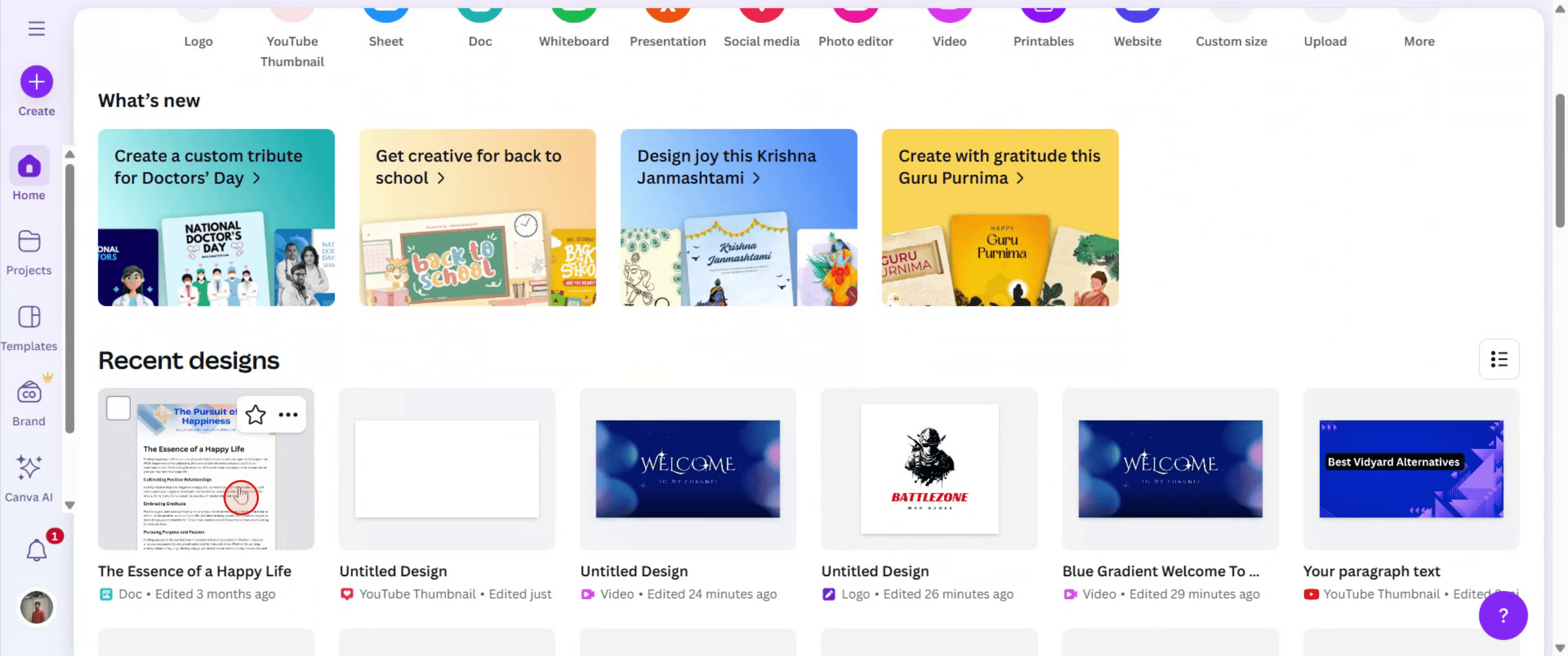
Select an existing document within Canva.
Step 2
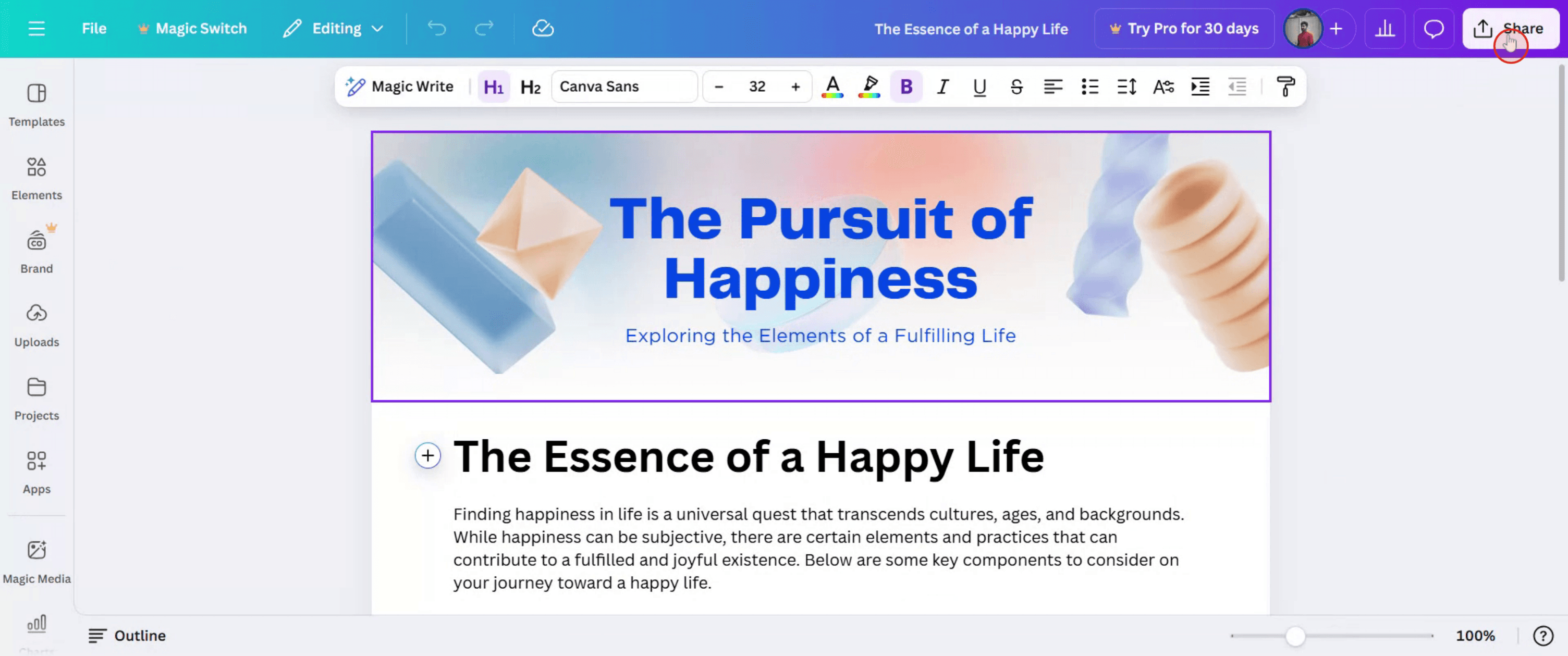
Then click on the share option,
Step 3
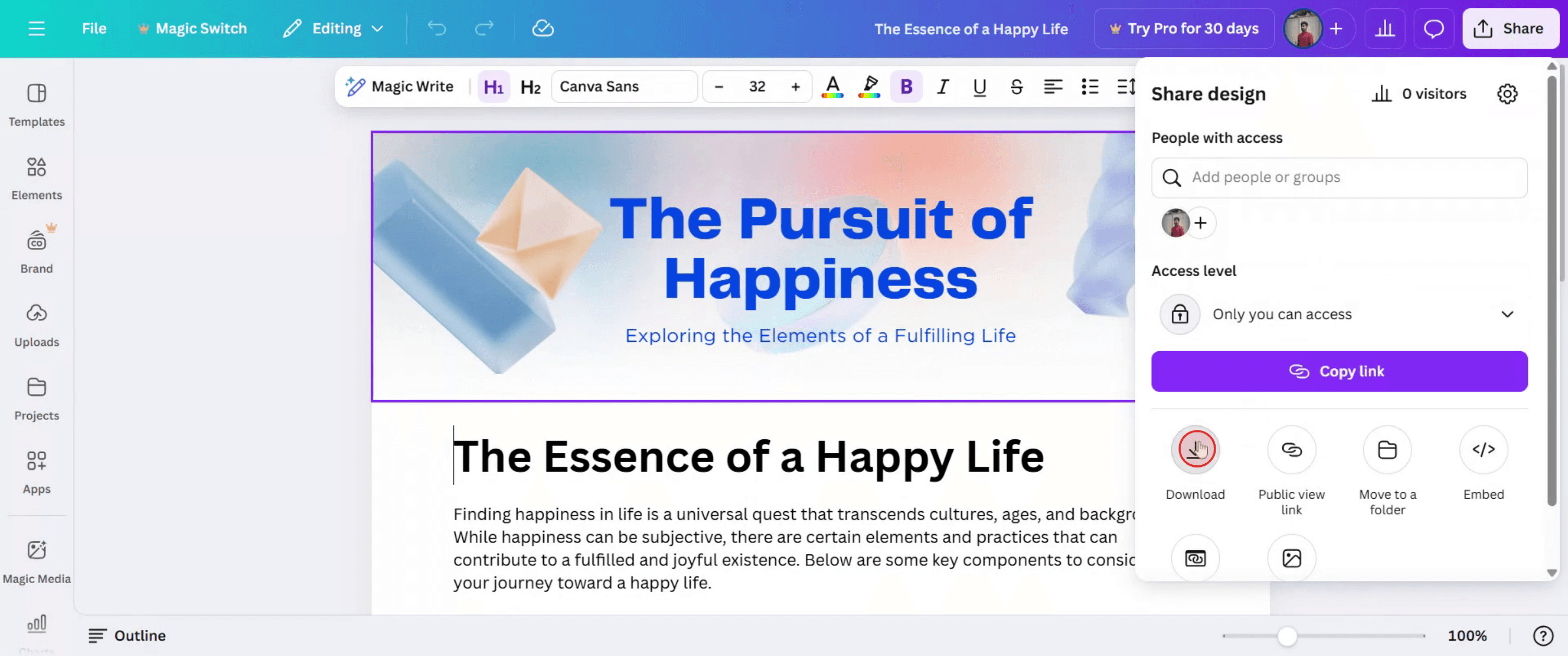
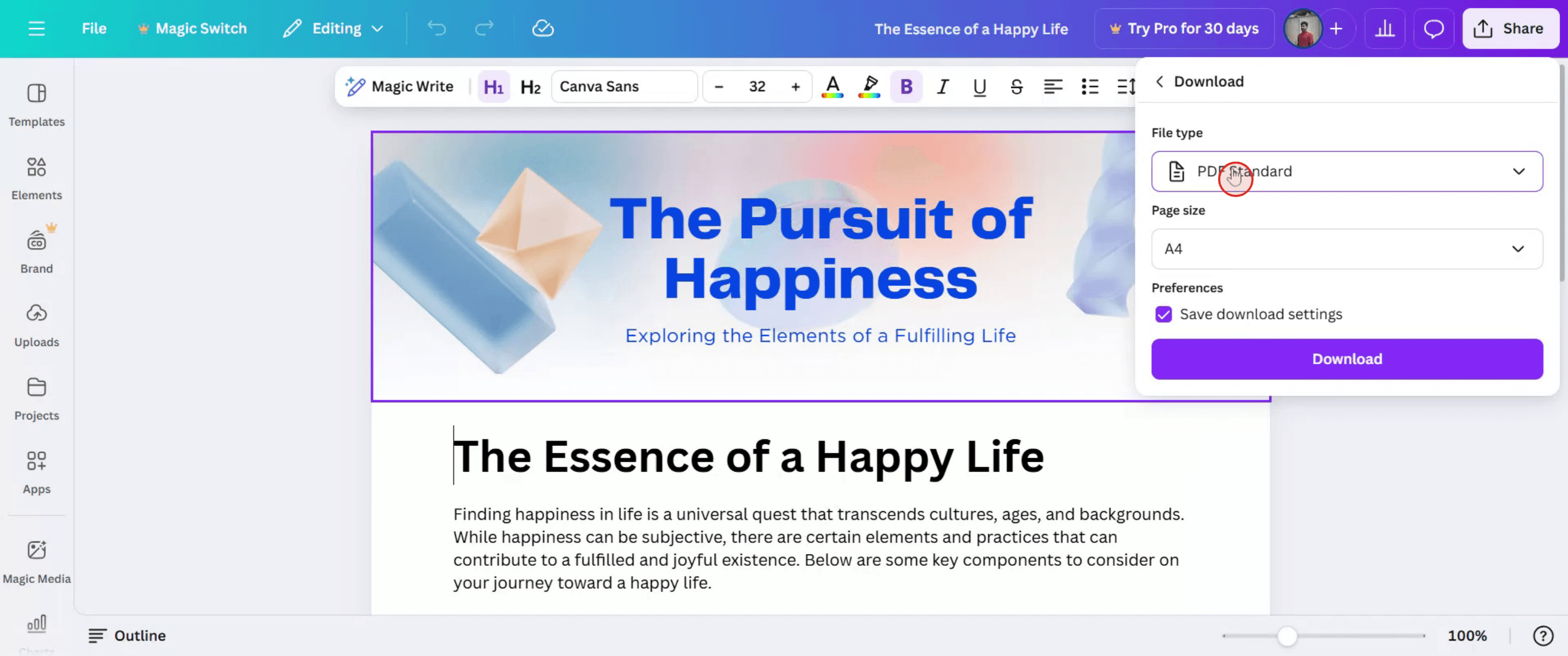
Click on the "Download" option.
Step 4
Set the file type to proceed
Step 5
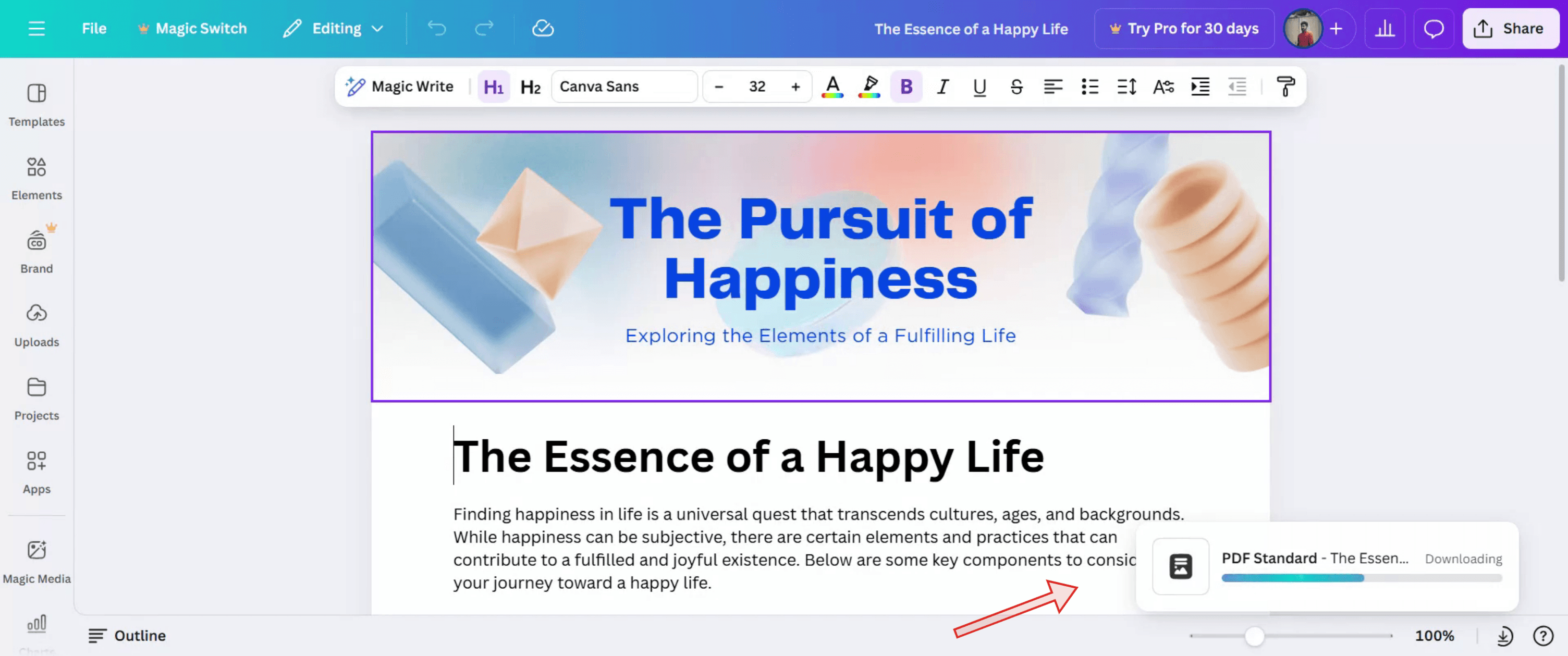
The file will now be downloaded successfully.
Pro tipy pro převod z Canvy do Wordu
Otevřete svůj návrh v Canvě
Přihlaste se ke svému účtu v Canvě a otevřete návrh, který chcete převést do dokumentu Word.Klikněte na tlačítko Sdílet
V pravém horním rohu obrazovky klikněte na tlačítko „Sdílet“ a otevřete možnosti stažení.Vyberte možnost stažení
V rozbalovací nabídce klikněte na „Stáhnout“. Zobrazí se vyskakovací okno s možnostmi formátu.Vyberte formát PDF Standard
Protože Canva nenabízí přímý export .docx, zvolte jako formát stahování „PDF Standard“. Ten je nejkompatibilnější s Wordem.Stáhněte soubor
Klikněte na fialové tlačítko „Stáhnout“ a uložte PDF do počítače.Otevřete PDF v Microsoft Wordu
Otevřete Microsoft Word a přejděte na Soubor > Otevřít. Vyberte stažené PDF z Canvy. Word automaticky převede PDF do upravitelného dokumentu Word.Uložte jako dokument Word
Po otevření souboru ve Wordu přejděte na Soubor > Uložit jako a vyberte formát .docx, abyste jej uložili jako soubor Word.
Nejčastější problémy a jak se jim vyhnout
Nesoulad textu nebo rozvržení po převodu
Word může formátování mírně změnit. Po otevření souboru ve Wordu proveďte drobné úpravy textu nebo pozic obrázků.Obrázky se nezobrazují správně
Pro zlepšení kompatibility použijte „PDF Standard“ místo „PDF Print“. Některé složité prvky se nemusí do Wordu převést dobře.Nedaří se upravit obsah ve Wordu
Zajistěte, že soubor otevíráte v Microsoft Wordu, a ne v prohlížeči PDF. Word vás před úpravami vyzve k převodu PDF.Prvky jsou seskupené nebo zploštělé
Text nebo bloky návrhu se mohou zobrazit jako obrázky. To se často stává u silně graficky zpracovaných rozvržení. Pokud je důležitá přesnost převodu, udržujte návrh jednoduchý.Písma se po převodu změní
Pokud jste v Canvě použili vlastní písmo, které ve Wordu není dostupné, bude nahrazeno. Pokud je potřeba konzistence, zvolte standardní písma.
Nejčastější dotazy k převodu Canva do Wordu
Jak exportuji svůj návrh z Canvy do Wordu?
Stáhněte jej jako soubor PDF Standard z Canvy a poté otevřete tento soubor v aplikaci Microsoft Word pro převod.Lze převést Canvu do plně upravitelného dokumentu Word?
Ano, ale některé prvky, jako je text a rozvržení, mohou po převodu vyžadovat úpravy.Budou v aplikaci Word fungovat animace nebo odkazy?
Ne, interaktivní prvky z Canvy se do Wordu nepřenášejí. Přenesou se pouze statické prvky návrhu.Lze převést Canvu do Wordu z mobilní aplikace?
Snazší je to na počítači. Většina kroků exportu a převodu funguje nejlépe na zařízení.Je v Canvě přímá možnost „Uložit jako Word“?
Ne, Canva v současnosti nepodporuje přímé exporty do Wordu. Doporučeným postupem je stažení jako PDF.Jak nahrát obrazovku na mac?
Pro nahrávání obrazovky na Macu můžete použít Trupeer AI. Umožňuje zachytit celou obrazovku a poskytuje funkce s umělou inteligencí, jako je přidání AI avatarů, přidání hlasového komentáře, přidání zoomu dovnitř a ven ve videu. Díky funkci překladu videa s umělou inteligencí od trupeer můžete video přeložit do 30+ jazyků.Jak přidat AI avatar do nahrávání obrazovky?
Chcete-li do nahrávání obrazovky přidat AI avatar, budete muset použít nástroj pro nahrávání obrazovky s umělou inteligencí. Trupeer AI je nástroj pro nahrávání obrazovky s umělou inteligencí, který vám pomůže vytvářet videa s více avatary a také vám pomůže vytvořit si vlastní avatar pro video.Jak nahrát obrazovku ve Windows?
Pro nahrávání obrazovky ve Windows můžete použít vestavěný panel Hra (Windows + G) nebo pokročilý nástroj s umělou inteligencí, jako je Trupeer AI, pro pokročilejší funkce, jako jsou AI avatary, hlasový komentář, překlad atd.Jak přidat hlasový komentář do videa?
Chcete-li do videí přidat hlasový komentář, stáhněte si chrome rozšíření trupeer ai. Po přihlášení nahrajte své video s hlasem, vyberte požadovaný hlasový komentář v trupeer a exportujte upravené video.Jak přiblížit záznam obrazovky?
Pro přiblížení během nahrávání obrazovky použijte efekty přiblížení v Trupeer AI, které vám umožní přiblížit a oddálit v konkrétních okamžicích a zvýšit tak vizuální dopad vašeho videoobsahu.
Doporučené čtení
Generátor technické dokumentace
Jak tisknout oboustranně v Canvě
Související tutoriály



