

How to Close a Jira Ticket
Learn how to close a Jira ticket properly using workflow transitions. Step-by-step guide to marking issues as done, resolving bugs, and completing tasks in Jira.
To close a Jira ticket, you need to transition it to a status that signifies completion, like "Done" or "Resolved". This is done by opening the ticket, finding the current status, and changing it to the appropriate "closed" status within your project's workflow. You can also drag and drop the ticket to a "Done" column on a board if your project uses a Kanban or Scrum board.
Here's a more detailed breakdown:
1. Open the ticket: Navigate to the specific Jira ticket you want to close.
2. Locate the status: Find the current status of the ticket, which is usually displayed prominently.
3. Change the status: Click on the current status and select the status that indicates the work is complete, such as "Done", "Resolved", or "Closed".
4. Confirm the change: Some workflows might require you to provide resolution details or link related issues before fully closing the ticket.
5. Alternatively, use a board: If your project uses a Kanban or Scrum board, you can often drag and drop the ticket directly to the "Done" column to close it.
Step-by-Step Guide: How to Close a Jira Ticket
Step 1
Open the ticket in Jira.

Step 2
Click on the ticket's current Status. And mark it Done.
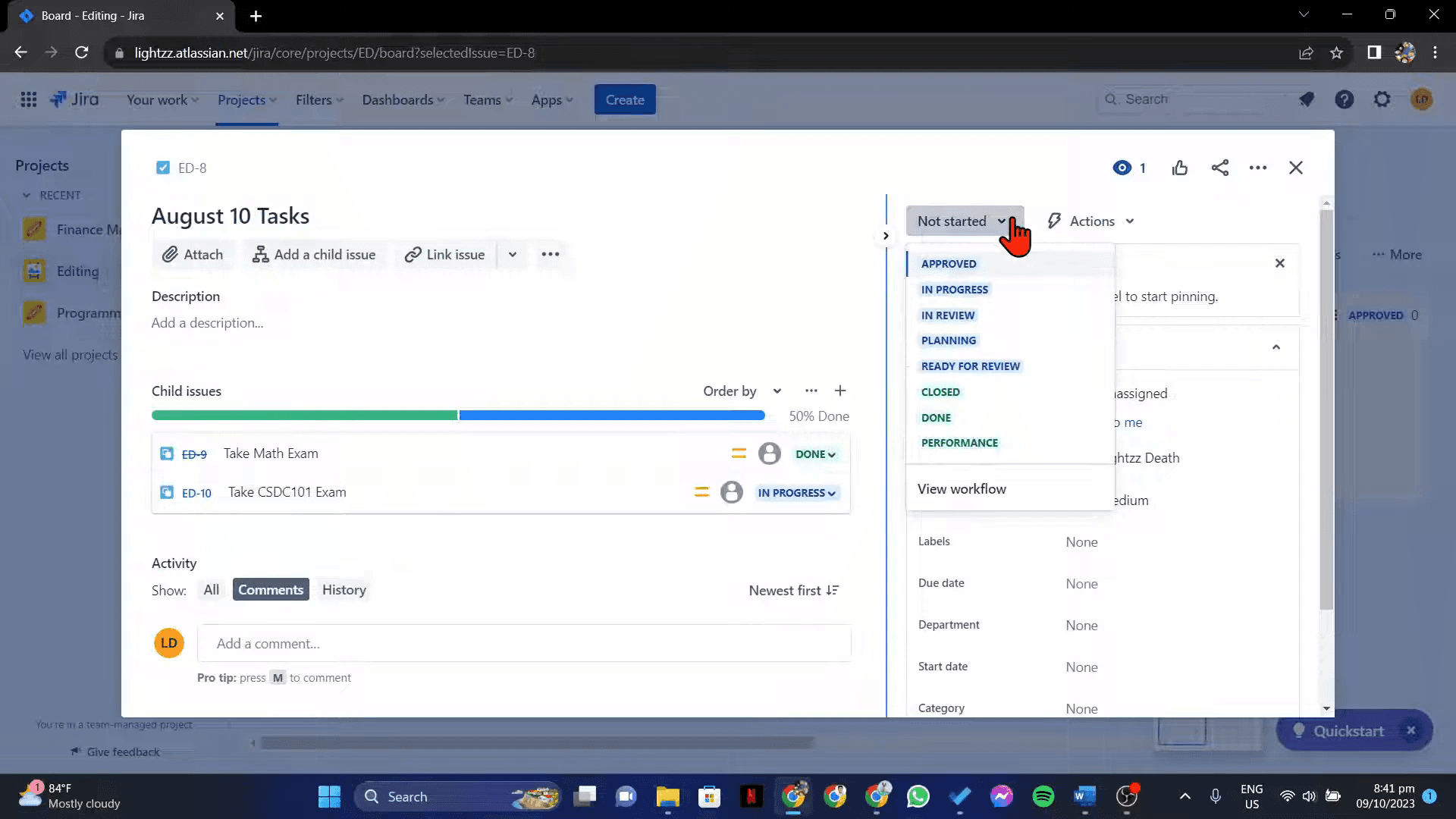
Step 3
Click on the "Closed" option.

Step 4
To verify closure, navigate to the Resolved section.

Pro Tips for Closing a Jira Ticket
Log in to Your Jira Account
Open your Jira workspace and sign in using your credentials.Navigate to the Project Board
Go to the project that contains the ticket you want to close. Use the search bar or filters if needed.Locate the Specific Issue or Ticket
Click on the issue key or summary to open the ticket you want to close.Review the Ticket Status and Checklist
Make sure all required tasks, sub-tasks, and checklist items are completed. Attach any necessary files or comments.Change the Ticket Status to Done or Closed
Click the workflow status dropdown (usually located near the top of the issue) and select the Done or Closed option, depending on your workflow configuration.Add a Resolution if Prompted
Some workflows require you to select a resolution type (like Fixed, Won’t Fix, Duplicate). Choose the appropriate option and confirm.Submit the Transition
Click the Confirm or Transition button to officially close the ticket.
Common Pitfalls and How to Avoid Them
Trying to Close a Ticket Without Proper Permissions
Only users with the correct role or permissions can transition issues to Done or Closed. Contact your Jira admin if needed.Ticket Not Moving to the Final Column
Some workflows may require approvals or additional transitions before a ticket can be marked as Done.Skipping Resolution Selection
If a resolution field is required and left blank, the ticket may appear incomplete even after marking it closed.Closing Incomplete Work
Always double-check that the ticket meets the Definition of Done. Incomplete tasks can affect team metrics.Confusing Resolved with Closed
Some Jira setups separate Resolved (work completed) from Closed (final review done). Check your team’s workflow for clarity.
Common FAQs About Closing Jira Tickets
What’s the difference between Done and Closed in Jira?
It depends on your workflow. Done usually means work is complete, while Closed may indicate full sign-off or deployment.Can I reopen a closed ticket in Jira?
Yes, if your workflow allows it. Click the Reopen or similar transition option, if available.Why can’t I see the Close option?
You may not have the required permissions, or the workflow may not include a Close step.Can tickets be closed automatically in Jira?
Yes, Jira can be configured to close tickets automatically based on conditions, such as successful deployment or time-based rules.Do I need to enter a resolution when closing a ticket?
Many workflows require a resolution field to be filled when transitioning to Done or Closed.How to screen record on mac?
To screen record on a Mac, you can use Trupeer AI. It allows you to capture the entire screen and provides AI capabilities such as adding AI avatars, add voiceover, add zoom in and out in the video. With trupeer’s AI video translation feature, you can translate the video into 30+ languages.How to add an AI avatar to screen recording?
To add an AI avatar to a screen recording, you'll need to use an AI screen recording tool. Trupeer AI is an AI screen recording tool, which helps you create videos with multiple avatars, also helps you in creating your own avatar for the video.How to screen record on windows?
To screen record on Windows, you can use the built-in Game Bar (Windows + G) or advanced AI tool like Trupeer AI for more advanced features such as AI avatars, voiceover, translation etc.How to add voiceover to video?
To add voiceover to videos, download trupeer ai chrome extension. Once signed up, upload your video with voice, choose the desired voiceover from trupeer and export your edited video.How do I Zoom in on a screen recording?
To zoom in during a screen recording, use the zoom effects in Trupeer AI which allows you to zoom in and out at specific moments, enhancing the visual impact of your video content.
Suggested Reads
Technical Documentation Generator
How to Export Jira Backlog to Excel
Related Tutorials


