
Jak vymazat historii ChatGpt
Zjistěte, jak snadno vymazat historii konverzací v ChatGPT. Návod krok za krokem k mazání chatů a správě vašich dat na počítači i v mobilu.
Chcete-li odstranit historii ChatGPT, přejděte do nastavení ChatGPT, najděte část „Data Controls“ nebo „General“ a vyberte možnost smazat všechny chaty nebo vymazat historii chatu. Tím odstraníte historii konverzací z rozhraní ChatGPT .
Postup krok za krokem:
1. Otevřete nastavení ChatGPT:
Otevřete web ChatGPT (chatgpt.com) nebo mobilní aplikaci. Přihlaste se ke svému účtu. Najděte nabídku nastavení. Na webu se k ní obvykle dostanete přes ikonu profilu vpravo nahoře (nebo vlevo dole pro ChatGPT 4). V mobilní aplikaci se obvykle jedná o ikonu nabídky (často tři čárky) vlevo nahoře.
2. Najděte možnost odstranění:
V nastavení vyhledejte část s názvem „Data Controls“ nebo „General“.Najděte možnost smazat všechny chaty nebo vymazat historii chatu.
3. Potvrďte odstranění:
S největší pravděpodobností budete vyzváni k potvrzení svého výběru, protože tato akce je obvykle nevratná.Potvrďte odstranění a vymažte historii ChatGPT.
Postup krok za krokem: Jak vymazat historii ChatGpt
Krok 1
Nejprve přejděte na možnost profilu.

Krok 2
Poté vyberte kartu nastavení,
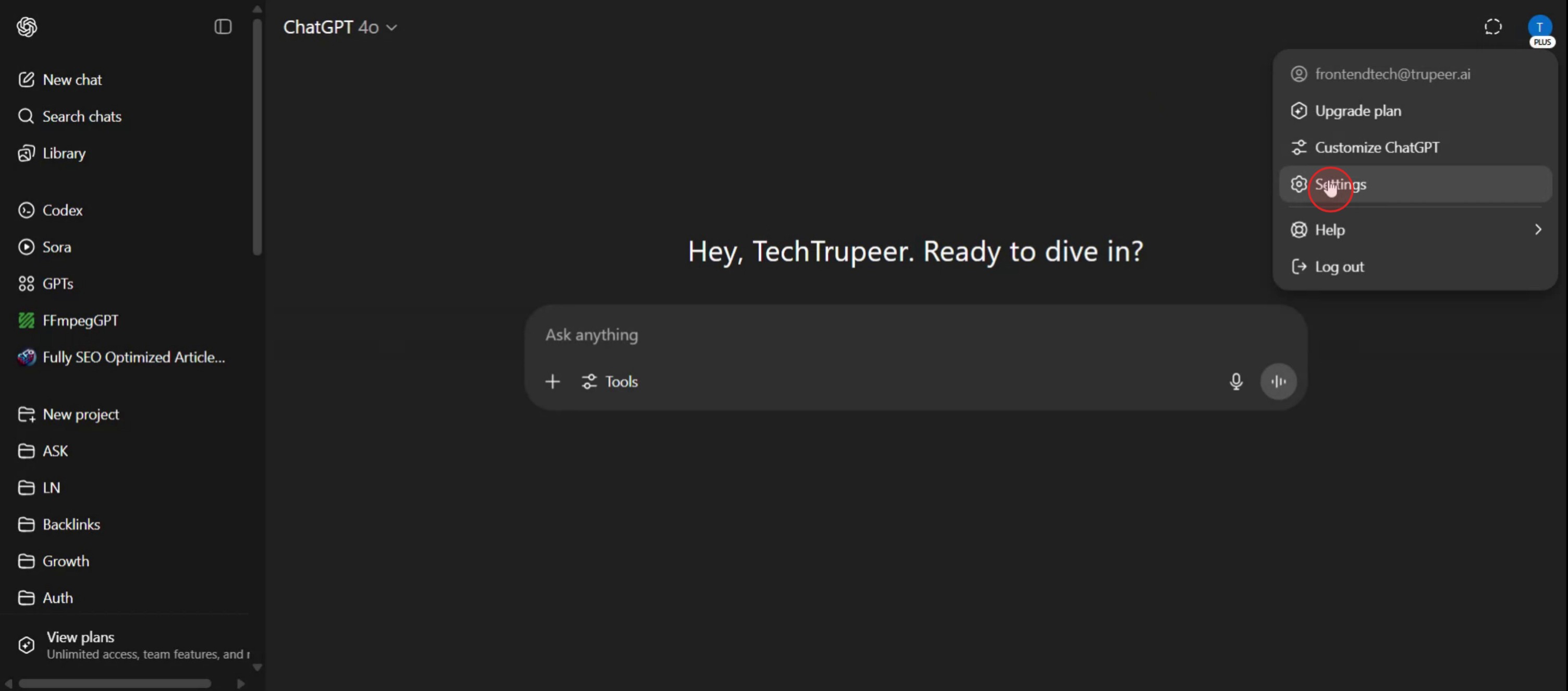
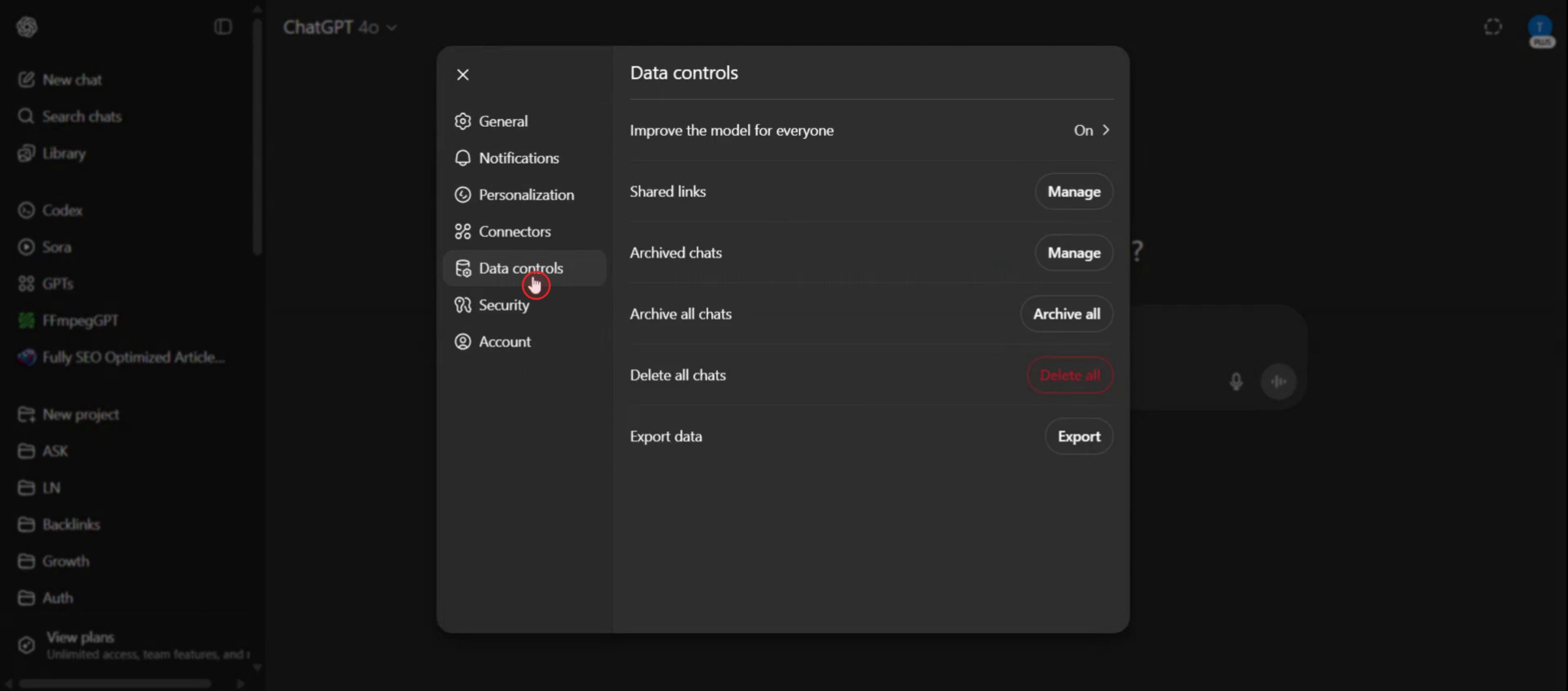
Krok 3
Klikněte na možnost „Data Controls“, aby se zobrazila funkce „Delete All Chats“.
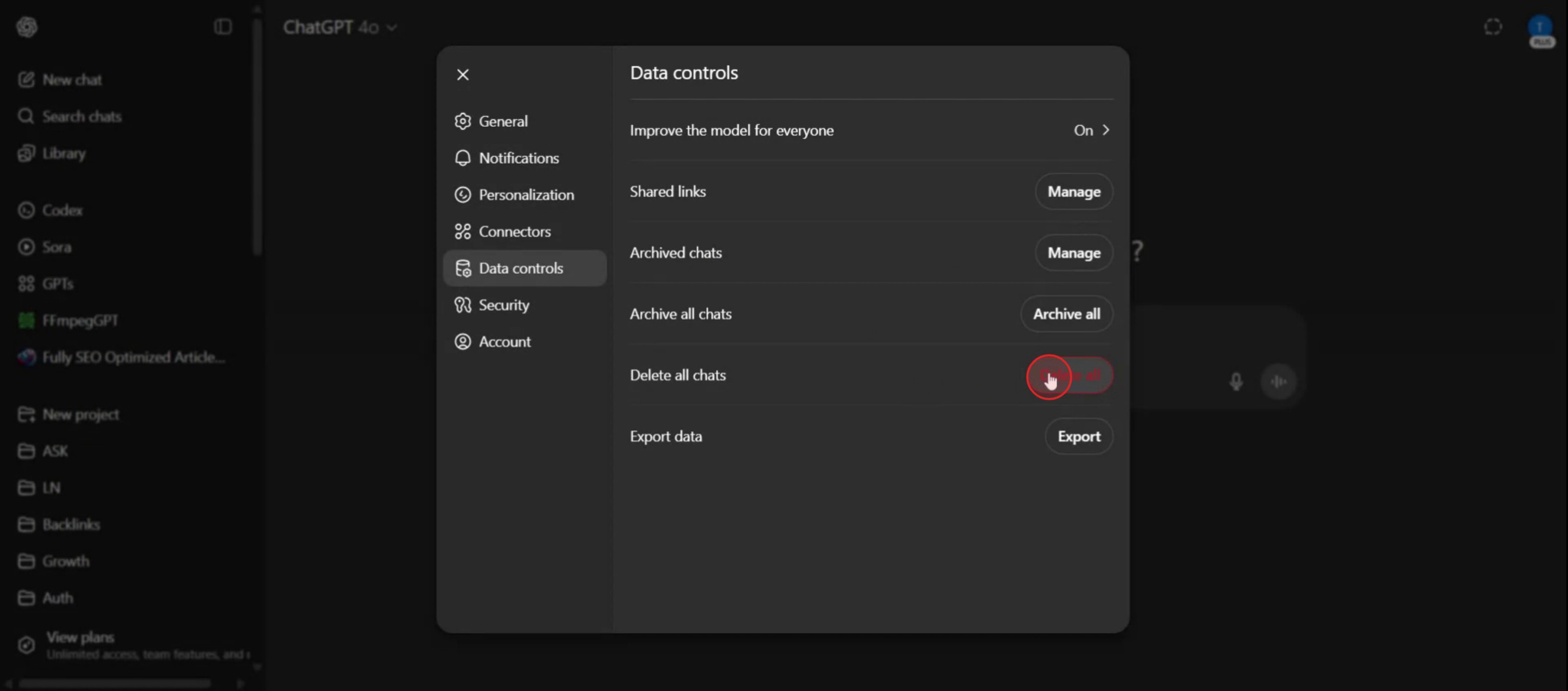
Krok 4
Nakonec vyberte možnost „Delete“, abyste historii ChatGPT úspěšně vymazali.
Pro tipy pro vymazání historie ChatGPT
Přihlaste se do ChatGPT
Přejděte na chat.openai.com a přihlaste se ke svému účtu.Otevřete nabídku postranního panelu
Na levé straně obrazovky uvidíte postranní panel s vašimi předchozími chaty a možnostmi.Klikněte na tři tečky nebo na své jméno
V levém dolním rohu klikněte na nabídku se třemi tečkami nebo na své jméno profilu, abyste otevřeli další nastavení.Vyberte „Settings“
V rozevírací nabídce zvolte možnost „Settings“, aby se otevřel panel nastavení.Přejděte na „Data Controls“
V části Settings klikněte na kartu „Data Controls“, abyste našli možnosti historie a paměti.Klikněte na „Clear All Chats“
V části Chat History klikněte na „Clear all chats“ a smažte všechny své předchozí konverzace.Potvrďte akci
Zobrazí se okno s potvrzením. Klikněte na „Confirm“ nebo „Yes“ a dokončete proces.
Nejčastější chyby a jak se jim vyhnout
Chaty se stále zobrazují i po smazání
Po vymazání historie obnovte stránku, abyste zajistili, že budou všechny chaty odstraněny z postranního panelu.Smazání bez zálohy důležitých informací
Jakmile jsou chaty smazány, nelze je obnovit. Před vymazáním zkopírujte a uložte všechny důležité odpovědi.Pokus o smazání jednoho chatu po druhém
Chcete-li jednotlivé chaty smazat, můžete najet myší a kliknout na ikonu koše, ale „Clear all chats“ odstraní vše najednou.Zaměnění historie za paměť
Vymazání historie chatu smaže konverzace. Vypnutí paměti ovlivní pouze to, jak si ChatGPT pamatuje údaje uživatele pro personalizaci.Možnost historie není viditelná
Pokud je postranní panel skrytý, rozbalte jej pomocí šipky na levém okraji obrazovky a zobrazte seznam chatů.
Nejčastější dotazy k vymazání historie v ChatGPT
Jak smažu celou svou historii chatu v ChatGPT?
Otevřete Nastavení, přejděte na Ovládání dat a klikněte na „Vymazat všechny chaty.“Můžu smazat jen jednotlivé chaty?
Ano, najeďte na chat v postranním panelu a klikněte na ikonu koše pro smazání této jedné konverzace.Vymazání historie také resetuje paměť v ChatGPT?
Ne, vymazání historie pouze odstraní viditelné konverzace. Nastavení paměti je nutné spravovat samostatně.Můžu obnovit smazané chaty v ChatGPT?
Ne, jakmile je chat smazán, nelze jej obnovit. Nezapomeňte si nejdřív uložit důležitý obsah.Zlepší vymazání historie výkon?
Vymazání historie nemá vliv na výkon, ale může vám uklidit pracovní prostor.Jak udělat záznam obrazovky na Macu?
Pro záznam obrazovky na Macu můžete použít Trupeer AI. Umožňuje zachytit celou obrazovku a poskytuje funkce AI, jako je přidání AI avatarů, přidání hlasového komentáře, přidání zoomu dovnitř a ven ve videu. Díky funkci AI video překlad v trupeer můžete přeložit video do 30+ jazyků.Jak přidat AI avatara do záznamu obrazovky?
Chcete-li do záznamu obrazovky přidat AI avatara, budete muset použít nástroj pro AI záznam obrazovky. Trupeer AI je nástroj pro AI záznam obrazovky, který vám pomáhá vytvářet videa s více avatary a také vám pomáhá vytvořit si vlastního avatara pro video.Jak udělat záznam obrazovky ve Windows?
Pro záznam obrazovky ve Windows můžete použít vestavěný panel Hra (Windows + G) nebo pokročilý AI nástroj, jako je Trupeer AI, pro pokročilejší funkce, jako jsou AI avatary, hlasový komentář, překlad atd.Jak přidat hlasový komentář do videa?
Chcete-li do videí přidat hlasový komentář, stáhněte si chrome rozšíření trupeer ai. Po registraci nahrajte své video s hlasem, vyberte požadovaný hlasový komentář v trupeer a exportujte upravené video.Jak přiblížit záznam obrazovky?
Pro přiblížení během záznamu obrazovky použijte efekty přiblížení v Trupeer AI, které vám umožní přiblížit a oddálit v konkrétních okamžicích, čímž zvýšíte vizuální dopad vašeho videoobsahu.
Doporučené čtení
Generátor technické dokumentace
Jak sdílet repozitář GitHubu prostřednictvím odkazu
Jak sdílet svůj profil na GitHubu
Související tutoriály


