

Jak udělat kruhový výřez v Canvě – snadný trik pro ořez fotek
Naučte se, jak v Canvě udělat kruhový výřez obrázku pomocí rámečků. Ideální pro profilové fotky, miniatury a rozvržení designu s čistým vzhledem.
V tomto procesu se naučíte, jak v Canvě udělat kruhový výřez (circle crop).
Pokyny vás provedou výběrem a přizpůsobením prvků, přidáním obrázků a úpravami tak, abyste dosáhli uhlazeného kruhového designu.
V Canvě můžete snadno vytvořit kruhový výřez libovolného obrázku pomocí Rámečků. Zde je postup krok za krokem:
1. Otevřete Canva
Začněte nový návrh nebo otevřete existující.
Nahrajte obrázek, který chcete oříznout, kliknutím na „Nahrávání“ a poté na „Nahrát soubory“.
2. Přidejte kruhový rámeček
Klikněte na „Prvky“ v levém panelu.
Do vyhledávacího pole zadejte „Rámečky“.
Projděte výsledky a vyberte kruhový rámeček (bílý kruh se zástupným obrázkem oblohy a trávy).
3. Vložte obrázek
Přetáhněte nahraný obrázek do kruhového rámečku.
Obrázek se automaticky přizpůsobí kruhovému tvaru.
4. Upravte výřez
Dvakrát klikněte na obrázek uvnitř rámečku.
Přesuňte a změňte velikost obrázku tak, aby byl přesně tam, kde ho chcete v kruhu.
Klikněte mimo rámeček pro použití změn.
5. Stáhněte svůj návrh
Přejděte na „Sdílet“ (vpravo nahoře).
Klikněte na „Stáhnout“ a vyberte formát souboru (PNG je ideální pro kvalitu).
Stiskněte „Stáhnout“ a uložte svůj obrázek s kruhovým výřezem.
Návod krok za krokem: Jak udělat kruhový výřez v Canvě
Krok 1
Začněte otevřením nového návrhu v Canvě. Přejděte na kartu „Prvky“ a vyberte možnost „Circle of Fame“. Umístěte tento kruh do šablony návrhu a podle potřeby upravte jeho velikost. Jakmile jej umístíte podle svých představ:
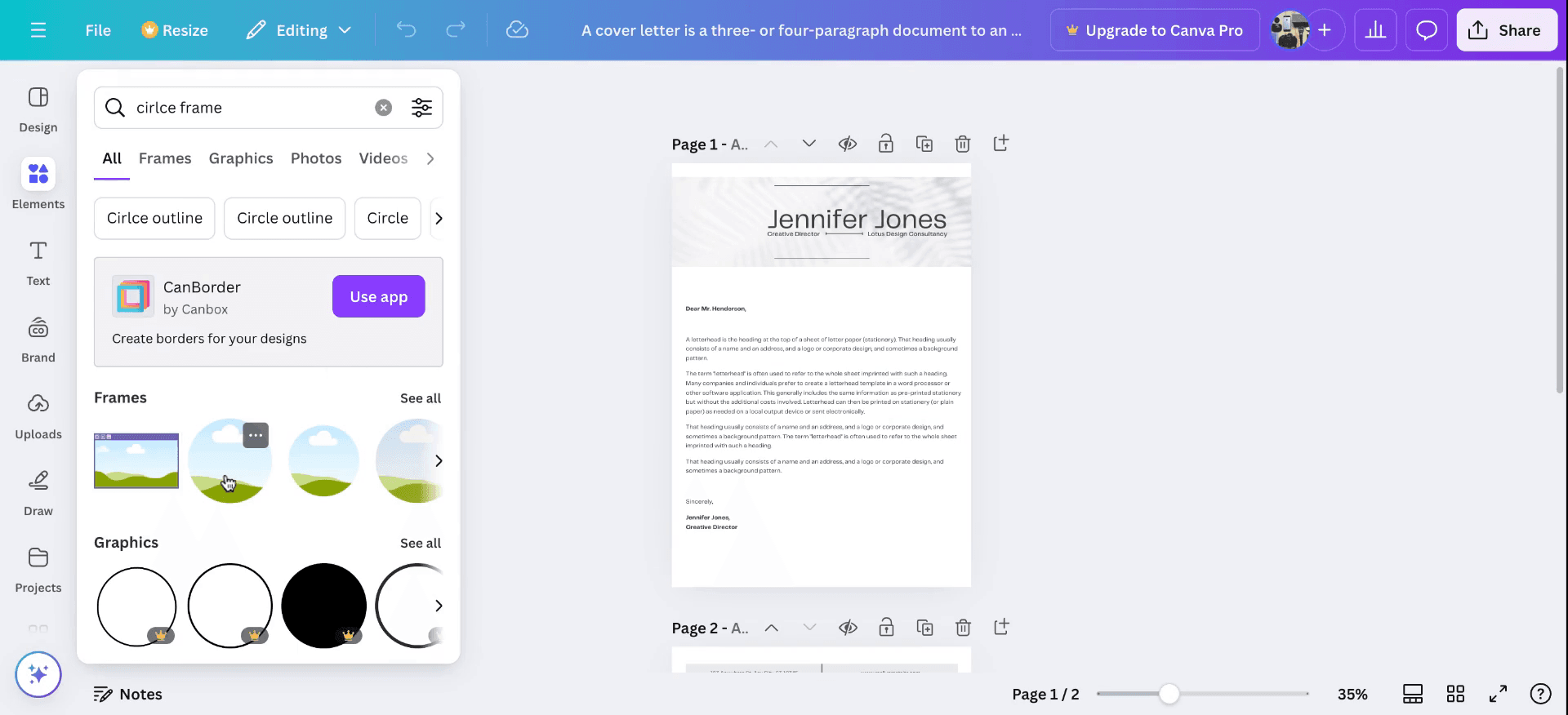
Krok 2
Dále vložte požadovaný obrázek do kruhového rámečku. Přejděte do sekce „Nahrávání“ a vyberte „Nahrát soubory“. Vyberte obrázek ze svého zařízení a vložte jej do kruhového rámečku, který jste vytvořili dříve.
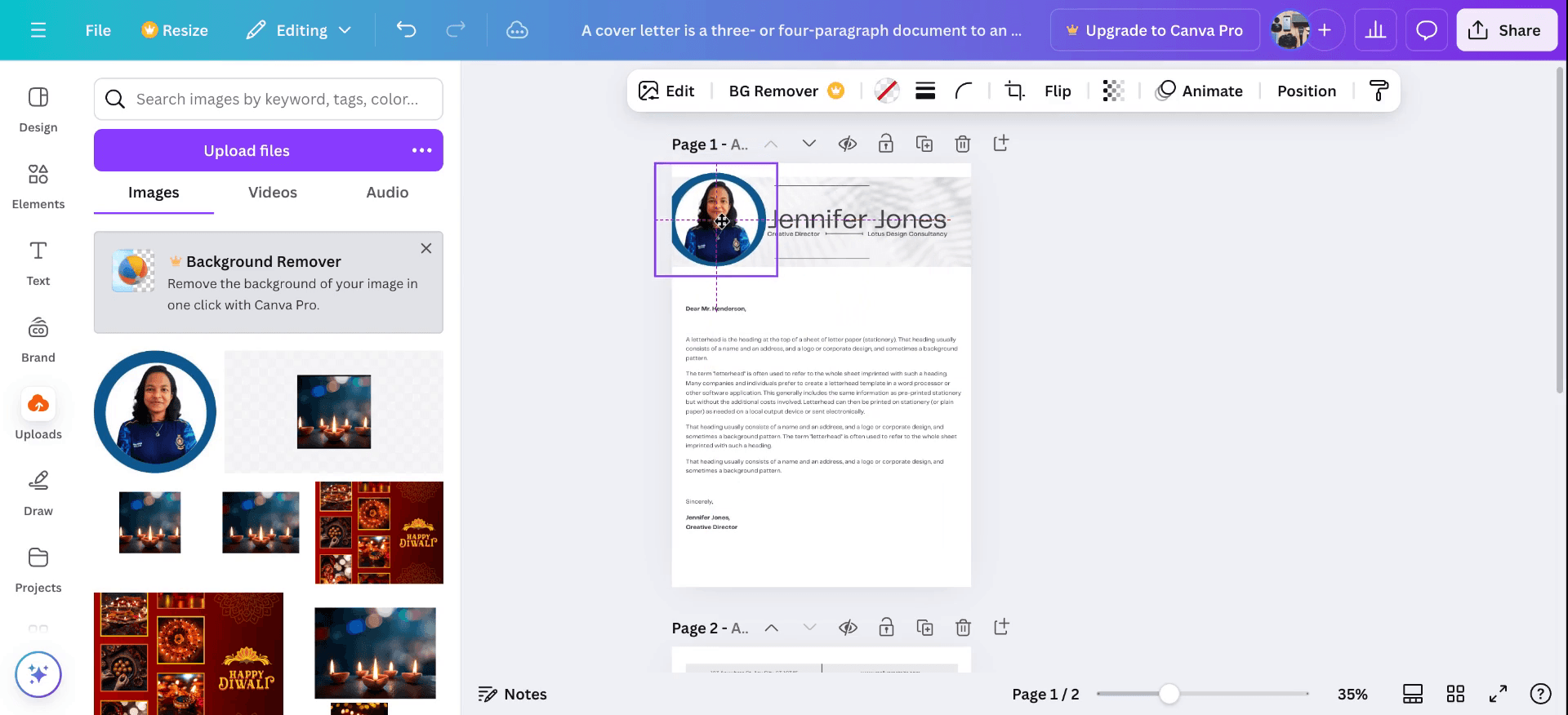
Krok 3
Nakonec proveďte případné potřebné úpravy, aby váš kruhový design vypadal uhlazeně a profesionálně. V rámci rámečku můžete upravit umístění a velikost obrázku tak, aby odpovídaly vašim preferencím designu.

Tipy, jak oříznout obrázek do kruhu v Canvě
Použijte kruhový rámeček: Přejděte na Prvky > Rámečky a vyberte kruhový rámeček. Přetáhněte svůj obrázek do kruhového rámečku, aby se ořízl do dokonalého kruhu.
Upravte umístění obrázku: Po přidání obrázku do kruhového rámečku můžete na obrázek kliknout a přemístit ho tak, abyste v kruhu získali přesně tu část obrázku, kterou chcete.
Změňte velikost obrázku pro správné přizpůsobení: V případě potřeby změňte velikost obrázku, aby se v kruhu správně vešel bez zkreslení nebo nepříjemného ořezu.
Přidejte rámeček pro zvýraznění: Můžete přidat rámeček kolem kruhového obrázku úpravou barvy rámečku nebo přidáním tvaru za něj, aby kruh více vynikl.
Použijte nástroje pro úpravy v Canvě: Použijte filtry, nástroje pro jas a kontrast v Canvě a vylepšete obrázek před nebo po oříznutí pro profesionálnější vzhled.
Nejčastější chyby a jak se jim vyhnout- jak oříznout obrázek do kruhu v Canvě
Oříznutí důležitých částí obrázku: Někdy se při umístění do kruhového rámečku mohou oříznout důležité části obrázku.
Oprava: Upravte pozici obrázku v kruhovém rámečku tak, aby byly vidět klíčové oblasti.Zkreslený obrázek po oříznutí: Obrázky s různými poměry stran mohou po oříznutí do kruhu vypadat nataženě nebo zkresleně.
Oprava: Před vložením obrázku do rámečku se ujistěte, že je správně velký nebo přiblížený tak, aby se do kruhu vešel bez zkreslení.Nízká kvalita obrázku po oříznutí: Oříznutí obrázku s nízkým rozlišením může způsobit zrnění nebo rozmazaný vzhled.
Oprava: Používejte obrázky ve vysokém rozlišení, abyste při oříznutí do kruhu udrželi kvalitu.Obrázek mimo střed: Obrázek nemusí být uvnitř kruhového rámečku správně zarovnaný, což může působit nerovnoměrně.
Oprava: Použijte nástroje pro zarovnání v Canvě a dokonale vycentrujte obrázek v kruhu.Příliš mnoho prvků kolem kruhu: Přidání příliš mnoha designových prvků kolem kruhového obrázku může způsobit, že celkový design bude působit přeplněně.
Oprava: Udržujte design čistý tím, že kolem kruhového ořezu necháte dostatek bílého prostoru, aby vzniklo vyvážené a profesionální rozvržení.
Nejčastější dotazy k tomu, jak udělat kruhový výřez obrázku v Canvě
Jak oříznu obrázek do kruhu v Canvě?
Použijte Prvky > Rámečky, vyberte kruhový rámeček a přetáhněte svůj obrázek do rámečku. Obrázek se automaticky ořízne do kruhu.Mohu upravit umístění obrázku v kruhu?
Ano, po vložení obrázku můžete upravit jeho pozici kliknutím a přetažením tak, abyste v kruhu získali požadovanou část obrázku.Mohu změnit velikost kruhového výřezu?
Ano, můžete změnit velikost jak kruhového rámečku, tak obrázku tak, že přetáhnete okraje rámečku a upravíte jeho velikost.Mohu přidat rámeček k kruhovému obrázku?
Ano, můžete přidat rámeček změnou barvy rámečku nebo umístěním jiného tvaru za obrázek, čímž vytvoříte efekt rámečku.Jak udělat záznam obrazovky na Macu?
Pro záznam obrazovky na Macu můžete použít Trupeer AI. Umožňuje zachytit celou obrazovku a nabízí funkce s umělou inteligencí, jako je přidání AI avatarů, přidání komentáře (voiceover), přidání zoomu dovnitř a ven ve videu. Díky funkci překlad videa s AI od trupeer můžete video přeložit do 30+ jazyků.Jak přidat AI avatara do záznamu obrazovky?
Chcete-li do záznamu obrazovky přidat AI avatara, budete muset použít nástroj pro záznam obrazovky s AI. Trupeer AI je nástroj pro záznam obrazovky s umělou inteligencí, který vám pomůže vytvářet videa s více avatary a také vám pomůže vytvořit si vlastního avatara pro video.Jak udělat záznam obrazovky ve Windows?
Pro záznam obrazovky ve Windows můžete použít vestavěný panel Hra (Windows + G) nebo pokročilý nástroj s AI, jako je Trupeer AI, pro pokročilejší funkce, jako jsou AI avatary, voiceover, překlad atd.Jak přidat voiceover do videa?
Chcete-li přidat voiceover do videí, stáhněte si chrome rozšíření trupeer ai. Po registraci nahrajte své video s hlasem, vyberte požadovaný voiceover v trupeer a exportujte upravené video.Jak přiblížit záznam obrazovky?
Chcete-li během záznamu obrazovky přiblížit, použijte efekty přiblížení v Trupeer AI, které vám umožní přibližovat a oddalovat v konkrétních okamžicích a zvýšit tak vizuální dopad vašeho videoobsahu.
Doporučené čtení
Generátor technické dokumentace
Jak převést obrázek na omalovánku v Canvě
Jak tisknout oboustranně v Canvě
Související tutoriály


