
Jak chatovat ve Figma
Zjistěte, jak ve Figmě komunikovat pomocí komentářů, zmínek a chatu s kurzorem. Tento průvodce pokrývá nástroje pro spolupráci v reálném čase, které zefektivní zpětnou vazbu k návrhu.
Tento průvodce vás provede procesem používání komentářů a funkcí spolupráce ve Figma. Naučíte se, jak přidávat komentáře, zmiňovat členy týmu a sdílet svůj soubor Figma pro spolupráci v reálném čase.
Figma usnadňuje spolupráci s ostatními pomocí tří hlavních nástrojů: kurzorového chatu, hlasového chatu a komentářů.
Cursor chat
Cursor chat vám umožní posílat rychlé textové zprávy, které se drží vašeho kurzoru ideální pro týmovou práci v reálném čase.
Jak to zapnout: Klikněte pravým tlačítkem kdekoli na plátně a vyberte Cursor Chat, nebo jednoduše stiskněte klávesu
/.Jak psát: Začněte psát a vaše zpráva se zobrazí vedle kurzoru.
Jak resetovat: Stiskněte
Esca vymažte svou aktuální zprávu.Poznámka: Na zprávu máte limit 52 znaků.
Hlasový chat
Pokud raději mluvíte, Figma podporuje hlasové konverzace (pouze na desktopu a v prohlížeči).
Jak začít: Přejděte najeďte na svůj avatar, klikněte na Start conversation a udělte přístup k mikrofonu.
Jak se připojit: Klikněte na Join conversation v horní nástrojové liště, pokud už to někdo spustil.
Komentáře
Komentáře jsou skvělé pro sdílení myšlenek, návrhů nebo zpětné vazby i v případě, že ostatní zrovna nejsou online.
Jak přidat: Klikněte na ikonu 💬 nebo stiskněte
Cpro vstup do režimu komentářů.Jak připnout: Klikněte kdekoli na plátně a umístěte svůj komentář.
Jak někoho upozornit: Použijte
@následované jménem, abyste je označili, a oni dostanou oznámení.
Průvodce krok za krokem: Jak chatovat ve Figma
Krok 1
Než začnete s tím, jak chatovat ve Figma, otevřete soubor Figma a vyberte nástroj pro komentáře, který se nachází vpravo dole v rozhraní.

Krok 2
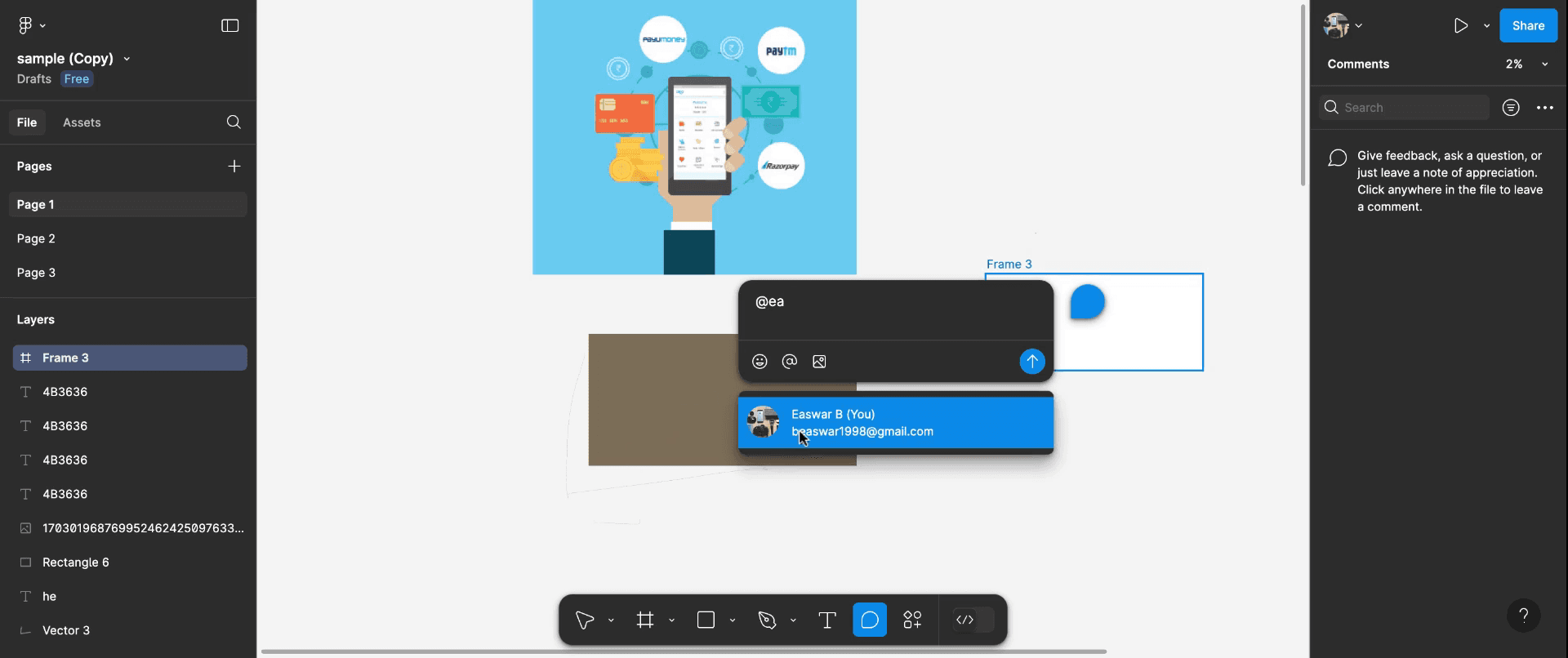
Klikněte kdekoli na plátně a přidejte komentář. Můžete zmiňovat člena týmu podle jména nebo napsat libovolný text pro jeho pozornost a zároveň mu udělit přístup k zobrazení a vrácení zpět v komentáři.
Krok 3
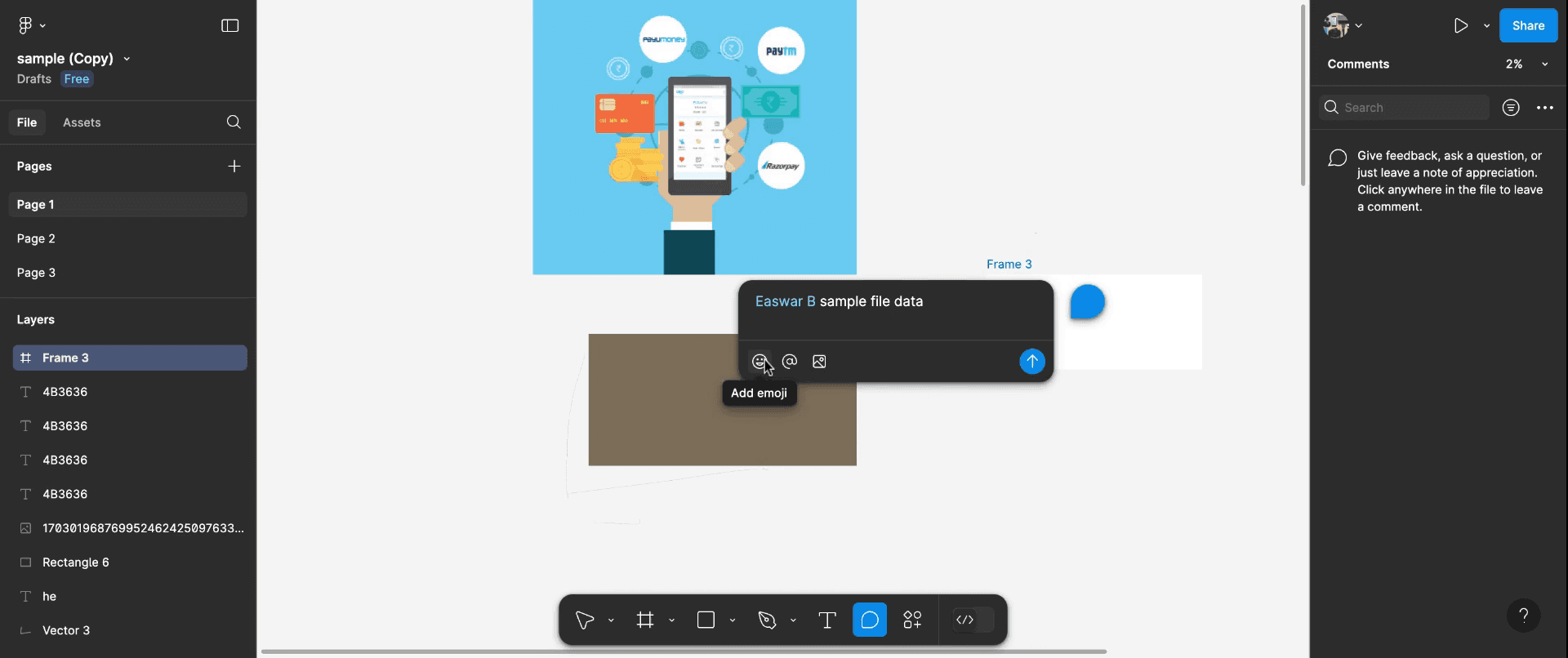
Po napsání komentáře máte možnost nahrát přílohu, přidat emoji a vložit obrázky. Jakmile budete připraveni, stiskněte Enter a odešlete svůj komentář.
Krok 4
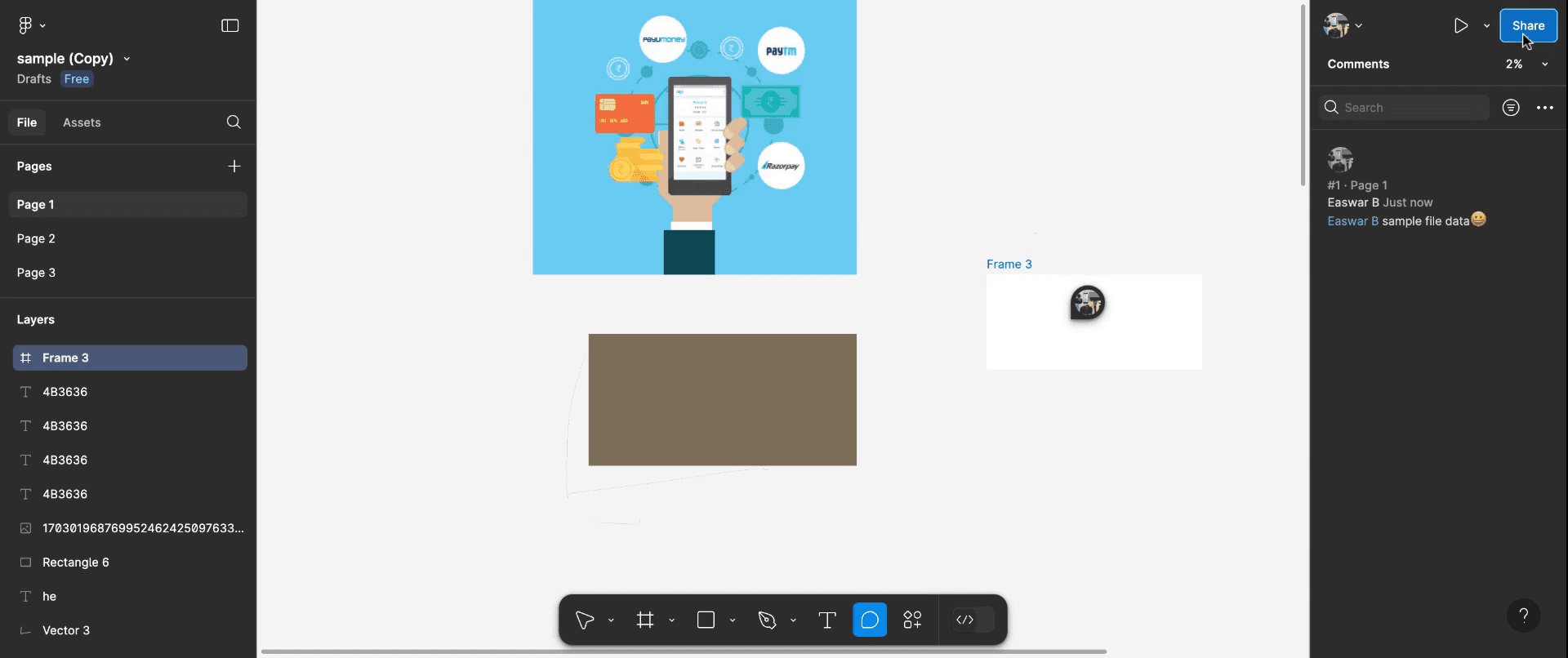
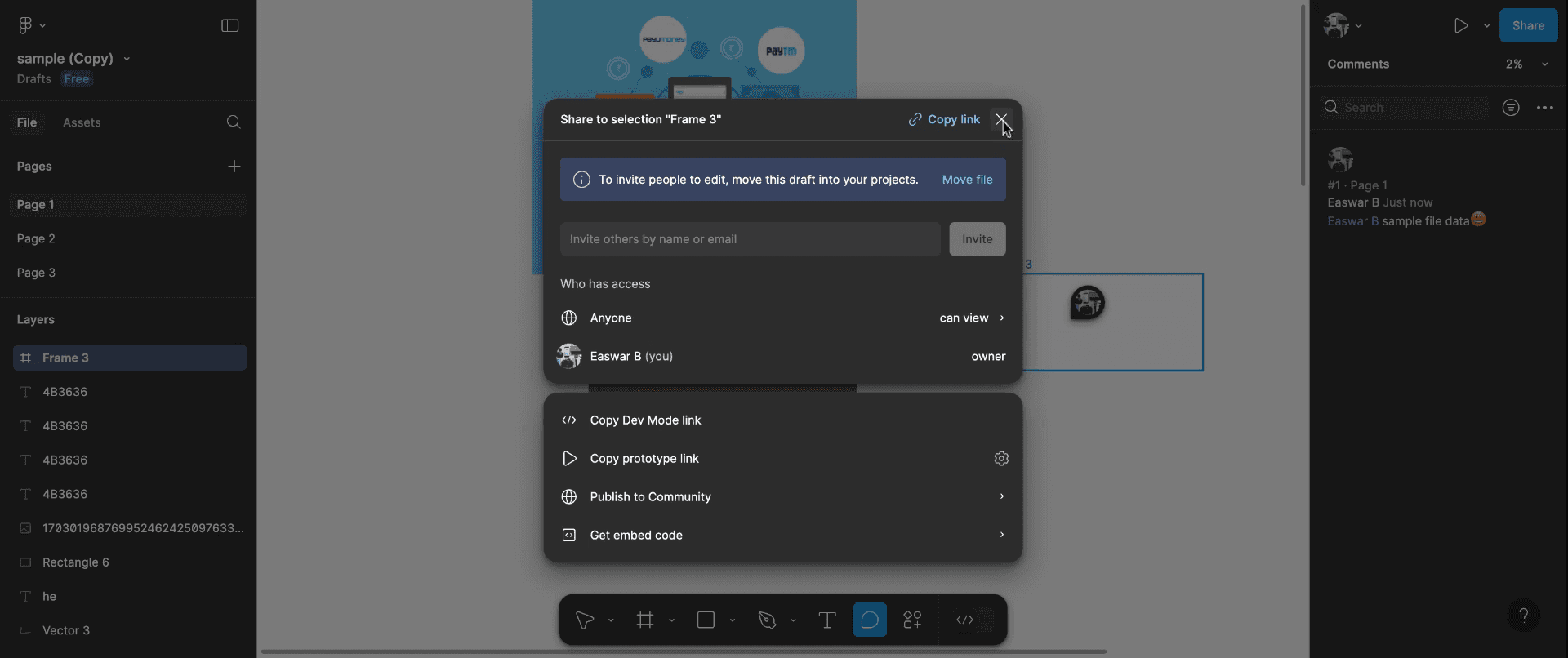
Váš komentář bude nyní viditelný a připnutý na plátně pro snadnou orientaci. Případně můžete použít metodu kurzoru v reálném čase pro spolupráci s ostatními. Tím, že poskytnete přístup nebo sdílíte odkaz, mohou ostatní soubor zobrazit nebo upravit.
Krok 5
Během spolupráce můžete přejíždět kurzorem přes kurzor člena týmu a zobrazit si jeho polohu na plátně při práci nebo diskuzi.
Tipy pro chatování ve Figma
Otevřete panel komentářů:
Ve Figma funkce komentářů umožňuje členům týmu zanechávat zpětnou vazbu. Klikněte na tlačítko Komentář v pravém horním rohu a otevřete panel komentářů.Přidávejte komentáře ke konkrétním prvkům:
Chcete-li chatovat nebo komentovat konkrétní část návrhu, klikněte na prvek (tvar, text atd.), ke kterému chcete zanechat zpětnou vazbu. Tím připnete svůj komentář přímo k danému prvku.Zapojte členy týmu:
Použijte @zmínky k označení členů týmu v komentářích. Stačí napsat @ a poté jejich uživatelské jméno, čímž upoutáte jejich pozornost a upozorníte je na konkrétní zpětnou vazbu.Používejte emoji nebo reakce:
Chcete-li rychle potvrdit zpětnou vazbu nebo vyjádřit svůj názor bez psaní komentáře, použijte emoji nebo reakce. Stačí najet myší na komentář a vybrat příslušné emoji.Odpovídejte na komentáře:
Chcete-li vést konverzaci, odpovídejte na komentáře kliknutím na tlačítko „Odpovědět“ pod komentářem. Pomáhá to udržet zpětnou vazbu přehlednou a v konverzačních vláknech.Vyřešte komentáře:
Jakmile je problém vyřešen, klikněte na tlačítko Vyřešit a označte komentář jako vyřešený. Pomáhá to udržet proces zpětné vazby čistý a uspořádaný.
Časté chyby a jak se jim vyhnout při chatování ve Figma
Nepoužíváte @zmínky správně:
Řešení: Vždy označte členy týmu, když chcete, aby něco udělali nebo si přečetli váš komentář, aby se důležitá zpětná vazba nepřehlédla.Příliš mnoho komentářů:
Řešení: Vyhněte se nadměrnému komentování. Buďte konkrétní a struční a komentujte pouze v případě potřeby, abyste návrh nezahltli příliš mnoha zprávami.Nedorozumění v komentářích:
Řešení: Abyste předešli nedorozuměním, pište v komentářích jasně a vyhněte se nejednoznačnému jazyku. Pokud je to potřeba, použijte vizuální odkazy nebo poznámky k vysvětlení svého názoru.Ignorování vyřešených komentářů:
Řešení: Nenechávejte vyřešené komentáře viset. Jakmile je problém vyřešen, označte je jako vyřešené, aby byl proces zpětné vazby plynulejší.Neponecháváte komentáře uspořádané:
Řešení: Udržujte si přehled tím, že seskupíte související komentáře a budete odpovídat ve správných vláknech, takže se bude snáze sledovat pokrok.
Nejčastější dotazy k chatu ve Figma
Můžu ve Figma chatovat v reálném čase jako v aplikaci pro zprávy?
Figma nenabízí přímý chat v reálném čase jako aplikace pro zprávy, ale má funkci komentářů pro sdílení zpětné vazby a diskuze nad návrhy.Můžu komentovat konkrétní oblast návrhu?
Ano, můžete kliknout na libovolný objekt nebo oblast v návrhu a přidat komentář připnutý k tomuto konkrétnímu prvku.Jak zobrazím všechny komentáře ve Figma?
Všechny komentáře můžete zobrazit v panelu Komentáře. Tento panel zobrazuje jak vyřešené, tak nevyřešené komentáře.Můžu své komentáře ve Figma odstranit nebo upravit?
Ano, své vlastní komentáře můžete smazat kliknutím na tři tečky vedle komentáře a výběrem možnosti Smazat. Komentář však nemůžete upravit, jakmile je zveřejněn.Můžu ve Figma chatovat s více lidmi?
Ano, Figma podporuje týmovou spolupráci, takže více lidí může zanechávat komentáře a odpovídat si navzájem v diskuzních vláknech.Jak udělat záznam obrazovky na mac?
Pro záznam obrazovky na Macu můžete použít Trupeer AI. Umožňuje zachytit celou obrazovku a poskytuje funkce s umělou inteligencí, jako je přidání AI avatarů, přidání voiceoveru, přidání zoomu dovnitř a ven ve videu. Díky funkci překladů videa s umělou inteligencí od trupeer můžete video přeložit do 30+ jazyků.Jak přidat AI avatar do záznamu obrazovky?
Chcete-li do záznamu obrazovky přidat AI avatar, budete muset použít nástroj pro záznam obrazovky s umělou inteligencí. Trupeer AI je nástroj pro záznam obrazovky s umělou inteligencí, který vám pomáhá vytvářet videa s více avatary a také vám pomůže vytvořit si vlastní avatar pro video.Jak udělat záznam obrazovky ve Windows?
Pro záznam obrazovky ve Windows můžete použít vestavěný panel Hra (Windows + G) nebo pokročilý nástroj s umělou inteligencí, jako je Trupeer AI, pro pokročilejší funkce, jako jsou AI avatary, voiceover, překlad atd.Jak přidat voiceover do videa?
Chcete-li do videí přidat voiceover, stáhněte si rozšíření trupeer ai pro Chrome. Po přihlášení nahrajte své video s hlasem, vyberte požadovaný voiceover v trupeer a exportujte upravené video.Jak přiblížit záznam obrazovky?
Chcete-li během záznamu obrazovky přiblížit, použijte efekty přiblížení v Trupeer AI, které vám umožní přiblížit a oddálit v konkrétních okamžicích a zvýraznit tak vizuální dopad vašeho videoobsahu
Doporučené čtení
Generátor technické dokumentace
Jak převést obrázek na omalovánku v Canvě
Jak tisknout oboustranně v Canvě
Související tutoriály


