

Jak změnit profilovou fotku v Microsoft Teams
Zjistěte, jak změnit profilovou fotku v Microsoft Teams na počítači, v prohlížeči nebo v mobilu. Postupujte podle tohoto rychlého návodu a vytvářejte s Trupeer jasná workflow videa.
This guide will walk you through the steps to update your team's profile picture. Follow the instructions carefully to ensure a seamless update to a new image.
You can update your profile picture in both the desktop app and the web version of Teams. Here's how:
1. Open Microsoft Teams
Launch the Microsoft Teams desktop app or go to teams.microsoft.com in your web browser.
2. Access Your Profile
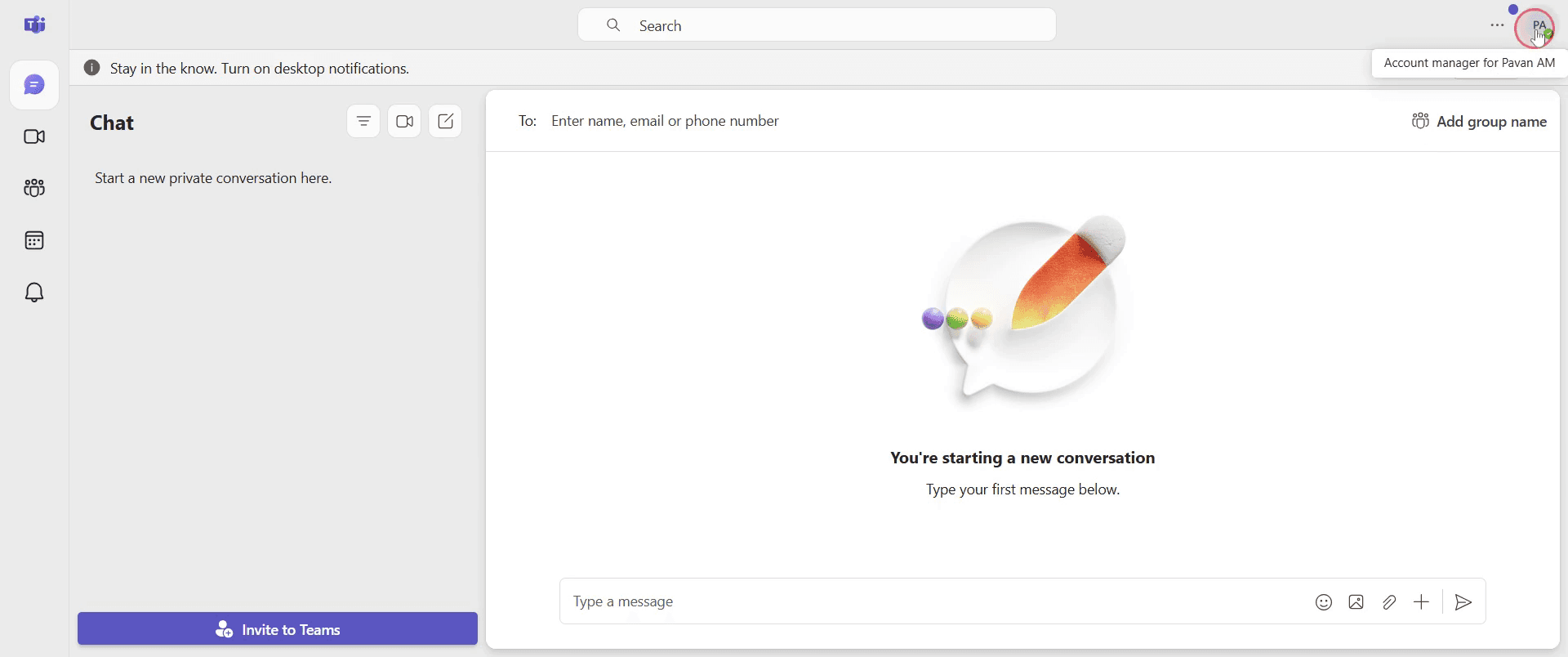
Click your profile picture or initials in the top-right corner of the Teams window.
3. Edit Profile Picture
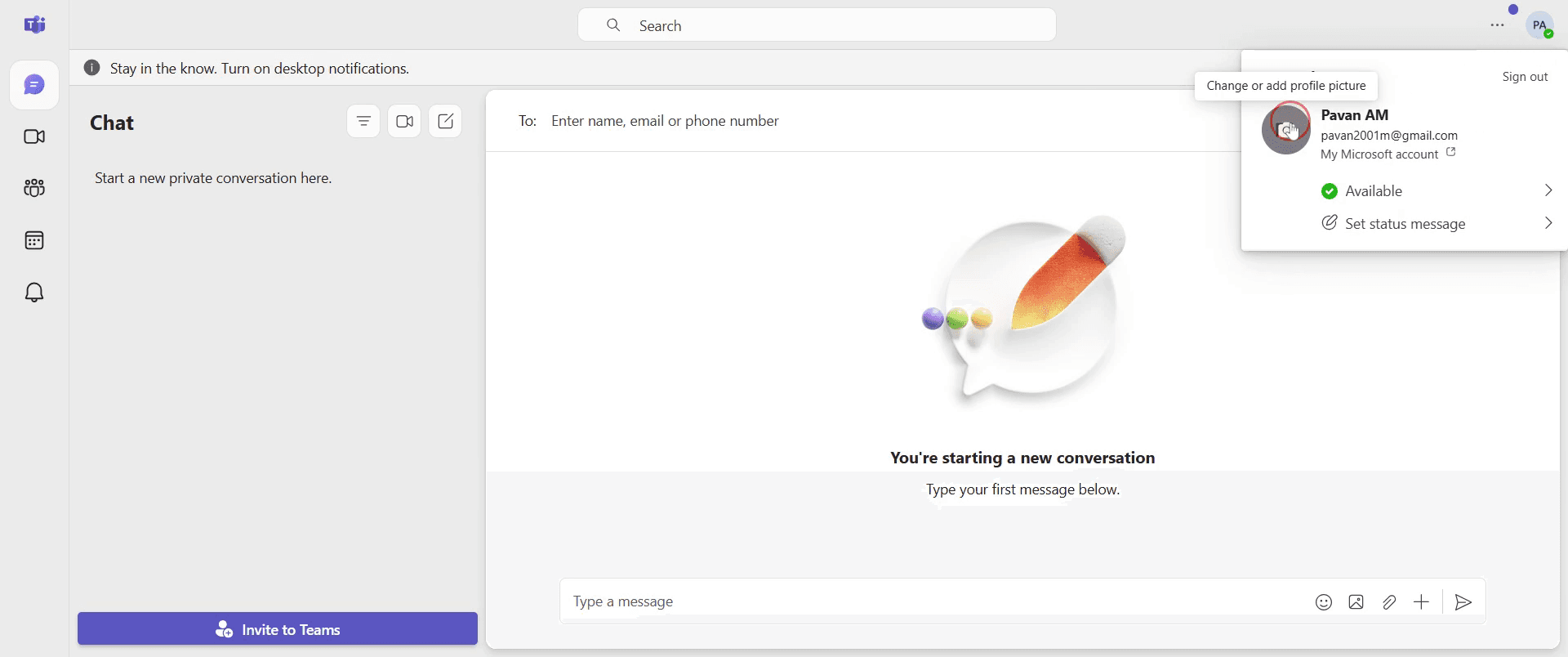
In the drop-down, click your profile picture (or initials) again.
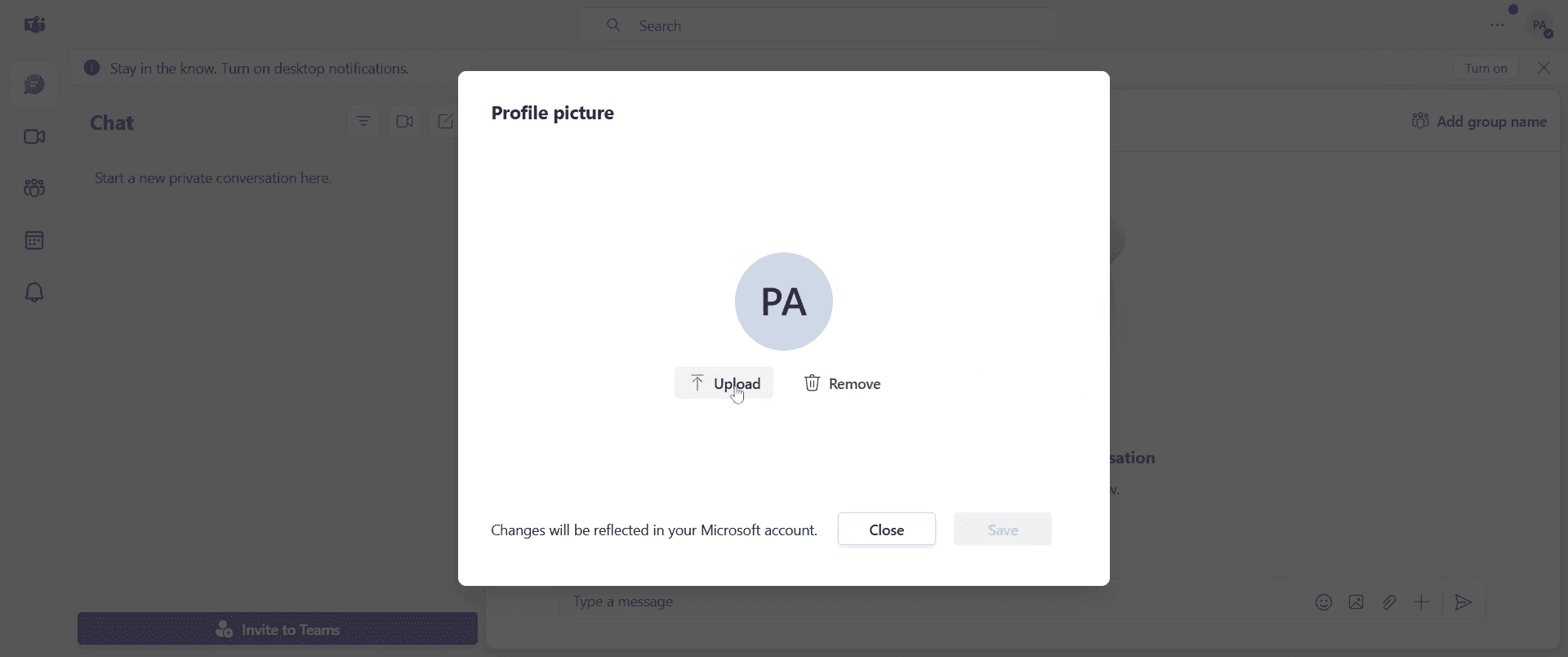
Click "Upload picture" to add a new image, or "Remove picture" to delete the current one.
4. Select and Save
Choose a new image from your device and click "Open".
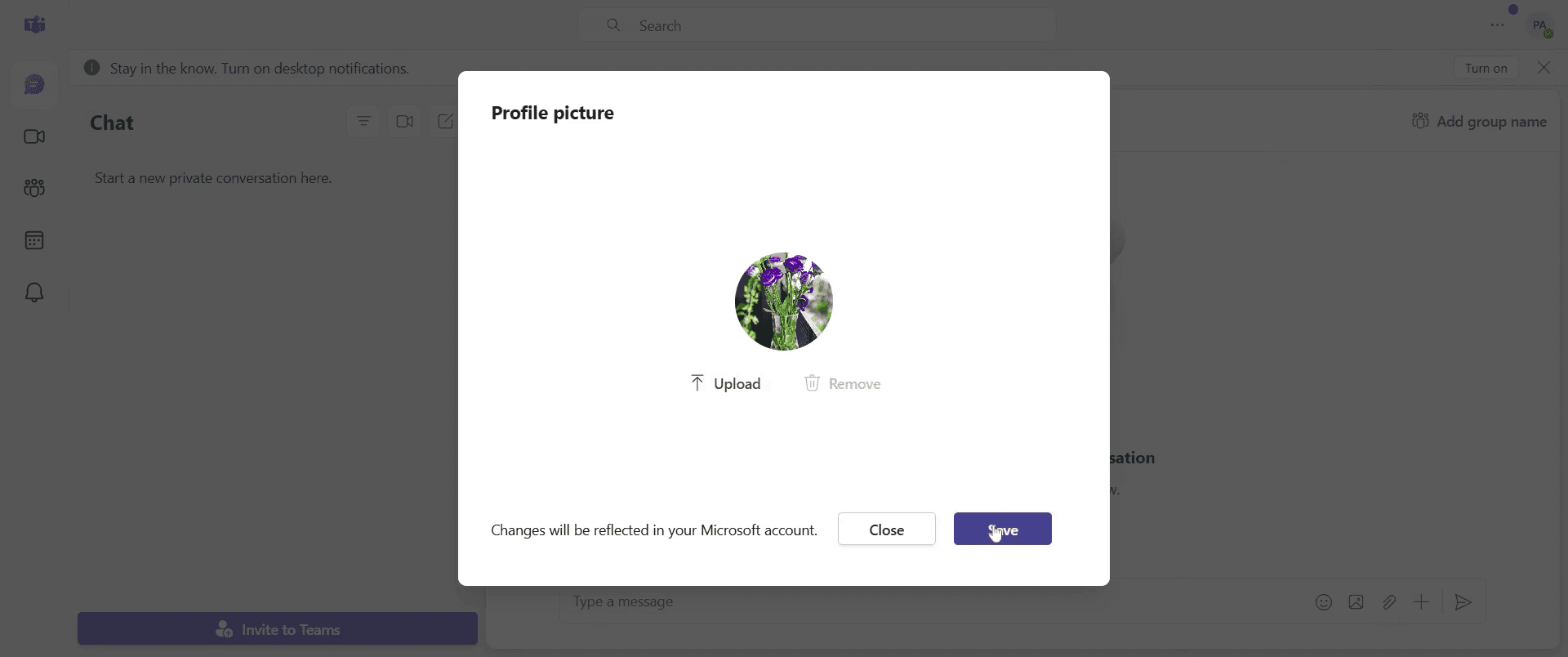
Hit "Save" if prompted. Your picture will update across Teams (sometimes it takes a few minutes to reflect for everyone).
Step-by-Step-Guide: How to Change Profile Picture in Microsoft Teams
Step 1
Go to the profile section and click on it to proceed.
Step 2
click on the current profile picture to open the upload section.
Step 3
Click on the upload section, then proceed to click on it to upload your desired image.
Step 4
Click on the save button to apply the new profile picture.
Tipy pro změnu profilového obrázku v Teams
Použijte obrázek ve vysoké kvalitě s profesionálním vzhledem pro lepší viditelnost a rozpoznání
Pokud používáte Teams pro práci, zajistěte, aby obrázek odpovídal interním pokynům společnosti
Před nahráním obrázek ořízněte a upravte velikost, aby správně seděl
Časté chyby & jak se jim vyhnout při změně profilového obrázku v Teams
Nahrání nepodporovaného formátu souboru – Pro úspěšné nahrání se ujistěte, že je váš obrázek ve formátu PNG, JPG nebo BMP
Obrázek se neaktualizuje okamžitě – Odhlaste se a znovu se přihlaste, pokud se profilový obrázek nezmění hned
Omezení ze strany administrátora – Některé organizace zakazují změny profilového obrázku. Pokud ho nemůžete aktualizovat, ověřte to u svého IT administrátora
Nejčastější dotazy k výměně profilového obrázku v Teams
Můžu změnit svůj profilový obrázek v mobilní aplikaci Teams?
Ano, přejděte do sekce profilu v aplikaci, klepněte na svůj obrázek, vyberte „Upravit obrázek“ a nahrajte novýProč nemůžu změnit svůj profilový obrázek v Teams?
Vaše organizace mohla tuto funkci omezit. Požádejte o pomoc svého IT administrátoraJaké formáty souborů jsou podporované pro profilové obrázky v Teams?
Podporované jsou formáty PNG, JPG a BMPJak udělat záznam obrazovky na Macu?
Pro záznam obrazovky na Macu můžete použít Trupeer AI. Umožňuje zachytit celou obrazovku a nabízí funkce s umělou inteligencí, jako je přidání AI avatarů, přidání hlasového komentáře a přiblížení a oddálení ve videu. Díky funkci AI video překlad od trupeer můžete video přeložit do 30+ jazyků.Jak přidat AI avatar do záznamu obrazovky?
Chcete-li do záznamu obrazovky přidat AI avatar, budete muset použít nástroj pro záznam obrazovky s umělou inteligencí. Trupeer AI je nástroj pro záznam obrazovky s umělou inteligencí, který vám pomůže vytvářet videa s více avatary a také vám pomůže vytvořit si vlastní avatar pro video.Jak udělat záznam obrazovky ve Windows?
Pro záznam obrazovky ve Windows můžete použít vestavěný panel Hra (Windows + G) nebo pokročilý nástroj s umělou inteligencí, jako je Trupeer AI, pro pokročilejší funkce, jako jsou AI avatary, hlasový komentář, překlad atd.Jak přidat hlasový komentář do videa?
Chcete-li přidat hlasový komentář do videí, stáhněte si chrome rozšíření trupeer ai. Po přihlášení nahrajte své video s hlasem, vyberte požadovaný hlasový komentář v trupeer a exportujte upravené video.Jak přiblížit záznam obrazovky?
Chcete-li během záznamu obrazovky přiblížit, použijte efekty přiblížení v Trupeer AI, které umožňují přiblížit a oddálit v konkrétních okamžicích a zvýraznit tak vizuální dopad vašeho videoobsahu.
Lidé se také ptají
Generátor technické dokumentace
Jak sdílet repozitář GitHubu prostřednictvím odkazu
Jak sdílet svůj profil na GitHubu
Související tutoriály



