
Jak změnit orientaci stránky v Canvě – snadno z na výšku na na šířku
Chcete v Canvě přepnout z na výšku na na šířku? Naučte se, jak změnit orientaci stránky pomocí nástroje Canva Změnit velikost nebo vlastních rozměrů.
This document outlines the steps to change the page orientation in Canva, enabling users to customize the width and height of their design for a tailored outcome.
Following these steps will facilitate a smooth transition through the resizing process, ultimately preparing your design for sharing.
Whether you're switching from portrait to landscape or vice versa, Canva makes it simple especially if you're using a Pro, Teams, Education, or Nonprofits plan.
For Canva Pro and Other Premium Users
Open Your Design
Launch the project you want to reorient.Click “Resize & Magic Switch”
Found in the top toolbar. This feature allows dynamic size and format changes.Select “Custom Size”
Input new dimensions manually. To switch from portrait to landscape, swap the width and height values (e.g., from 800×1200 to 1200×800).Choose One of the Following:
“Resize” to alter the current file
“Copy & Resize” to keep the original and create a new version
For Free Canva Users
Create a New Design with Custom Size
On the Canva homepage, click “Custom Size”, and input your desired width and height.Manually Recreate Your Design
You'll need to manually copy and paste elements or start fresh using the new orientation.
Things to Keep in Mind
Element Layout Changes: Swapping orientation may disrupt spacing and alignment. Adjust elements to fit the new format.
Undo with Version History: If you make a change you regret, go to File > Version History to revert to an earlier version.
Step-by-Step Guide: How to Change Page Orientation in Canva
Step 1
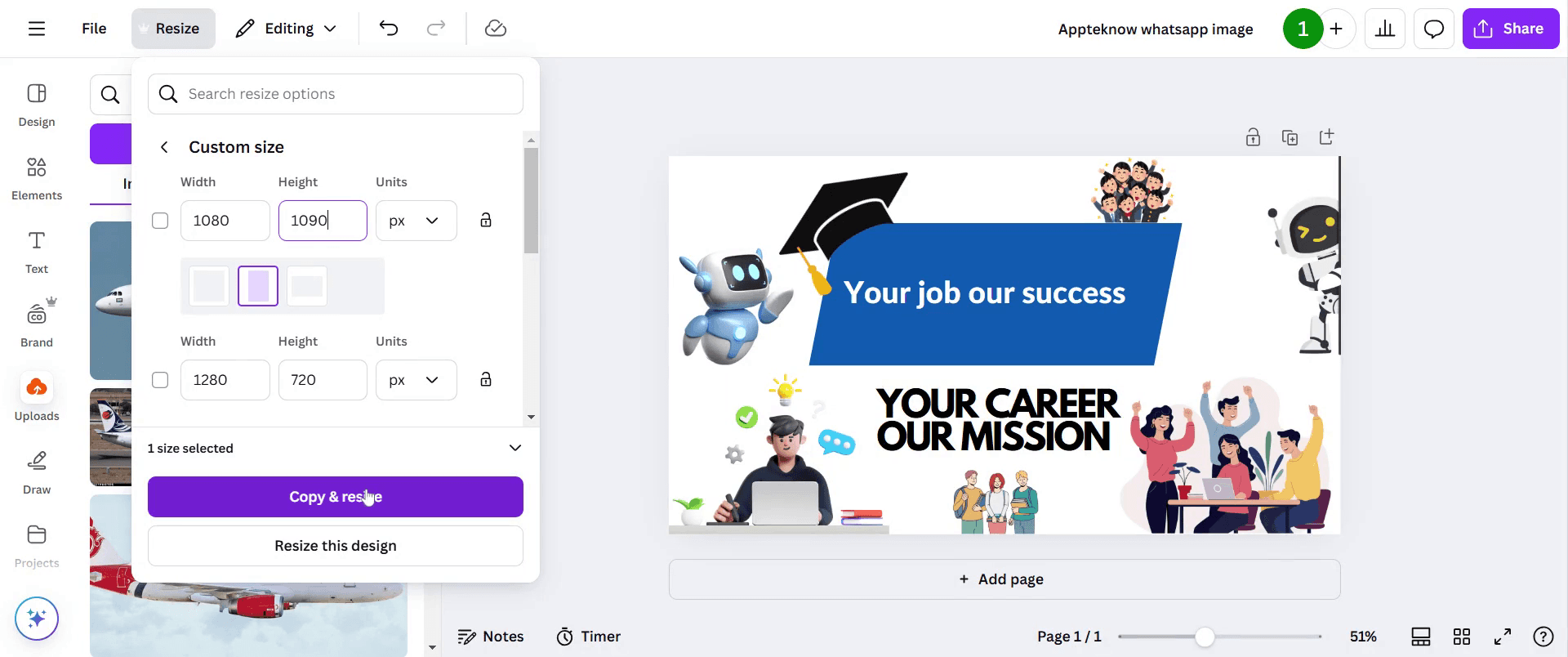
Open your design and click on "Resize" option.
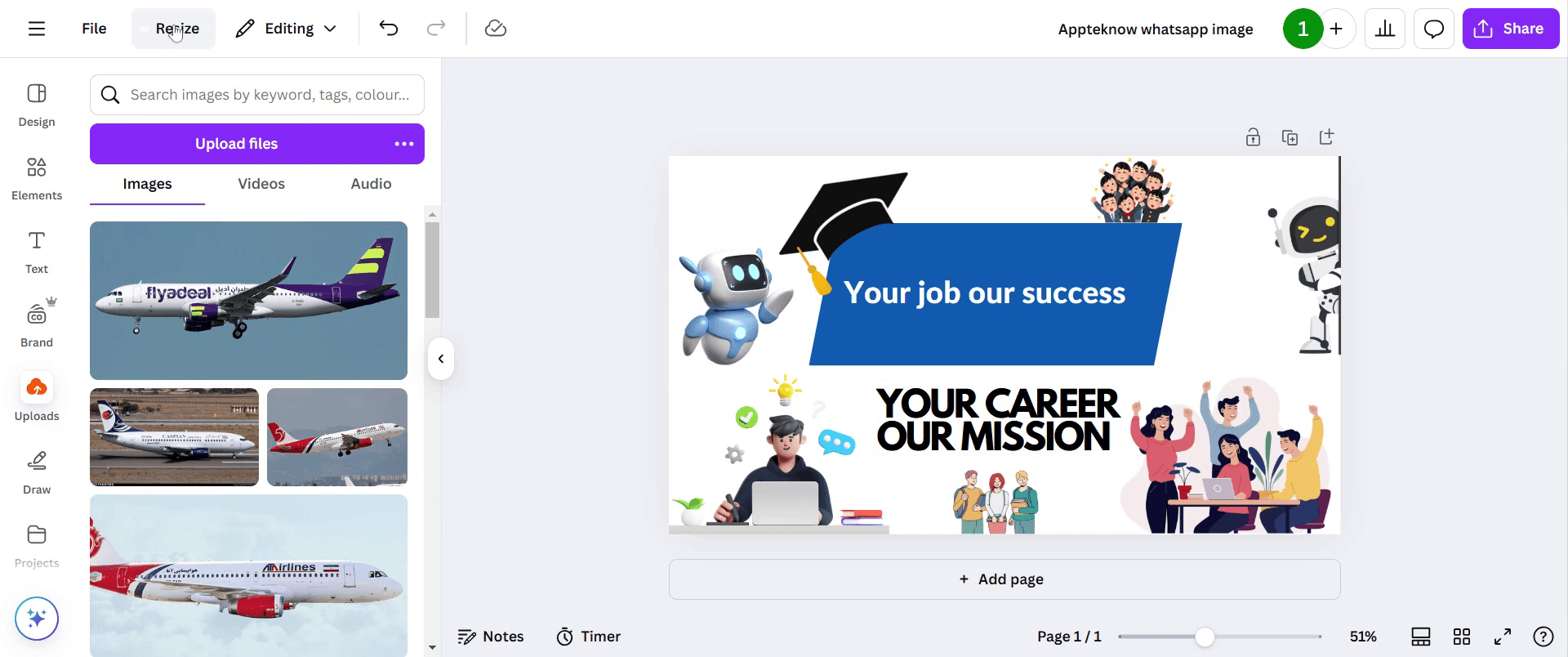
Step 2
Next, look for the "Custom Size" option and click on it.
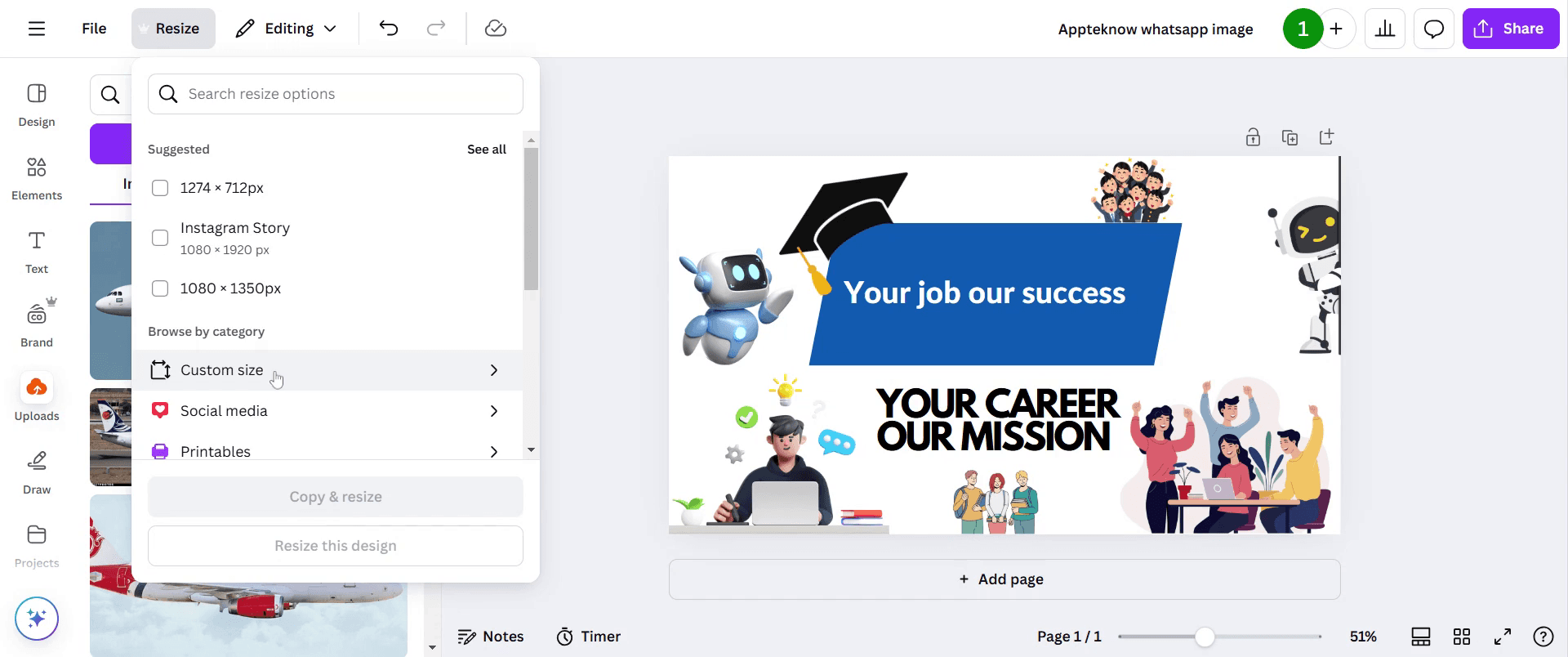
Step 3
Adjust the width and height to your desired measurements.
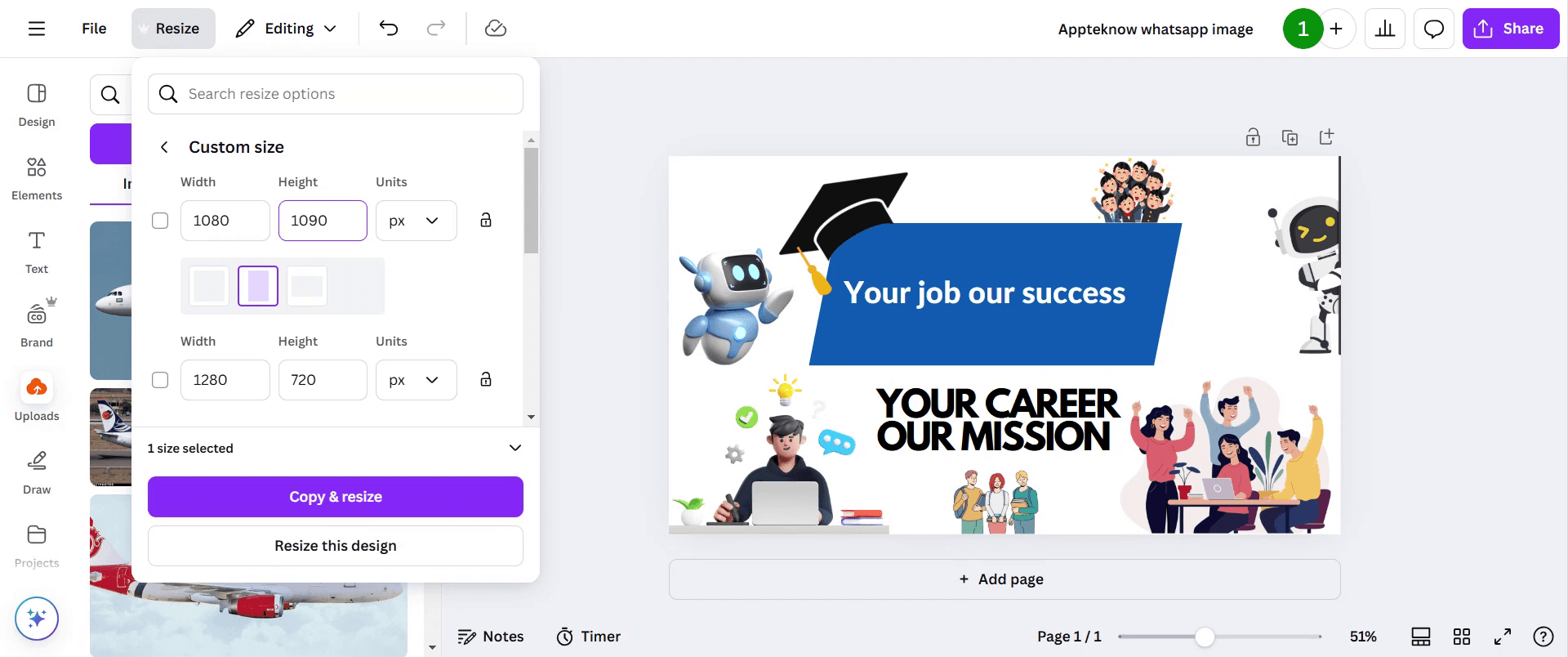
Step 4
Click on "Copy and Resize." Allow some time for the process to complete as it loads.
Step 5
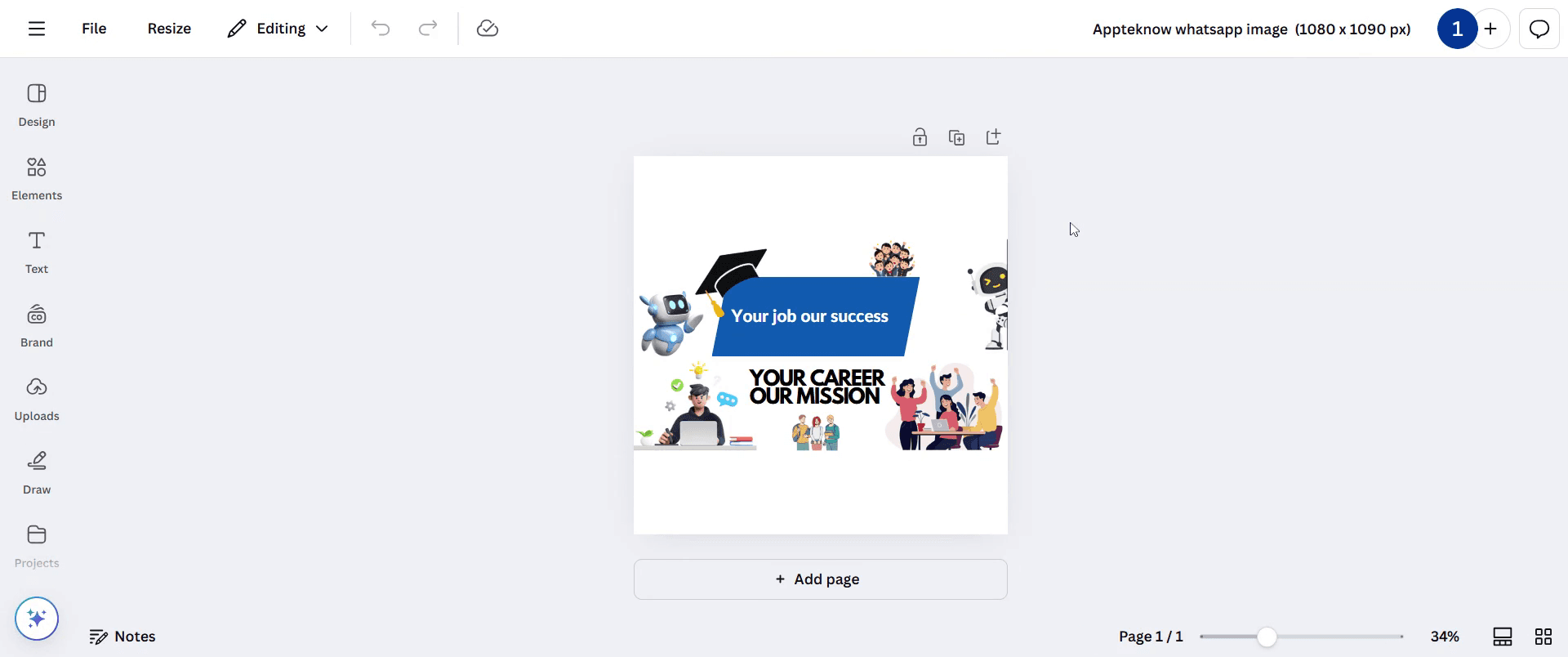
Your design is now ready for sharing.
Pro tipy pro změnu orientace stránky v Canvě
Otevřete svůj návrh, klikněte na Resize a upravte rozměry tak, abyste přepínali mezi režimy na výšku a na šířku.
Pomocí vlastních rozměrů nastavte přesnou šířku a výšku svého návrhu.
Po změně orientace se ujistěte, že jsou všechny prvky správně zarovnané, aby si zachovaly profesionální vzhled.
Časté chyby & jak se jim vyhnout při změně orientace stránky v Canvě
Ztráta rozvržení návrhu po změně velikosti: uspořádejte prvky tak, aby nová orientace seděla správně.
Nepoužíváte funkci Pro: možnost Resize je dostupná pouze pro uživatele Canvy Pro, takže v případě potřeby zvažte upgrade.
Zkreslené obrázky: zajistěte, aby se obrázky škálovaly správně, aby při změně rozměrů nedocházelo k roztahování nebo pixelizaci.
Nejčastější dotazy k úpravě orientace stránky v Canvě
Jak přepnu mezi na výšku a na šířku v Canvě?
Využijte možnost Změnit velikost v Canvě Pro nebo ručně nastavte vlastní rozměry pro svůj návrh.Mohu změnit orientaci stránky zdarma v Canvě?
Nástroj Změnit velikost je funkce Pro, ale uživatelé zdarma mohou vytvořit nový návrh s požadovanými rozměry a přenést prvky.Upraví se moje prvky návrhu automaticky po změně orientace?
Některé prvky se mohou posunout, proto se doporučují ruční úpravy pro zachování správného zarovnání.Mohu změnit orientaci jedné stránky ve více stránkovém návrhu?
Ne, Canva použije nastavení orientace na celý návrh. Možná budete muset vytvořit samostatné soubory pro různé orientace.Jak zajistím vysoké rozlišení po změně velikosti?
Používejte obrázky ve vysokém rozlišení a vyhněte se nadměrnému zvětšování, aby zůstala zachována čitelnost.Mohu nastavit vlastní rozměry místo použití přednastavených orientací?
Ano, přejděte na Vlastní rozměry a zadejte šířku a výšku ručně pro plnou kontrolu nad velikostí stránky.Jak nahrát obrazovku na Macu?
Pro nahrávání obrazovky na Macu můžete použít Trupeer AI. Umožňuje zachytit celou obrazovku a poskytuje funkce s umělou inteligencí, jako je přidání AI avatarů, přidání hlasového komentáře, přidání zoomu dovnitř a ven ve videu. Díky funkci překladu videa s umělou inteligencí od trupeer můžete video přeložit do 30+ jazyků.Jak přidat AI avatar do nahrávání obrazovky?
Chcete-li do nahrávání obrazovky přidat AI avatar, budete muset použít nástroj pro nahrávání obrazovky s umělou inteligencí. Trupeer AI je nástroj pro nahrávání obrazovky s umělou inteligencí, který vám pomůže vytvářet videa s více avatary a také vám pomůže vytvořit si vlastního avatara pro video.Jak nahrát obrazovku ve Windows?
Pro nahrávání obrazovky ve Windows můžete použít vestavěný panel Hra (Windows + G) nebo pokročilý nástroj s umělou inteligencí, jako je Trupeer AI, pro pokročilejší funkce, jako jsou AI avatary, hlasový komentář, překlad atd.Jak přidat hlasový komentář do videa?
Chcete-li do videí přidat hlasový komentář, stáhněte si chrome rozšíření trupeer ai. Po přihlášení nahrajte své video s hlasem, vyberte požadovaný hlasový komentář v trupeer a exportujte upravené video.Jak se přiblížit při nahrávání obrazovky?
Chcete-li se během nahrávání obrazovky přiblížit, použijte efekty zoomu v Trupeer AI, které vám umožní přibližovat a oddalovat v konkrétních okamžicích a zvýšit tak vizuální dopad vašeho videoobsahu.
Doporučené čtení
Generátor technické dokumentace
Jak tisknout oboustranně v Canvě
Související tutoriály


