
Jak změnit průhlednost v Canva
Zjistěte, jak změnit průhlednost prvků v Canva a vytvořit průhledné efekty. Návod krok za krokem pro úpravu průhlednosti textu, obrázků a tvarů
Chcete-li v Canvě upravit neprůhlednost nebo průhlednost prvku, vyberte prvek, najděte ikonu průhlednosti (šachovnice nebo vybledlé čtverce) a pomocí posuvníku upravte úroveň průhlednosti. Můžete také zadat konkrétní číselnou hodnotu (0–100) do vstupního pole.
Podrobné kroky:
1. Vyberte prvek: Klikněte na konkrétní obrázek, textové pole, tvar nebo jiný prvek ve svém návrhu v Canvě, který chcete udělat průhledným.
2. Otevřete nástroj pro průhlednost: Najděte ikonu průhlednosti, která vypadá jako šachovnice nebo vybledlý čtverec. Tato ikona se obvykle nachází v horní nástrojové liště editoru Canva.
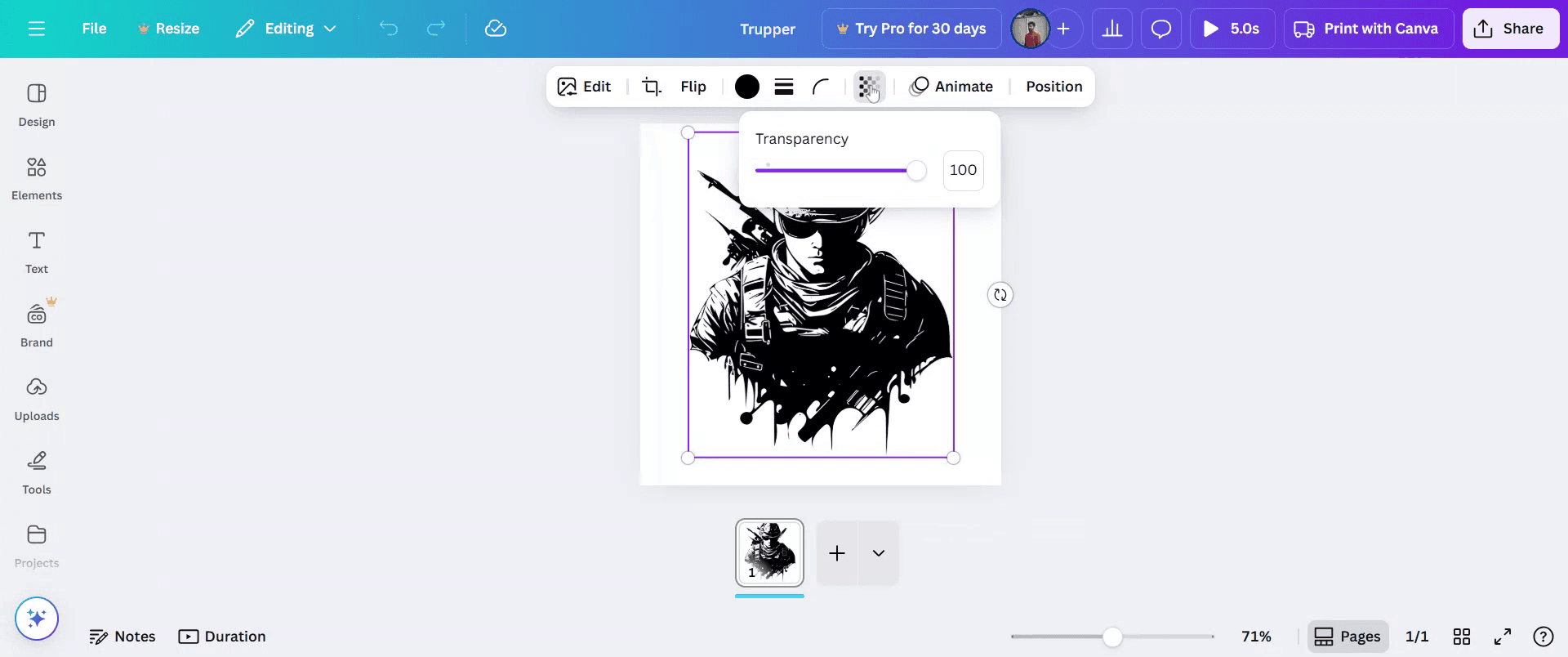
3. Upravte posuvník: Jakmile je prvek vybraný, zobrazí se posuvník. Přetáhněte posuvník doleva pro snížení neprůhlednosti (aby byl prvek průhlednější) nebo doprava pro zvýšení neprůhlednosti (aby byl prvek méně průhledný). Do vstupního pole vedle posuvníku můžete také zadat konkrétní procento (0–100).
4. Zkontrolujte změny: Při úpravě posuvníku uvidíte aktualizaci průhlednosti prvku v reálném čase přímo na plátně návrhu.
5. Dokončete návrh: Klikněte kdekoli mimo vybraný prvek nebo objekt, čímž jej zrušíte a dokončíte úpravu neprůhlednosti.
Návod krok za krokem: Jak změnit neprůhlednost v Canvě
Krok 1
Začněte výběrem existujícího projektu v Canvě, který chcete upravit.

Krok 2
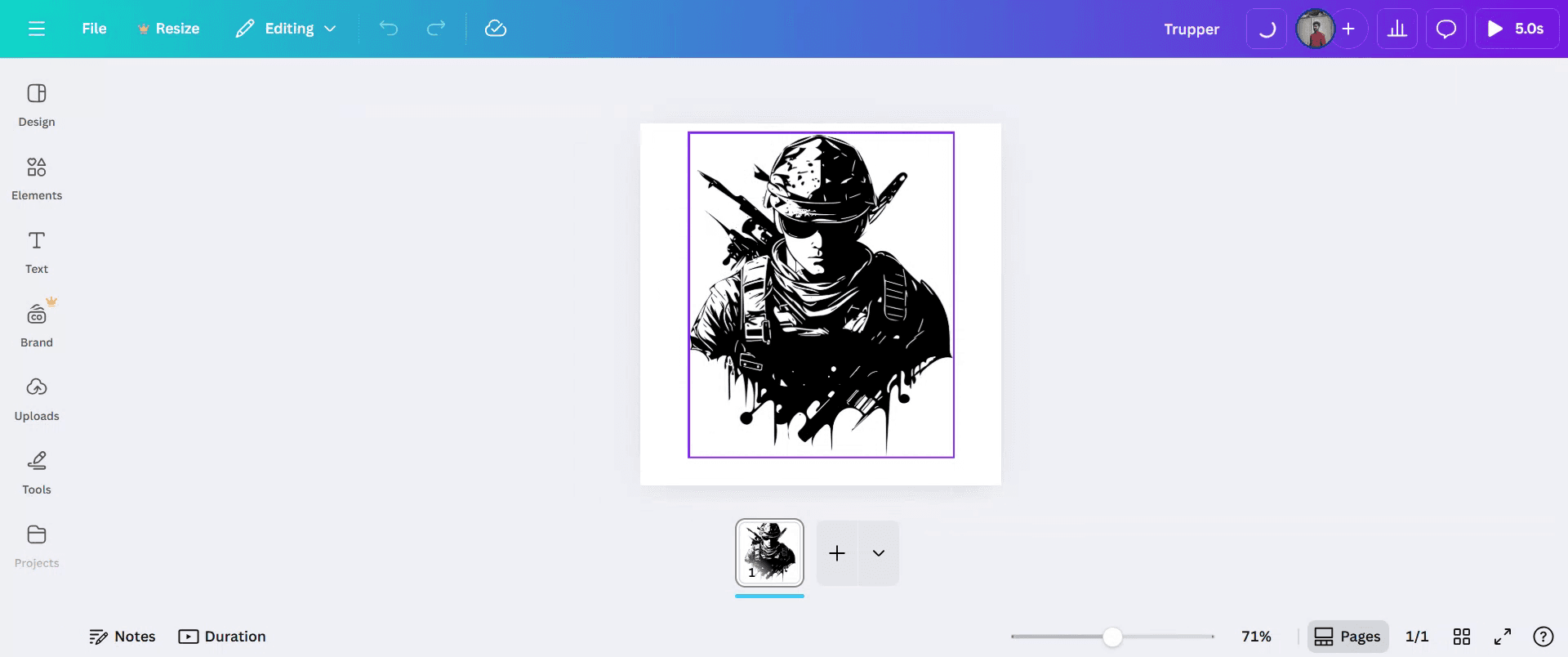
Poté klikněte na konkrétní prvek v projektu, který chcete změnit.
Krok 3
Klikněte na možnost „Průhlednost“ a upravte úroveň průhlednosti podle svého přání.
Krok 4
Jakmile budete s úpravami spokojeni, klikněte na „Sdílet“ a rozšiřte svůj projekt.

Tipy pro změnu průhlednosti v Canvě
Otevřete svůj návrh v Canvě
Přihlaste se do Canvy a otevřete návrh, ve kterém chcete upravit průhlednost prvku.Vyberte prvek, který chcete upravit
Klikněte na obrázek, textové pole, tvar nebo grafiku, jejichž průhlednost chcete změnit.Klikněte na ikonu průhlednosti
Podívejte se do pravého horního rohu panelu nástrojů a klikněte na šachovnicovou ikonu, která představuje průhlednost.Upravte posuvník průhlednosti
Použijte posuvník ke změně úrovně průhlednosti. Posuňte doleva pro snížení průhlednosti a doprava pro její zvýšení až na 100 procent.Náhled a doladění
Zkontrolujte svůj návrh a zjistěte, jak upravená průhlednost vypadá. V případě potřeby proveďte další změny pro vyvážení a čitelnost.
Nejčastější chyby a jak se jim vyhnout
Ikona průhlednosti není viditelná
Ujistěte se, že máte vybraný prvek. Ikona průhlednosti se zobrazí pouze tehdy, když je aktivní upravitelný objekt.Průhlednost se nepoužije na pozadí
Chcete-li změnit průhlednost pozadí, přidejte nad pozadí tvar nebo vrstvu a upravte místo toho její průhlednost.Zapomenutí na samostatnou úpravu textu
Pokud upravujete seskupené prvky, nezapomeňte, že text a tvary mohou vyžadovat úpravu po jednom.Nízká průhlednost ztěžuje viditelnost prvků
Nastavujte průhlednost příliš nízko, zejména u klíčových prvků, jako je text nebo loga, aby zůstala zachována čitelnost.Průhlednost se nepřenáší při stahování
Efekty průhlednosti mohou vypadat jinak ve formátech PDF nebo JPG. Při stahování návrhů s průhledností použijte PNG pro lepší výsledky.
Nejčastější dotazy k úpravě průhlednosti v Canvě
Jak upravit průhlednost prvku v Canvě
Vyberte prvek, klikněte na ikonu průhlednosti v panelu nástrojů a posuňte posuvník na požadovanou úroveň.Mohu změnit průhlednost pro více položek najednou
Ano, můžete vybrat více prvků a upravit průhlednost společně.Funguje průhlednost pro text a obrázky
Ano, můžete změnit průhlednost textu, obrázků, tvarů a dalších prvků návrhu.Mohu nastavit vlastní procento průhlednosti
Ano, můžete použít posuvník nebo ručně zadat číslo od 0 do 100 pro přesné ovládání.Je průhlednost dostupná v bezplatné verzi Canvy
Ano, ovládací prvky průhlednosti jsou k dispozici pro uživatele v bezplatné i Pro verzi.Jak udělat záznam obrazovky na mac?
Pro záznam obrazovky na Macu můžete použít Trupeer AI. Umožňuje zachytit celou obrazovku a nabízí funkce s umělou inteligencí, jako je přidání AI avatarů, přidání hlasového komentáře, přidání přiblížení a oddálení ve videu. Díky funkci AI video překladu od trupeer můžete video přeložit do 30+ jazyků.Jak přidat AI avatar do záznamu obrazovky?
Chcete-li do záznamu obrazovky přidat AI avatar, budete muset použít nástroj pro záznam obrazovky s AI. Trupeer AI je nástroj pro záznam obrazovky s umělou inteligencí, který vám pomůže vytvářet videa s více avatary a také vám pomůže vytvořit si vlastní avatar pro video.Jak udělat záznam obrazovky ve Windows?
Pro záznam obrazovky ve Windows můžete použít vestavěný panel Hra (Windows + G) nebo pokročilý nástroj s umělou inteligencí, jako je Trupeer AI, pro pokročilejší funkce, jako jsou AI avatary, hlasový komentář, překlad atd.Jak přidat hlasový komentář do videa?
Chcete-li do videí přidat hlasový komentář, stáhněte si rozšíření trupeer ai pro Chrome. Po přihlášení nahrajte své video s hlasem, vyberte požadovaný hlasový komentář v trupeer a exportujte upravené video.Jak přiblížit záznam obrazovky?
Pro přiblížení během záznamu obrazovky použijte efekty přiblížení v Trupeer AI, které vám umožní přibližovat a oddalovat v konkrétních okamžicích a zvýraznit tak vizuální dopad vašeho videoobsahu.
Doporučené čtení
Generátor technické dokumentace
Jak tisknout oboustranně v Canvě
Související tutoriály


