
Jak změnit barvu pozadí v Notionu
Zjistěte, jak změnit barvu pozadí v Notionu pomocí barev zvýraznění bloku nebo textu přes nabídku stylů. Postupujte podle tohoto rychlého návodu a vytvářejte průvodce pomocí Trupeer.
Here's a more detailed breakdown:
Changing the background color of a block:
Open the Notion page: Navigate to the page where you want to change the background color.
Locate the block: Find the specific block (text, image, etc.) you want to modify.
Access color options: Hover over the block, and six dots will appear on the left. Click on them.
Choose background color: In the menu, find the "Color" option and expand it.
Select your color: Click on the desired background color from the available options.
Step-by-Step-Guide: How to Change Notion Background Color
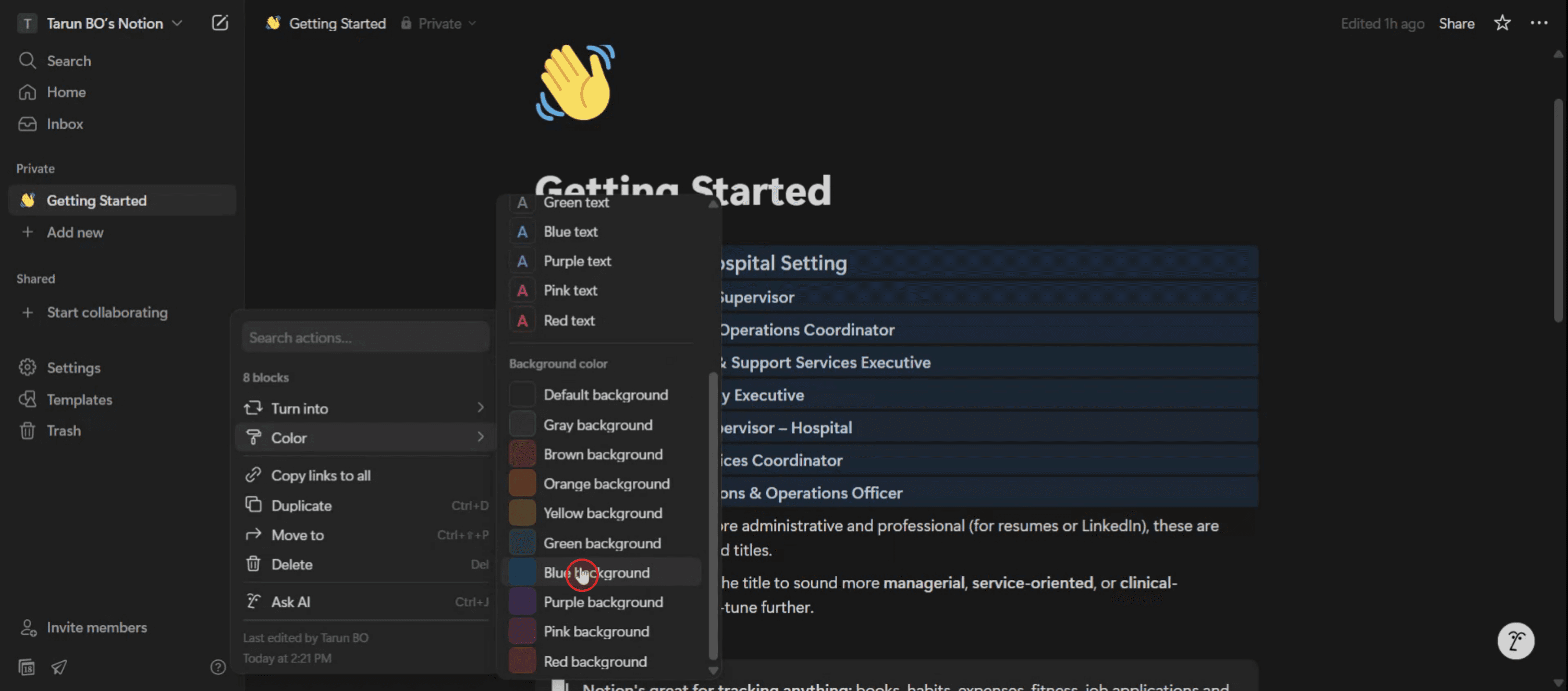
Step 1
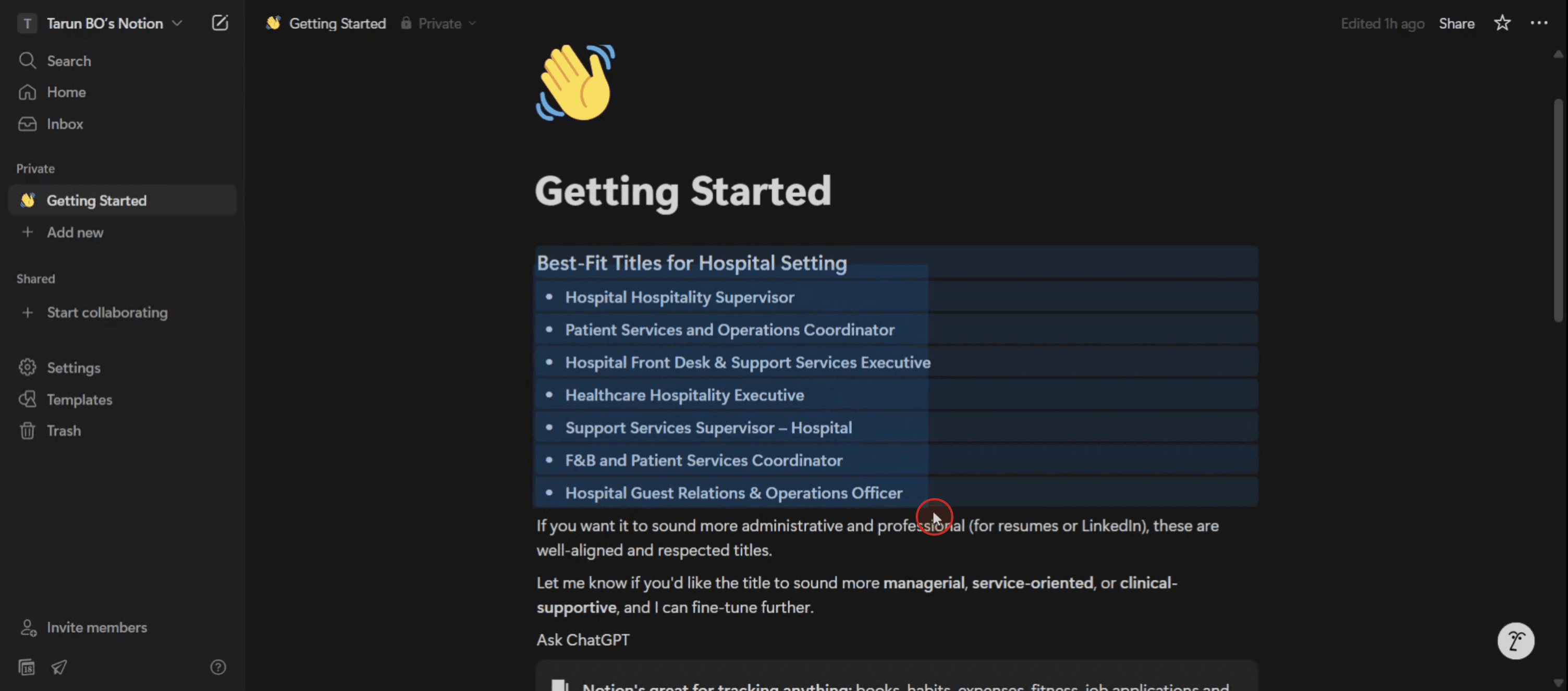
Begin by selecting the text for which you want to change the background color.
Step 2
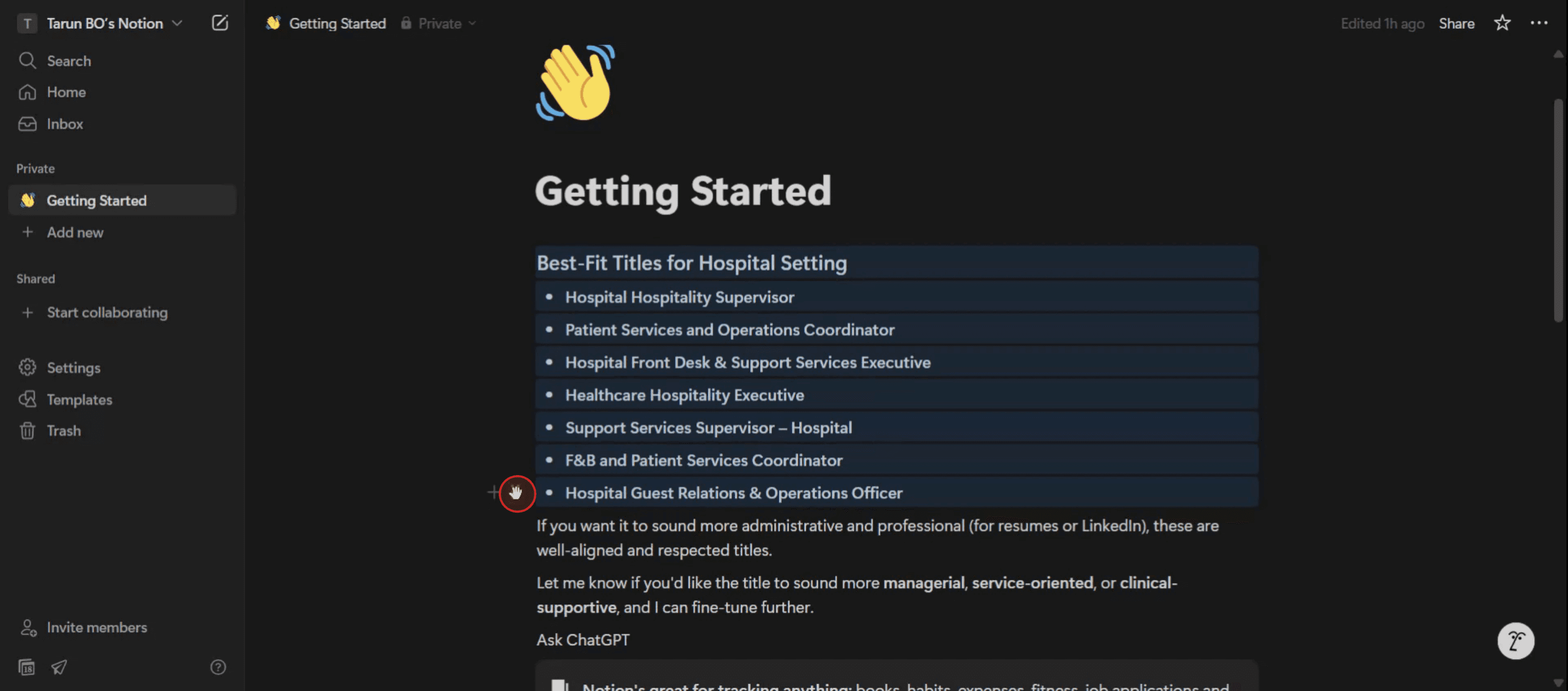
Hover over the "dots" option, and then click on it to reveal more options.
Step 3
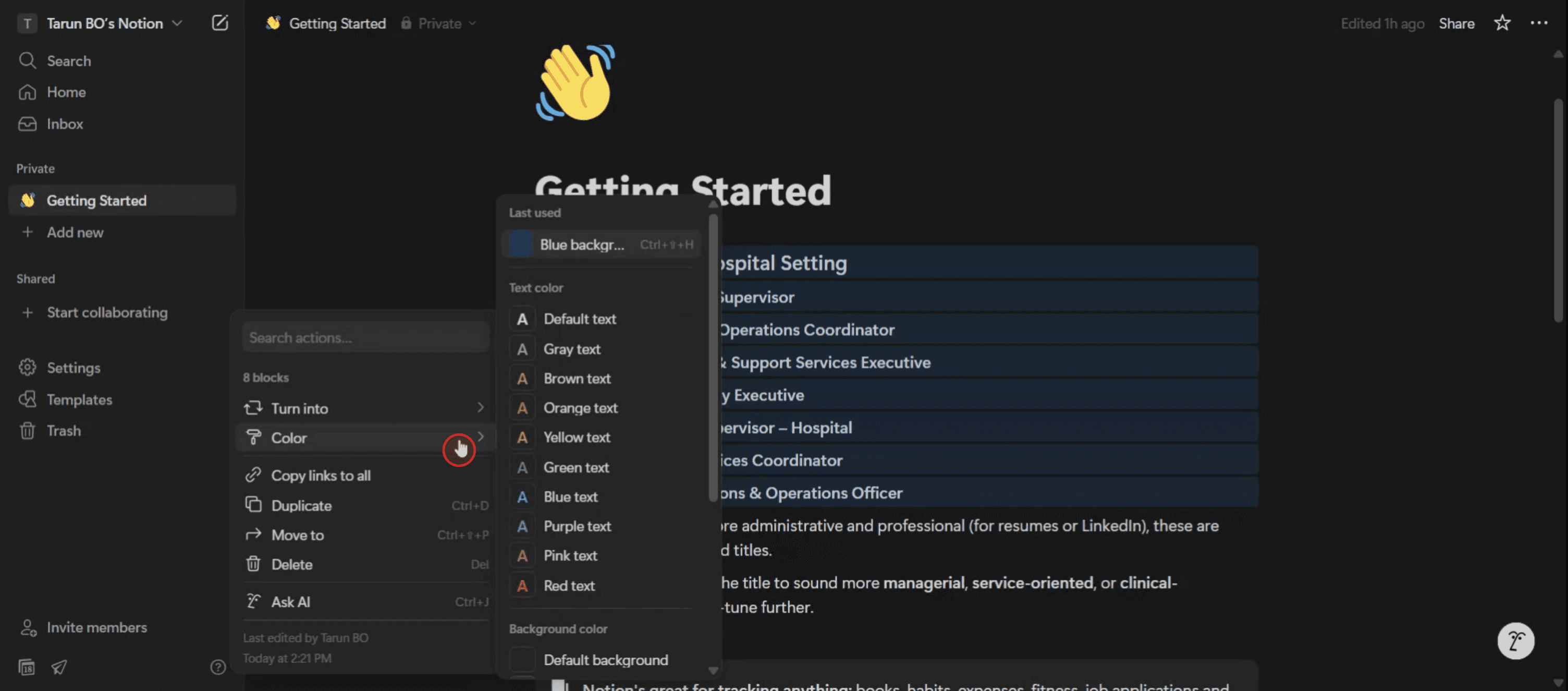
Select the "Color" option to proceed with changing the background color.
Step 4
Choose the color that suits your preferences by clicking on it.
Tipy pro profesionály: Jak změnit barvu pozadí v Notionu
Otevřete stránku v Notionu
Přejděte na konkrétní stránku v Notionu, na které chcete změnit barvu pozadí.Vyberte blok k úpravě
Klikněte na blok (např. text, nadpis nebo úkol), u kterého chcete změnit barvu pozadí.Otevřete nabídku stylu bloku
Klikněte na ikonu se šesti tečkami (⋮⋮), která se zobrazí po najetí kurzorem na blok, nebo klikněte pravým tlačítkem na blok a otevřete nabídku možností.Vyberte možnost „Color“
V rozbalovací nabídce najeďte kurzorem na možnost „Color“, aby se zobrazily volby pro barvu pozadí a textu.Vyberte barvu pozadí
V části „Background“ klikněte na barvu, kterou preferujete (např. růžové pozadí, šedé pozadí, žluté pozadí). Tím se pozadí okamžitě použije na vybraný blok.Použijte na více bloků (volitelné)
Chcete-li změnit pozadí pro více bloků najednou, podržte Shift nebo Ctrl (Cmd na Macu) a vyberte je společně, poté použijte barvu pozadí podle stejných kroků.Používejte šablony s barevným pozadím
Pokud chcete celou sekci nebo rozvržení s pozadím, zvažte použití šablon v Notionu nebo vytvoření barevných bloků typu „callout“ jako vizuálních oddělovačů.
Nejčastější chyby a jak se jim vyhnout
Nedaří se zobrazit možnosti barev
Ujistěte se, že vybíráte blok, a ne samotnou stránku. Možnosti barev se zobrazí pouze po výběru konkrétního bloku.Pozadí se použije jen na jeden blok
Barva pozadí v Notionu se aplikuje blok po bloku. Chcete-li použít barvu na celou sekci, budete muset naformátovat každý blok zvlášť, nebo je seskupit pomocí bloků typu „callout“.Omezená paleta barev
Notion v současnosti podporuje základní sadu barev. Pro větší flexibilitu v designu zvažte kreativní použití „callout“, emoji a přepínačů.Zaměnění barvy textu za barvu pozadí
Notion odděluje barvu textu a barvu pozadí. Ujistěte se, že vybíráte možnosti v části „Background“ a ne v části „Text“.Barva není viditelná v tmavém režimu
Některé barvy pozadí se v tmavém režimu Notionu nemusí zobrazovat tak zřetelně. Ověřte kontrast a viditelnost tak, že si stránku prohlédnete v obou režimech – světlém i tmavém.
Nejčastější dotazy k změně barvy pozadí v Notion
Mohu změnit barvu pozadí celé stránky v Notion?
Ne, Notion nepodporuje změnu barvy pozadí celé stránky. Můžete změnit pouze pozadí jednotlivých bloků.Kolik barev pozadí nabízí Notion?
Notion v současnosti poskytuje 9 barev pozadí včetně šedé, hnědé, oranžové, žluté, zelené, modré, fialové, růžové a červené.Mohu nastavit vlastní barvu pozadí?
Ne přímo. Můžete použít pouze barvy, které nabízí Notion. Pro vlastní vzhled zvažte použití widgetů nebo motivů třetích stran pro Notion.Jak odstraním barvu pozadí z bloku?
Znovu otevřete nabídku barev bloku a v možnostech „Pozadí“ vyberte „Výchozí“ pro odstranění barvy pozadí.Synchronizují se barvy pozadí mezi všemi zařízeními?
Ano, všechny změny barvy pozadí, které v Notion provedete, se zobrazí stejně na počítači, mobilu i v webových aplikacích.Jak nahrát obrazovku na mac?
Pro nahrávání obrazovky na Macu můžete použít Trupeer AI. Umožňuje zachytit celou obrazovku a nabízí funkce s umělou inteligencí, jako je přidání AI avatarů, přidání hlasového komentáře, přidání přiblížení a oddálení ve videu. Díky funkci překlad videa s AI od trupeer můžete přeložit video do 30+ jazyků.Jak přidat AI avatar do nahrávání obrazovky?
Chcete-li do nahrávání obrazovky přidat AI avatar, budete muset použít nástroj pro nahrávání obrazovky s AI. Trupeer AI je nástroj pro nahrávání obrazovky s umělou inteligencí, který vám pomáhá vytvářet videa s více avatary a také vám pomůže vytvořit si vlastní avatar pro video.Jak nahrát obrazovku ve Windows?
Pro nahrávání obrazovky ve Windows můžete použít vestavěný panel Hra (Windows + G) nebo pokročilý nástroj s AI, jako je Trupeer AI, pro pokročilejší funkce, jako jsou AI avatary, hlasový komentář, překlad atd.Jak přidat hlasový komentář do videa?
Chcete-li přidat hlasový komentář do videí, stáhněte si chrome rozšíření trupeer ai. Po registraci nahrajte své video s hlasem, vyberte požadovaný hlasový komentář v trupeer a exportujte upravené video.Jak přiblížit při nahrávání obrazovky?
Pro přiblížení během nahrávání obrazovky použijte efekty přiblížení v Trupeer AI, které vám umožní přibližovat a oddalovat v konkrétních okamžicích a zvýšit tak vizuální dopad vašeho videoobsahu.
Lidé se také ptají
Generátor technické dokumentace
Jak převést obrázek na omalovánku v Canvě
Jak tisknout oboustranně v Canvě
Související tutoriály


