

Jak změnit heslo na GitHubu
Zjistěte, jak změnit heslo k účtu na GitHubu – od nastavení účtu až po zabezpečení vašich repozitářů a přístupu vývojáře. Postupujte podle tohoto rychlého návodu a vytvářejte průvodce pomocí Trupeer.
Chcete změnit heslo k GitHubu? Postupujte podle těchto kroků:
Přihlaste se k GitHubu: Přejděte na web GitHubu a přihlaste se ke svému účtu.
Nastavení přístupu: V pravém horním rohu libovolné stránky na GitHubu klikněte na svou profilovou fotku a poté klikněte na Nastavení.
Přejděte na Heslo a ověřování: V levém postranním panelu, v části „Access“, klikněte na Heslo a ověřování.
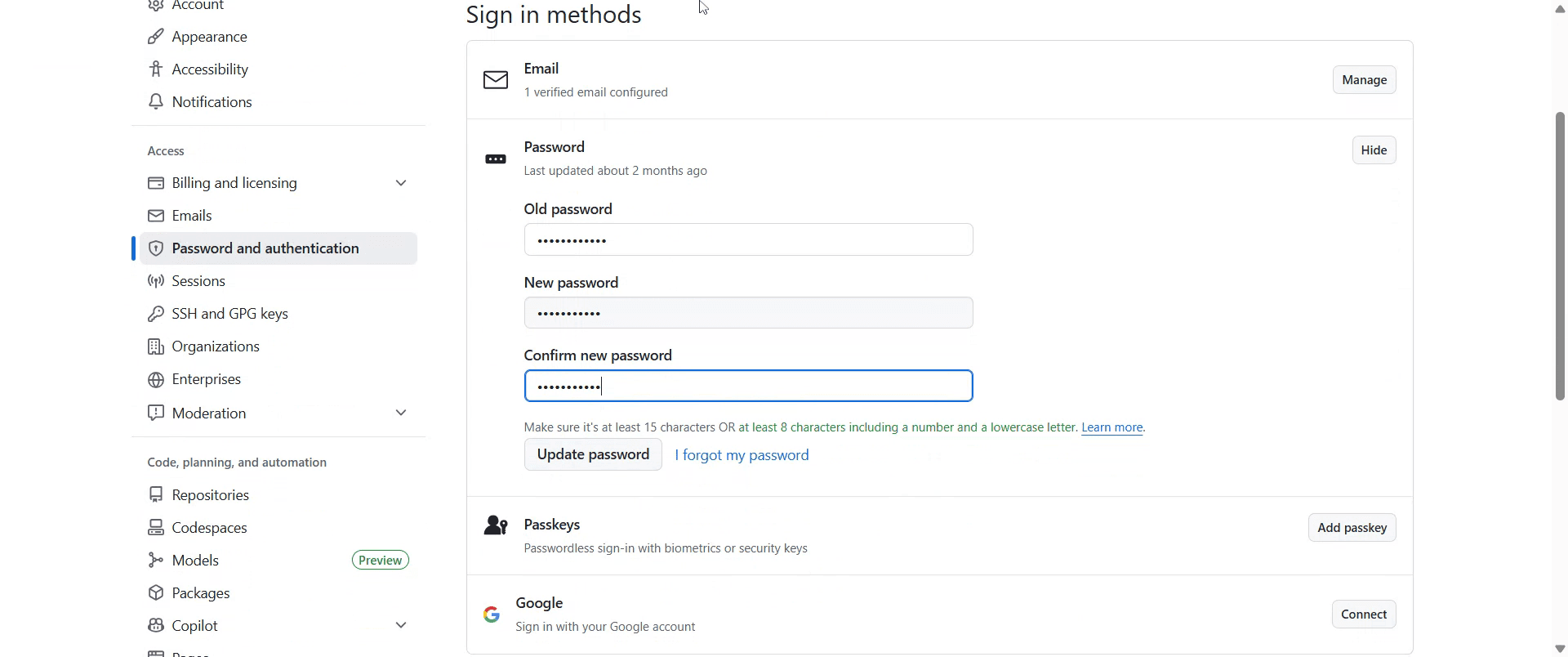
Změnit heslo: V části „Change password“ uvidíte pole pro aktualizaci hesla. Zadejte své aktuální (staré) heslo do pole „Old password“. Zadejte své nové, silné heslo do pole „New password“. Potvrďte své nové heslo opětovným zadáním do pole „Confirm new password“.
Aktualizovat heslo: Kliknutím na tlačítko Aktualizovat heslo uložíte změny.
Návod krok za krokem: Jak změnit heslo k GitHubu
Krok 1
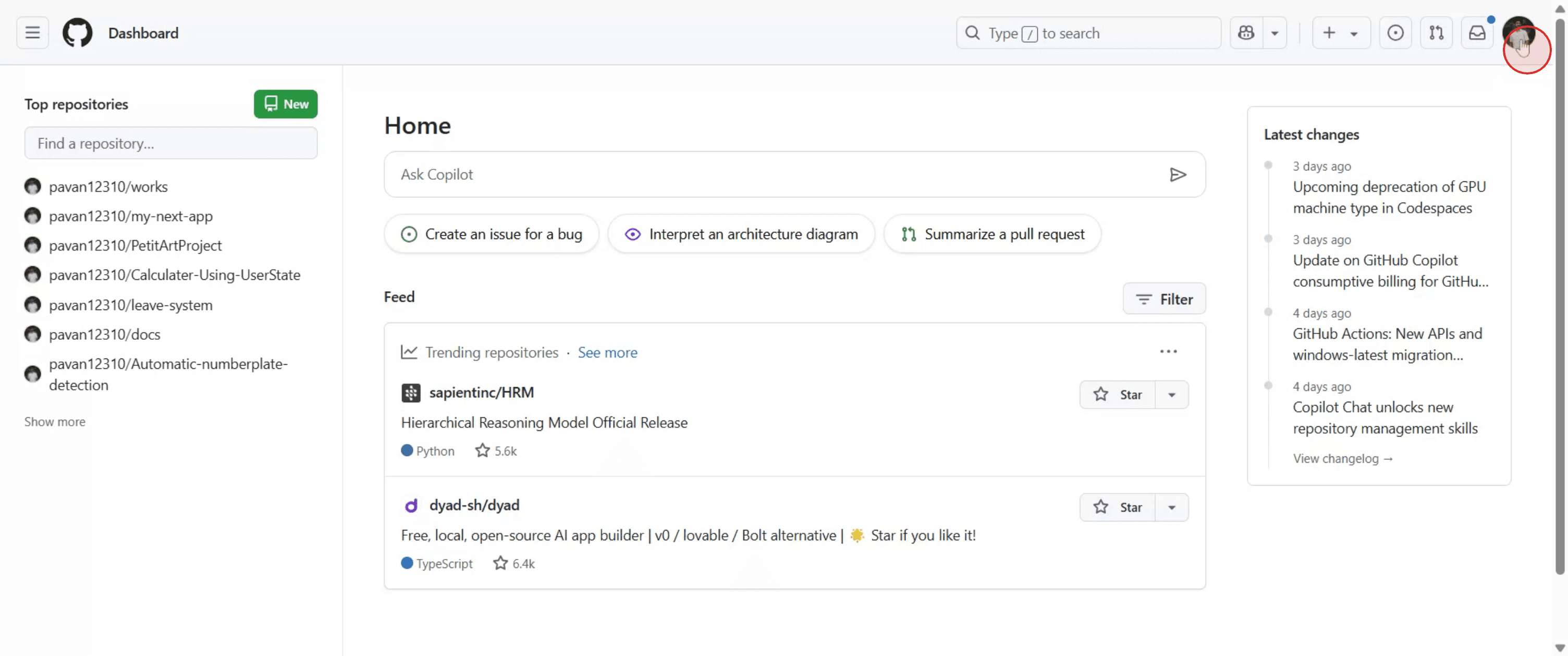
Klikněte na ikonu svého profilu umístěnou v pravém horním rohu na ovládacím panelu GitHubu.
Krok 2
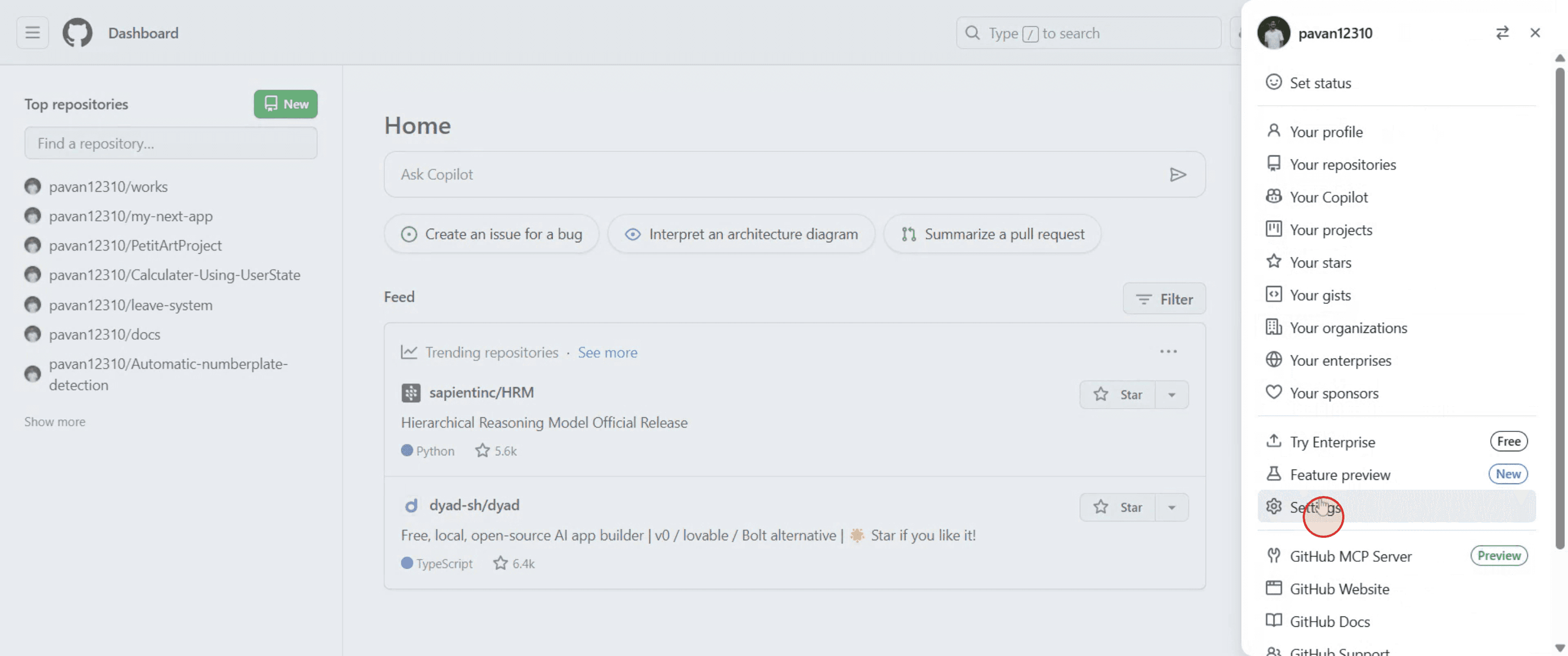
V rozbalovací nabídce vyberte „Settings“.
Krok 3
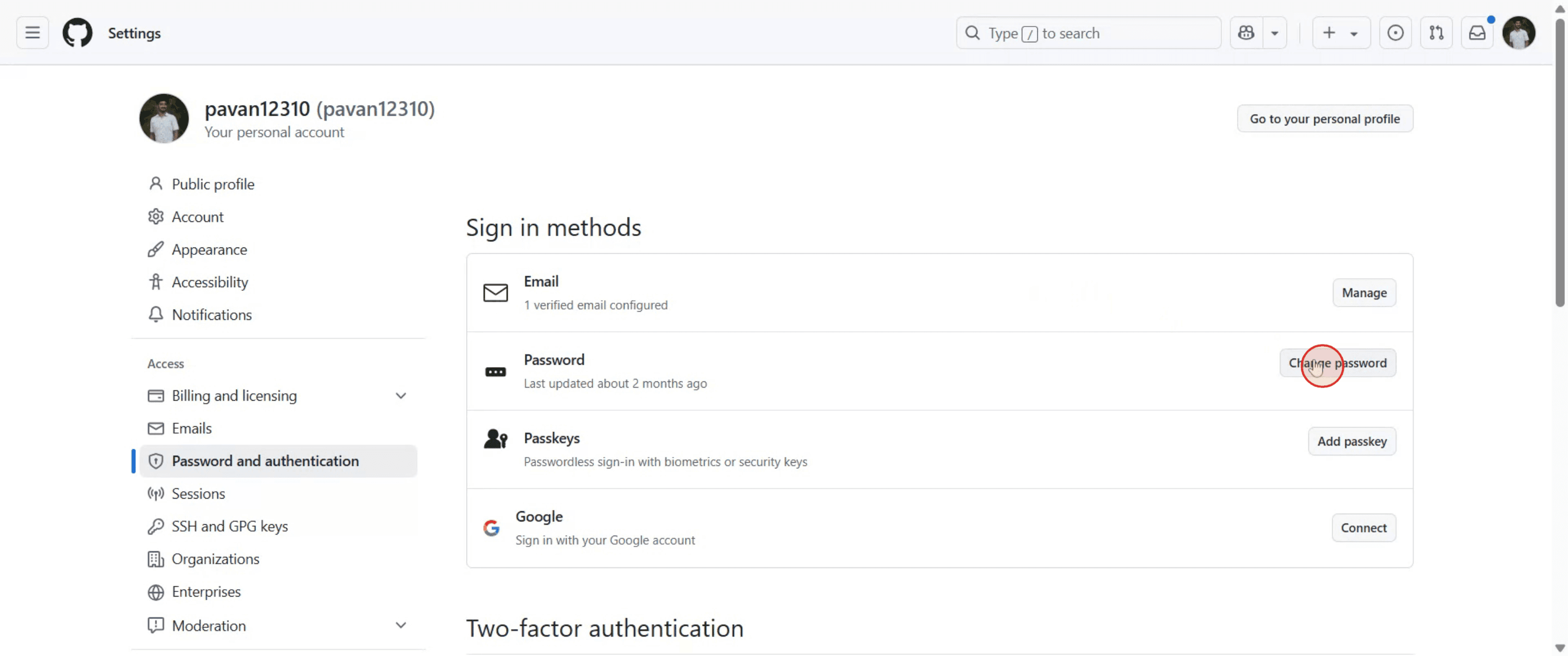
Klikněte na tlačítko „Password and authentication“.
Krok 4
Klikněte na tlačítko „Change password“.
Krok 5
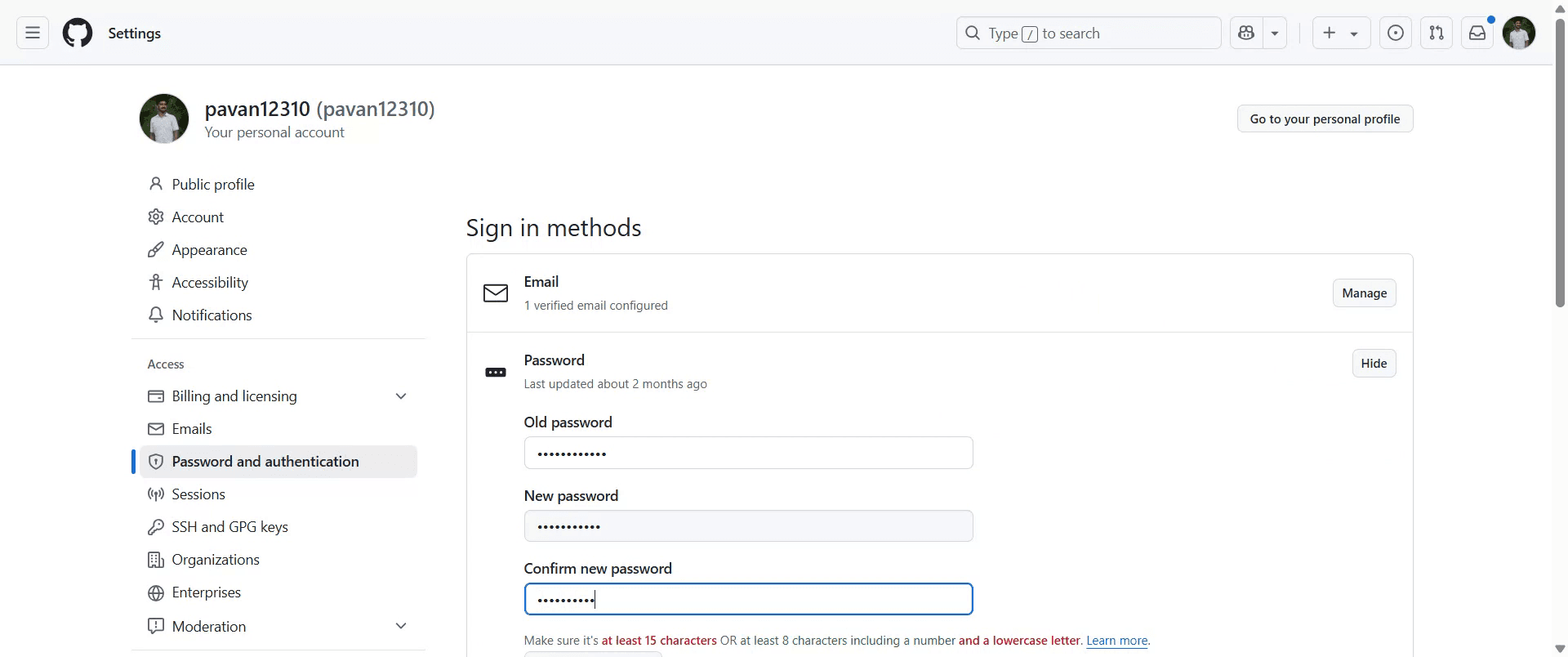
Zadejte své staré heslo k GitHubu do pole „Old password“ a poté zadejte a potvrďte své nové heslo do polí „New password“ a „Confirm new password“.
Krok 6
Chcete-li uložit změny, klikněte na „Update password“. Pokud budete postupovat podle těchto kroků, můžete své heslo k GitHubu změnit bezpečně.
Pro tipy pro změnu hesla k GitHubu
Přihlaste se k GitHubu
Přejděte na github.com a přihlaste se pomocí svého aktuálního e-mailu a hesla.Přejděte do nastavení účtu
Klikněte na svou profilovou fotku v pravém horním rohu a v rozbalovací nabídce vyberte „Settings“.Přejděte do sekce „Password and Authentication“
V levém postranním panelu klikněte na „Password and authentication“ v části „Access“.Klikněte na „Change Password“
Uvidíte možnost s názvem „Change password“. Kliknutím na ni pokračujte.Zadejte své aktuální heslo
Budete vyzváni k zadání aktuálního hesla pro ověření vaší identity.Nastavte své nové heslo
Zadejte své nové heslo dvakrát pro potvrzení. Ujistěte se, že je silné a bezpečné (doporučuje se kombinace písmen, čísel a symbolů).Uložte změny
K dokončení změny klikněte na tlačítko „Update password“. Můžete být odhlášeni z jiných zařízení.
Nejčastější chyby a jak se jim vyhnout
Zapomenutí aktuálního hesla
Pokud si nepamatujete své aktuální heslo, použijte na přihlašovací stránce možnost „Forgot password?“ a resetujte ho e-mailem.Výběr slabého hesla
Nepoužívejte hesla, která se dají snadno uhodnout. Použijte správce hesel nebo si vygenerujte bezpečné heslo pomocí nástrojů jako 1Password nebo Bitwarden.Nevyřešení uložených hesel
Aktualizujte své heslo všude, kde je uložené (v prohlížečích, v klientech Git nebo v IDE), abyste předešli problémům s přihlášením.Ignorování nastavení 2FA
Pokud máte zapnuté dvoufaktorové ověřování, buďte připraveni ověřit změnu pomocí své ověřovací aplikace nebo metody.Ztráta přístupu k e-mailu pro obnovení
Zajistěte, aby byl váš e-mail pro obnovení aktuální pro případ, že budete v budoucnu potřebovat resetovat heslo.
Nejčastější dotazy k změně hesla na GitHubu
Jak změním své heslo na GitHubu?
Přejděte do Nastavení > Heslo a ověřování > Změnit heslo a poté zadejte své aktuální a nové heslo.Co když jsem zapomněl(a) své aktuální heslo?
Na přihlašovací obrazovce GitHubu klikněte na „Forgot password?“ a resetujte ho prostřednictvím e-mailu, který máte registrovaný.Změna hesla mě odhlásí všude?
Ano, změna hesla vás může odhlásit i na jiných zařízeních a v jiných relacích.Mohu změnit heslo na GitHubu v mobilu?
Ano, použijte mobilní prohlížeč pro přístup k nastavení GitHubu. Mobilní aplikace nepodporuje změnu hesla.Je pro změnu hesla vyžadováno dvoufaktorové ověřování?
Pokud máte na svém účtu zapnuté 2FA, budete muset během změny dokončit ještě další krok ověření.Jak udělat záznam obrazovky na Macu?
Pro záznam obrazovky na Macu můžete použít Trupeer AI. Umožňuje zachytit celou obrazovku a poskytuje funkce AI, jako je přidání AI avatarů, přidání komentáře (voiceover) a přiblížení a oddálení ve videu. Díky funkci AI překlad videa od trupeer můžete video přeložit do 30+ jazyků.Jak přidat AI avatara do záznamu obrazovky?
Pro přidání AI avatara do záznamu obrazovky budete potřebovat použít nástroj pro záznam obrazovky s AI. Trupeer AI je nástroj pro záznam obrazovky s AI, který vám pomáhá vytvářet videa s více avatary a také vám pomůže vytvořit si vlastního avatara pro vaše video.Jak udělat záznam obrazovky ve Windows?
Pro záznam obrazovky ve Windows můžete použít vestavěný panel Hra (Windows + G) nebo pokročilý nástroj s AI, jako je Trupeer AI, pro pokročilejší funkce, jako jsou AI avatary, komentář (voiceover), překlad atd.Jak přidat komentář (voiceover) do videa?
Pro přidání komentáře (voiceover) do videí si stáhněte chrome rozšíření trupeer ai. Po registraci nahrajte své video s hlasem, vyberte požadovaný voiceover v trupeer a exportujte upravené video.Jak přiblížit záznam obrazovky?
Pro přiblížení během záznamu obrazovky použijte efekty přiblížení v Trupeer AI, které vám umožní přiblížit a oddálit v konkrétních okamžicích a zvýšit tak vizuální dopad vašeho videoobsahu.
Doporučené čtení
Generátor technické dokumentace
Jak sdílet repozitář GitHubu pomocí odkazu
Související tutoriály



