
Jak změnit písmo v Microsoft Teams – rychlý průvodce přizpůsobením
Naučte se, jak změnit velikost písma a formátování textu v Microsoft Teams pomocí tohoto jednoduchého návodu krok za krokem. Vytvářejte srozumitelné produktové návody a školící videa s Trupeer.
This guide provides step-by-step instructions for modifying the font style and size in the teams application, allowing you to personalize your text appearance effortlessly.
1. Change Font Size for a Specific Message
You can’t choose an exact font size like "12pt", but you can adjust emphasis using headers and formatting tools:
Click the Format (A) button below the message box to expand the rich text editor.
Use the "Heading 1" or "Heading 2" options for larger text.
You can also bold, italicize, underline, or use bulleted/numbered lists for clarity.
Adjust Overall Display Size (Zoom)
To increase or decrease everything in the Teams app (including text):
Option 1: Zoom Controls
Click the three-dot menu (⋯) in the top-right of Teams.
Go to Settings > General > Application.
Use Zoom In (+) or Zoom Out (−).
Option 2: Keyboard Shortcuts
Ctrl + = (Zoom In)
Ctrl + - (Zoom Out)
Ctrl + 0 (Reset Zoom)
Step-by-Step-Guide: How to Change Font in Microsoft Teams
Step 1
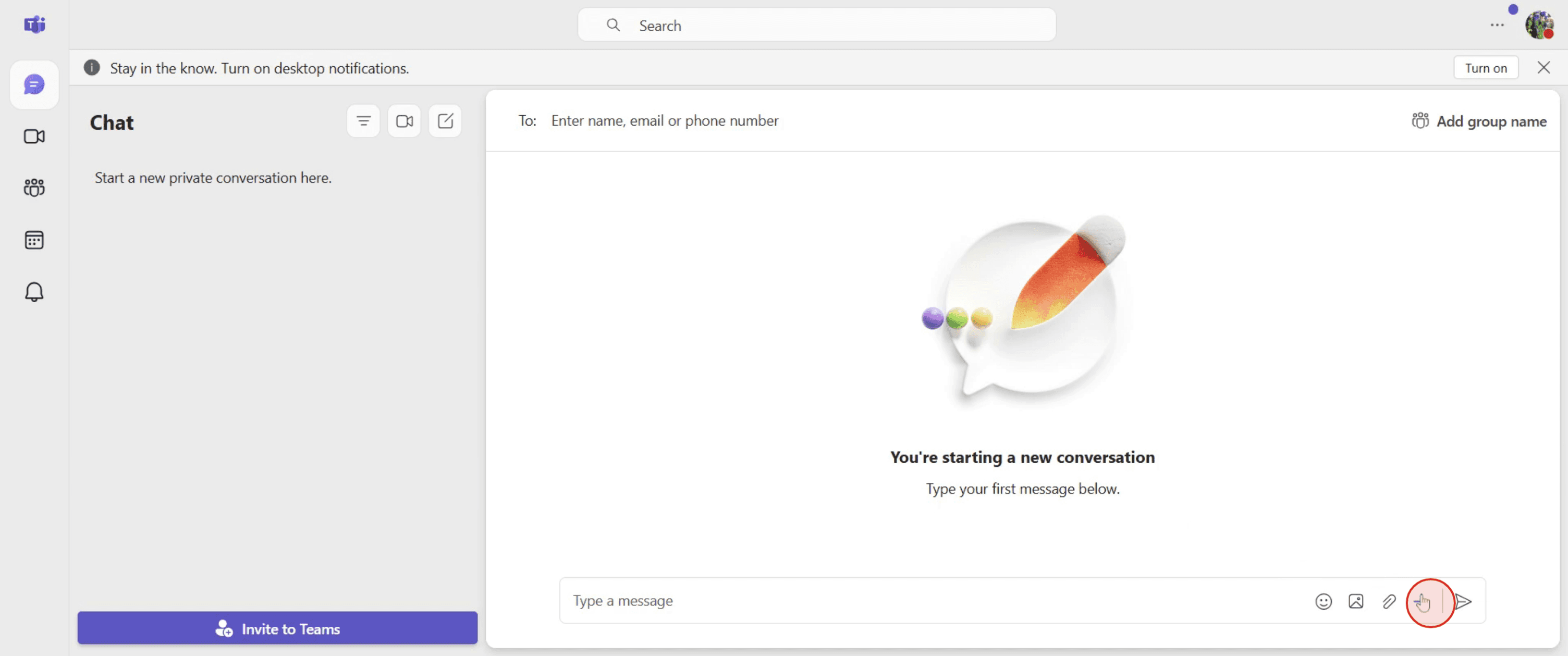
Go to the "Actions and Apps" option and click on it.
Step 2
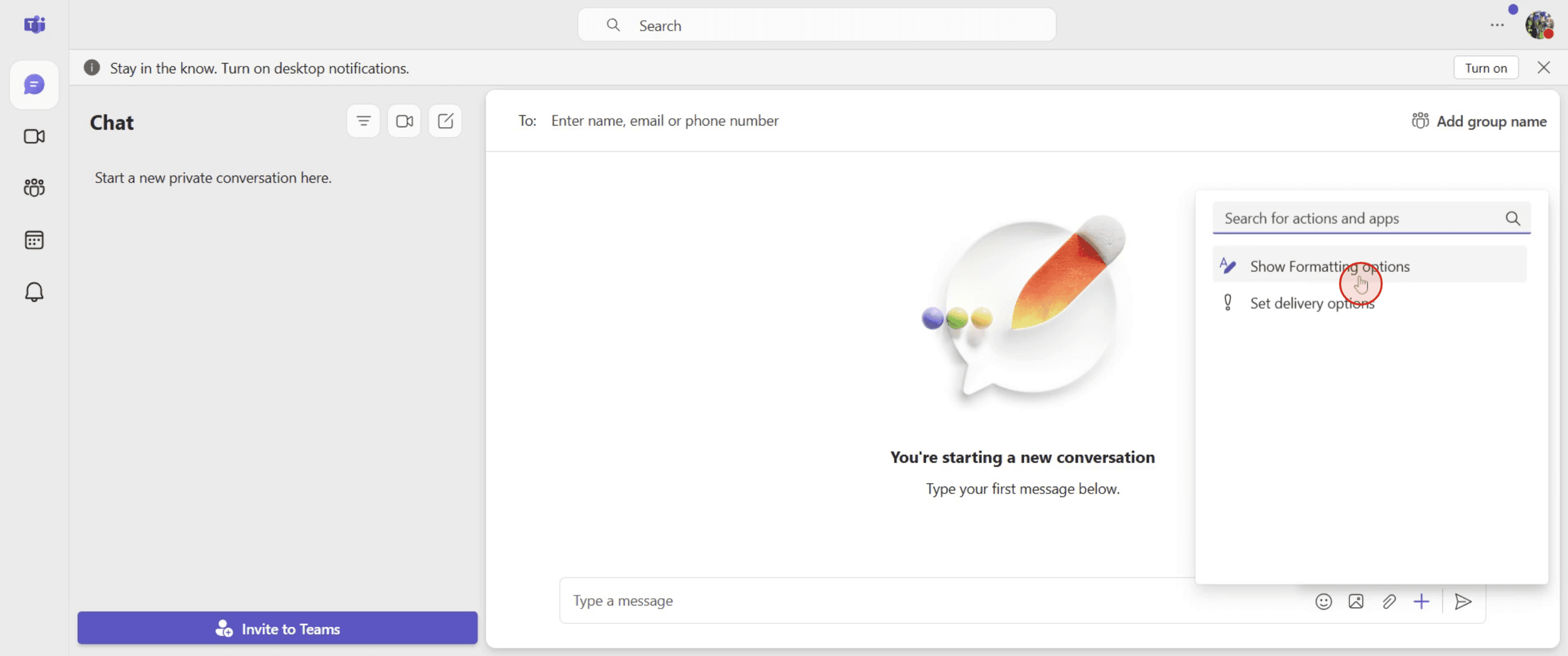
And then select 'Show Formatting Options'.
Step 3
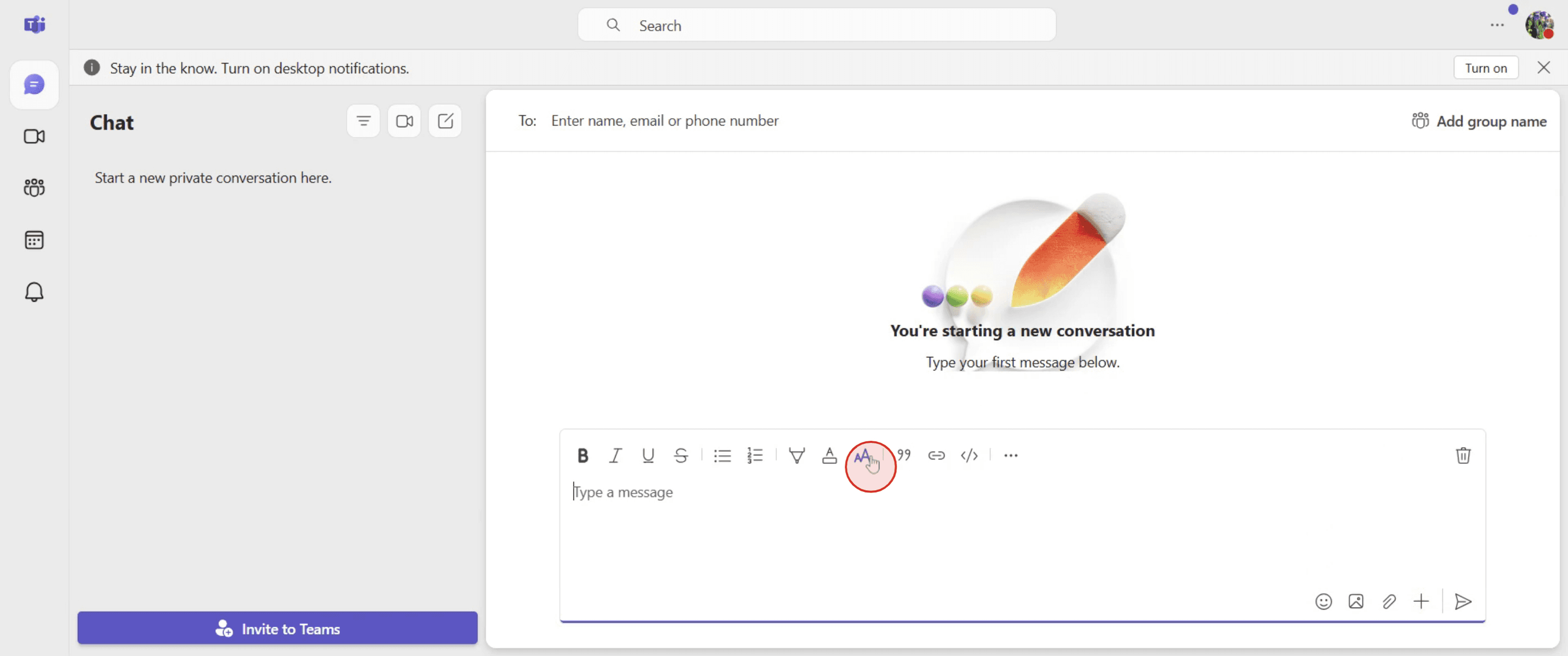
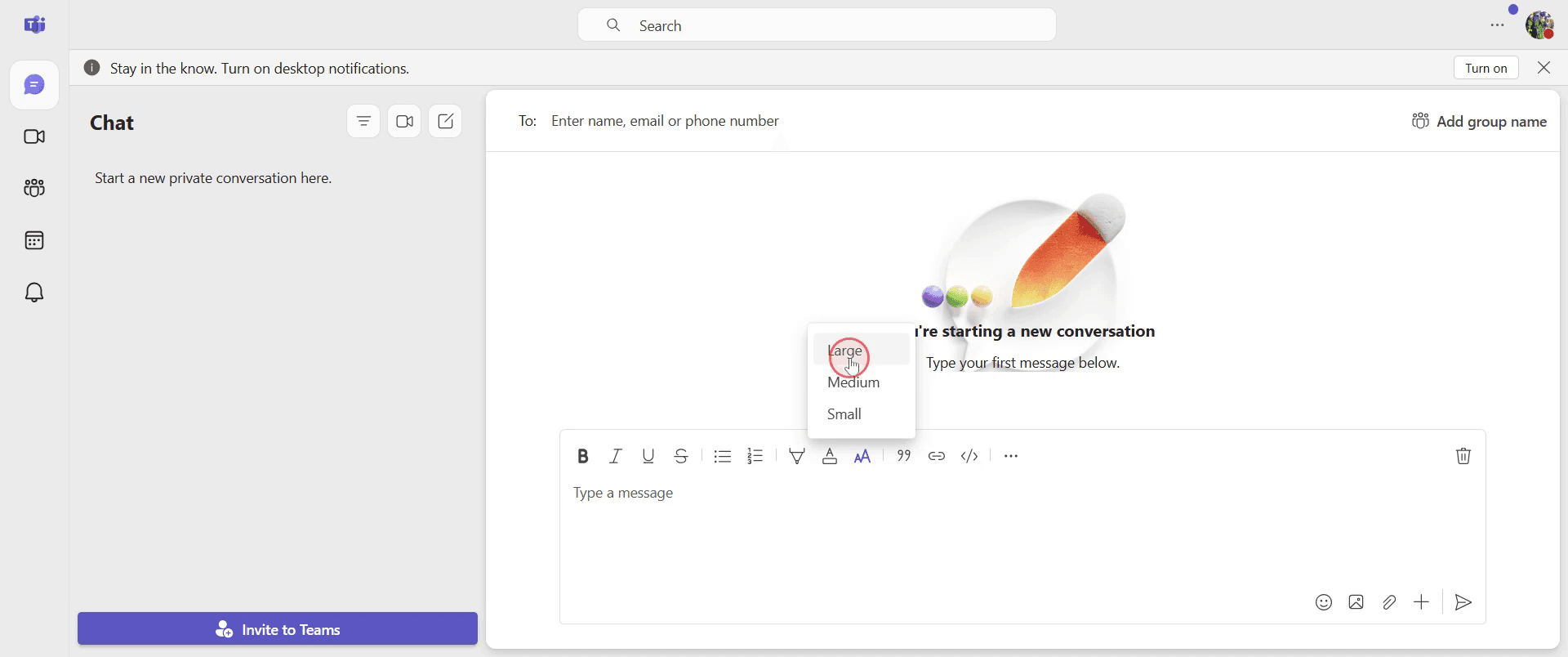
Next, click on 'Font Size' option.
Step 4
And select the desired size that suits your needs.
Step 5
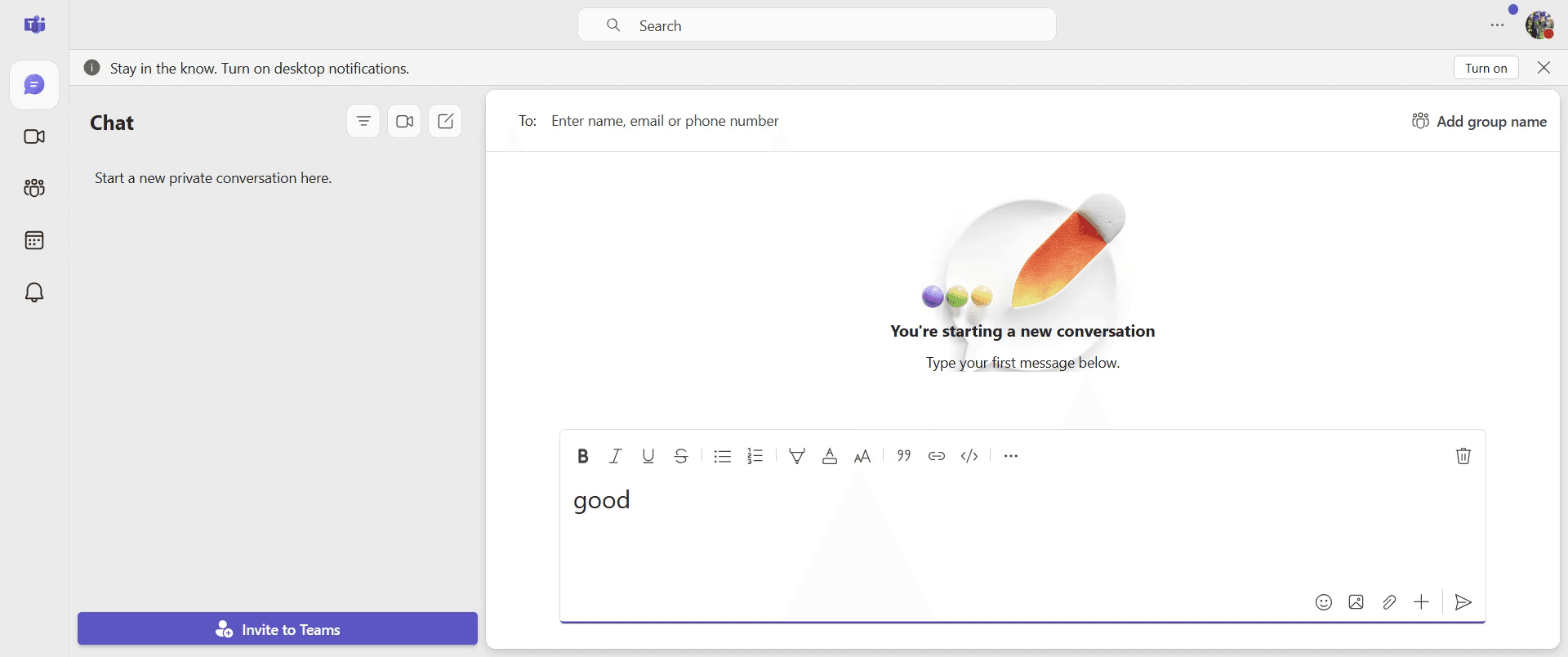
After typing your message, you can see that it applies the chosen font size.
Pro tipy pro změnu písma v Teams
Pro lepší čitelnost a důraz ve zprávách používejte formátování bohatého textu
Držte se výchozích písem, aby byla zachována konzistence na různých zařízeních a platformách
Využijte tučné písmo, kurzívu a podtržení k efektivnímu zvýraznění klíčových bodů
Nejčastější chyby & jak se jim vyhnout při změně písma v Teams
Nepoužíváte editor bohatého textu – Klikněte v chatu na tlačítko Formát a získejte přístup k dalším možnostem textu
Omezené přizpůsobení písma – Microsoft Teams vám neumožňuje změnit výchozí styl písma, ale můžete upravit formátování textu
Zapomenete si zobrazit náhled před odesláním – Před odesláním si vždy zkontrolujte zprávu, aby bylo zajištěno správné formátování
Nejčastější dotazy k změně písma v Teams
Jak zvýším velikost písma v zprávách v Teams?
Použijte editor bohatého textu a vyberte větší velikost textu v možnostech formátováníMohu v Teams změnit styl písma pro chaty a schůzky?
Ne, ale můžete použít formátování bohatého textu pro chatové zprávy a zlepšit tak čitelnostJak změním velikost písma v Teams pro lepší čitelnost?
Upravte nastavení přiblížení v Teams nebo změňte nastavení zobrazení systému Windows pro větší rozhraníJak udělat záznam obrazovky na Macu?
Pro záznam obrazovky na Macu můžete použít Trupeer AI. Umožňuje zachytit celou obrazovku a poskytuje funkce s umělou inteligencí, jako je přidání AI avatarů, přidání komentáře (voiceover), přidání přiblížení a oddálení ve videu. Díky funkci AI video překlad v Trupeer můžete video přeložit do 30+ jazyků.Jak přidat AI avatara do záznamu obrazovky?
Chcete-li do záznamu obrazovky přidat AI avatara, budete muset použít nástroj pro AI záznam obrazovky. Trupeer AI je nástroj pro AI záznam obrazovky, který vám pomůže vytvářet videa s více avatary a také vám pomůže vytvořit si vlastního avatara pro video.Jak udělat záznam obrazovky ve Windows?
Pro záznam obrazovky ve Windows můžete použít vestavěný panel Hra (Windows + G) nebo pokročilý nástroj s umělou inteligencí, jako je Trupeer AI, pro pokročilejší funkce, například AI avatary, komentář (voiceover), překlad atd.Jak přidat komentář (voiceover) do videa?
Chcete-li přidat komentář (voiceover) do videí, stáhněte si chrome rozšíření trupeer ai. Po přihlášení nahrajte své video s hlasem, vyberte požadovaný komentář (voiceover) v trupeer a exportujte upravené video.Jak se přiblížit při záznamu obrazovky?
Chcete-li se během záznamu obrazovky přiblížit, použijte efekty přiblížení v Trupeer AI, které vám umožní přiblížit a oddálit v určitých okamžicích a zvýšit tak vizuální dopad vašeho videoobsahu.
Doporučené čtení
Generátor technické dokumentace
Jak sdílet repozitář GitHubu prostřednictvím odkazu
Jak sdílet svůj profil na GitHubu
Související tutoriály



