

Jak změnit DPI v Canva
Canva nenabízí ruční nastavení DPI, ale tady je postup, jak zajistit stahování ve vysokém rozlišení (300 DPI) pro lepší tisk a kvalitu obrázků.
Tento dokument nabízí stručný návod, jak upravit nastavení DPI pro váš návrh v Canvě. Zahrnuje nastavení rozměrů návrhu, výběr správného typu souboru a stažení finálního produktu v požadovaném rozlišení.
Canva vám neumožňuje ručně nastavit DPI, ale i tak můžete dosáhnout kvality tisku ve vysokém rozlišení konkrétně 300 DPI, pokud správně nastavíte velikost návrhu a stáhnete jej ve správném formátu.
Postup krok za krokem:
1. Nastavte vlastní rozměry (v palcích nebo v cm)
Při vytváření návrhu klikněte na "Vytvořit návrh" > "Vlastní velikost".
Zadejte požadované rozměry pro tisk (např. 10 in × 8 in nebo 25 cm × 20 cm). To pomáhá Canvě při stahování vygenerovat více pixelů na palec.
2. Vytvořte svůj návrh
Přidejte text, obrázky a grafiku jako obvykle. Ujistěte se, že obrázky, které používáte, mají vysoké rozlišení, aby se dobře škálovaly pro tisk.
3. Stáhněte ve správném formátu
Klikněte na "Sdílet" > "Stáhnout" a vyberte jednu z těchto možností:
PDF Print – Nejlepší pro profesionální tisk; obsahuje ořezové značky a možnosti spadávky.
PNG – Zvolte pouze v případě, že jste nastavili vysoké rozměry v pixelech (např. 3000 × 2400 pixelů pro návrh 10 × 8 in). PNG jsou skvělé pro digitální nebo DIY tisk.
4. Použijte převodník DPI (volitelné)
Pokud si nejste jistí svým DPI, můžete po stažení použít bezplatné nástroje pro kontrolu DPI nebo převodníky obrázků a ověřit či upravit rozlišení.
Postup krok za krokem: Jak změnit DPI v Canvě
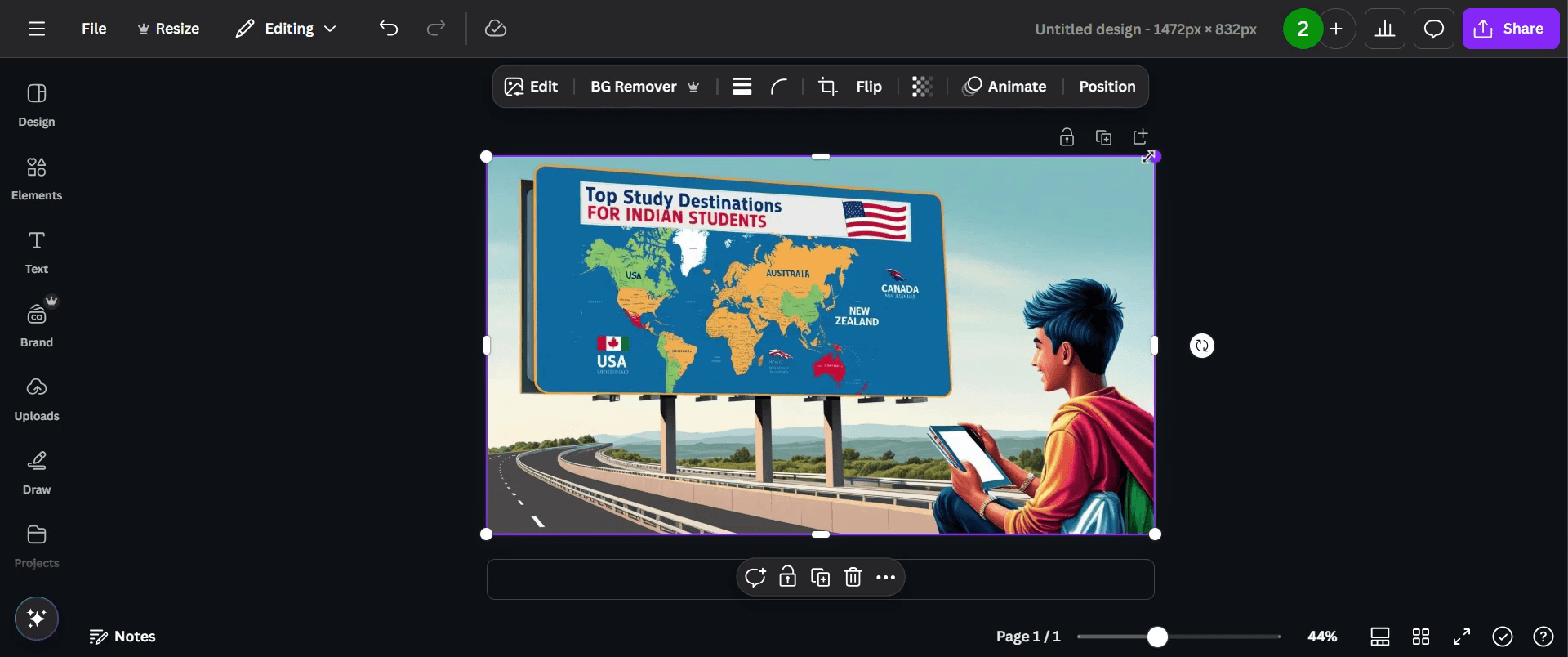
Krok 1
Nastavte rozměry návrhu na velikost, kterou potřebujete pro tisk, například v palcích nebo v centimetrech.
Krok 2
Klikněte na tlačítko „Sdílet“.

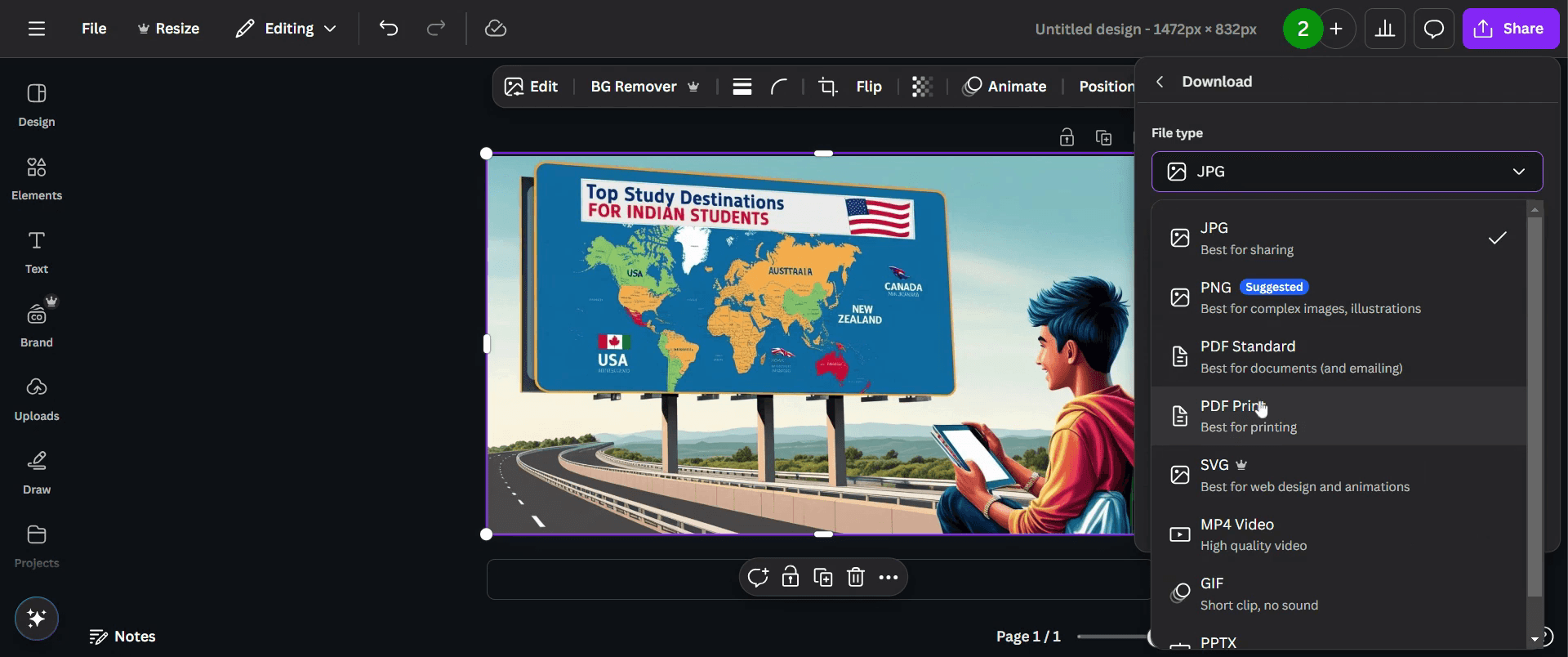
Krok 3
Změňte typ souboru na „PDF Print“.
Krok 4
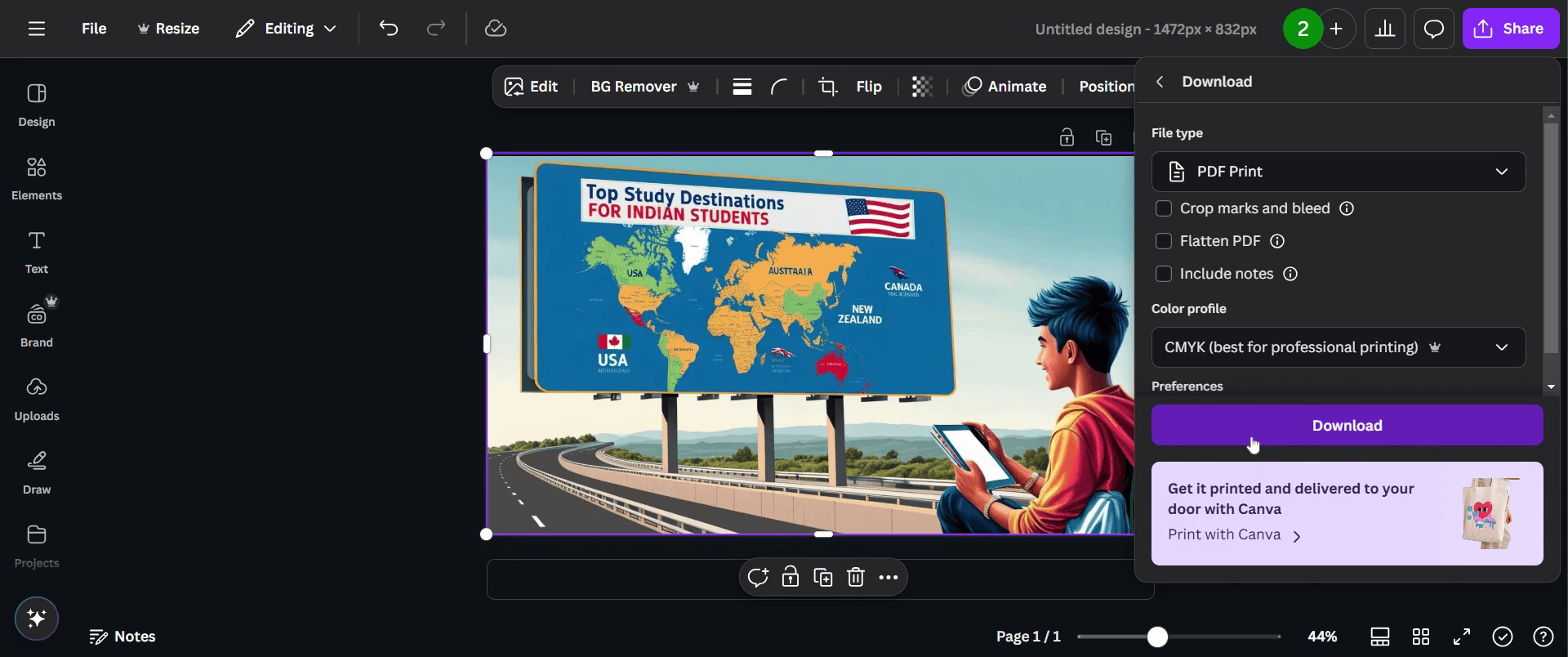
Klikněte na 'Stáhnout' pro uložení návrhu s aktualizovanými nastaveními DPI.
Tipy pro profesionály při změně DPI v Canvě
Stáhněte svůj návrh jako PDF Print, abyste zajistili co nejvyšší možné rozlišení.
Použijte nástroje třetích stran, jako je Photoshop, nebo online převodníky DPI, abyste upravili DPI po exportu z Canvy.
Zvětšete velikost obrázku před exportem, abyste při externí úpravě DPI udrželi lepší kvalitu.
Nejčastější chyby & jak se jim vyhnout při změně DPI v Canvě
Canva nepovoluje přímé změny DPI, vždy exportujte v nejvyšším dostupném rozlišení.
Při exportu zvolte správný formát: pro lepší kvalitu vyberte PDF Print místo PNG nebo JPG.
Ztráta ostrosti obrázků: před exportem změňte velikost návrhu na větší rozměr, abyste zachovali ostrost.
Nejčastější dotazy k úpravě DPI v Canvě
Jak mohu zkontrolovat DPI exportu z Canvy?
Otevřete exportovaný soubor v editoru obrázků, jako je Photoshop, a zkontrolujte vlastnosti obrázku.Mohu zvýšit DPI po exportu z Canvy?
Ano, použijte editor obrázků nebo online převodník DPI a upravte rozlišení po exportu.Jaké DPI Canva exportuje ve výchozím nastavení?
Canva exportuje obrázky s 96 DPI pro PNG a JPG, zatímco PDF Print podporuje 300 DPI.Jak zajistím, aby byl můj návrh připravený pro tisk?
Použijte PDF Print, při tisku nastavte režim barev CMYK a ověřte DPI v editoru obrázků.Jak nahrát obrazovku na Macu?
Pro nahrávání obrazovky na Macu můžete použít Trupeer AI. Umožňuje zachytit celou obrazovku a nabízí funkce s umělou inteligencí, jako je přidání AI avatarů, přidání komentáře (voiceover), přidání přiblížení a oddálení ve videu. Díky funkci překladů videa s umělou inteligencí od trupeer můžete video přeložit do 30+ jazyků.Jak přidat AI avatar do nahrávání obrazovky?
Chcete-li do nahrávání obrazovky přidat AI avatar, budete muset použít nástroj pro nahrávání obrazovky s umělou inteligencí. Trupeer AI je nástroj pro nahrávání obrazovky s umělou inteligencí, který vám pomáhá vytvářet videa s více avatary a také vám pomůže vytvořit si vlastní avatar pro video.Jak nahrát obrazovku ve Windows?
Pro nahrávání obrazovky ve Windows můžete použít vestavěný panel Hry (Windows + G) nebo pokročilý nástroj s umělou inteligencí, jako je Trupeer AI, pro pokročilejší funkce, jako jsou AI avatary, komentář (voiceover), překlad atd.Jak přidat komentář (voiceover) do videa?
Chcete-li do videí přidat komentář (voiceover), stáhněte si chrome rozšíření trupeer ai. Po přihlášení nahrajte své video s hlasem, vyberte požadovaný komentář (voiceover) v trupeer a exportujte upravené video.Jak přiblížit při nahrávání obrazovky?
Chcete-li během nahrávání obrazovky přiblížit, použijte efekty přiblížení v Trupeer AI, které vám umožní přibližovat a oddalovat v konkrétních okamžicích a zvýšit tak vizuální dopad vašeho videoobsahu.
Doporučené čtení
Generátor technické dokumentace
Jak převést obrázek na omalovánku v Canvě
Jak tisknout oboustranně v Canvě
Související tutoriály



