

Jak změnit výchozí větev v GitHubu
Zjistěte, jak snadno změnit výchozí větev ve svém úložišti na GitHubu. Postupujte podle tohoto návodu krok za krokem a nastavte novou hlavní větev, aniž byste přišli o data.
Návod krok za krokem: Jak změnit výchozí větev v GitHubu
Krok 1
Přejděte do svého úložiště a klikněte na kartu „Settings“ (Nastavení) v horní části úložiště.

Krok 2
V sekci „Default branch“ (Výchozí větev) klikněte na tlačítko, které vám umožní přepnout na jinou větev.

Krok 3
Kliknutím na „Update“ potvrďte změnu.
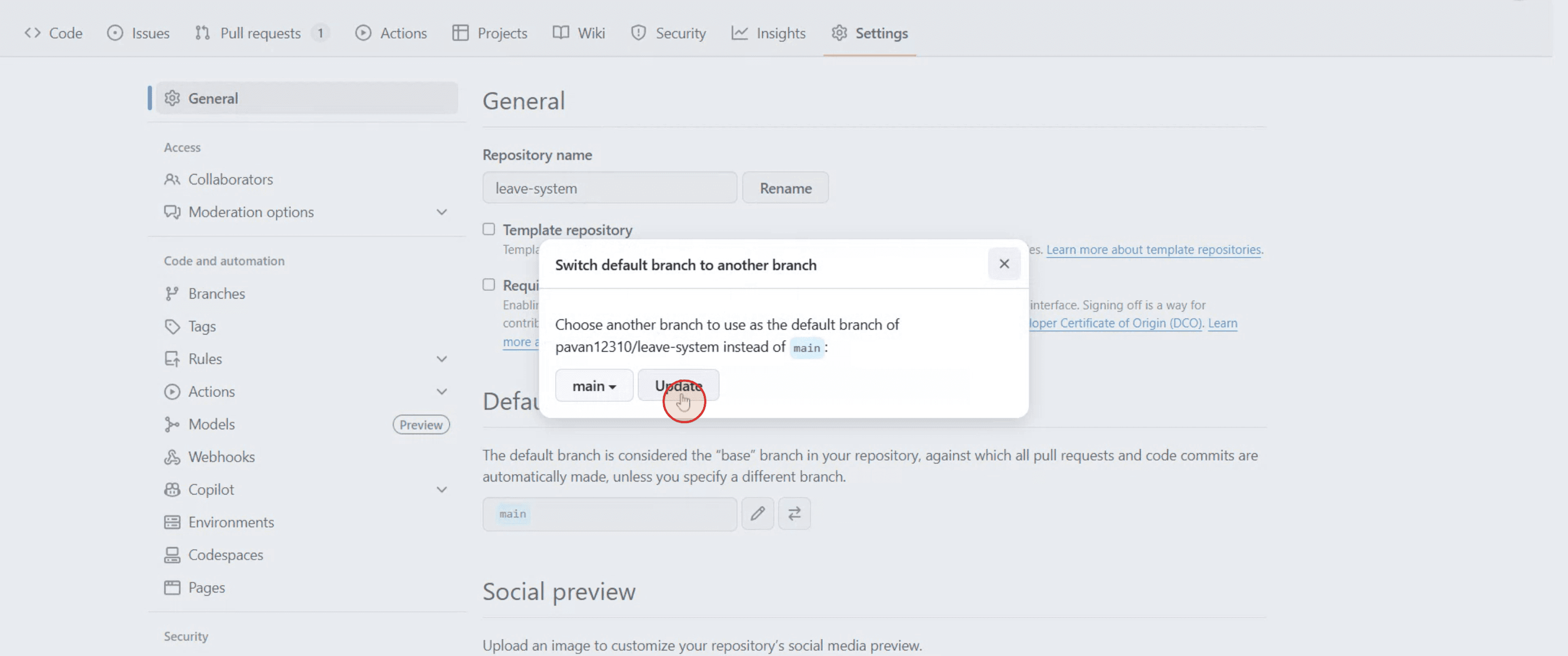
Krok 4
Akci potvrdíte kliknutím na „I understand, update the default branch“.
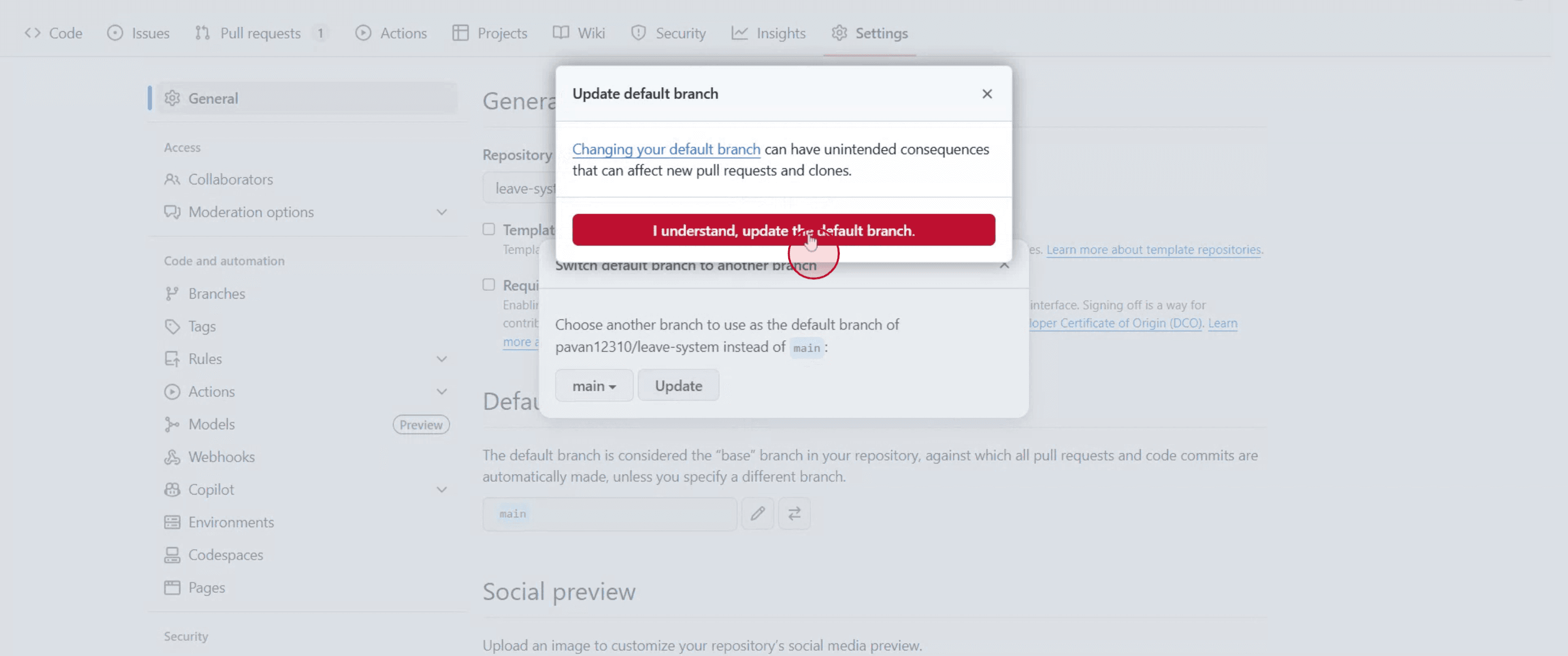
Tipy pro změnu výchozí větve v GitHubu
Přihlaste se do GitHubu
Přejděte na github.com a přihlaste se ke svému účtu.Přejděte do svého repozitáře
Otevřete repozitář, ve kterém chcete změnit výchozí větev.Klikněte na kartu Nastavení
V horním menu svého repozitáře klikněte na „Settings“ (Nastavení). Pokud ji nevidíte, pravděpodobně nemáte přístup správce.Přejděte do sekce „Branches“ (Větve)
V levém postranním panelu klikněte na „Branches“ (Větve) v kategorii „Code and automation“ (Kód a automatizace).Změňte výchozí větev
V sekci „Default branch“ (Výchozí větev) klikněte na ikonu tužky (upravit) vedle aktuální výchozí větve.Vyberte novou větev
V rozbalovací nabídce vyberte větev, kterou chcete nastavit jako novou výchozí.Potvrďte změnu
Po výběru nové větve klikněte na „Update“ (Aktualizovat) a potvrďte svou volbu v dialogovém okně.
Nejčastější chyby a jak se jim vyhnout
Větev ještě nebyla vytvořena
Větev můžete nastavit jako výchozí pouze tehdy, pokud už existuje. Pokud je potřeba, nejprve vytvořte novou větev.Problémy s oprávněními
Změnu výchozí větve mohou provádět pouze uživatelé s právy správce pro daný repozitář.Pull requesty a workflow se mohou rozbít
Změna výchozí větve může ovlivnit otevřené pull requesty nebo CI/CD pipeline. Podle potřeby aktualizujte tyto cesty.Nechtěné smazání staré výchozí větve
Starou výchozí větev nesmažte, dokud jste neaktualizovali všechny odkazy v ostatních nástrojích nebo klonech spolupracovníků.Zmatek u spolupracovníků
Dejte svému týmu vědět o změně, aby nedošlo k nedorozumění nebo k odesílání do nesprávné větve.
Nejčastější dotazy k tomu, jak změnit výchozí větev v GitHubu
Jak změním výchozí větev v GitHubu?
Přejděte do nastavení svého repozitáře Settings > Branches, klikněte na ikonu pro úpravu, vyberte novou větev a potvrďte.Můžu změnit výchozí větev později zpět?
Ano, můžete ji kdykoli přepnout znovu stejným způsobem.Změna výchozí větve smaže tu starou?
Ne, stará větev bude existovat dál, pokud ji ručně nesmažete.Budou fungovat stávající pull requesty?
Pull requesty se automaticky nepřesunou. Možná je budete muset ručně rebaseovat nebo přesměrovat.Můžu to udělat z mobilní aplikace GitHub?
Ne, změna výchozí větve je dostupná pouze v webovém rozhraní GitHubu.Jak udělat záznam obrazovky na Macu?
Pro záznam obrazovky na Macu můžete použít Trupeer AI. Umožňuje zachytit celou obrazovku a nabízí funkce s umělou inteligencí, jako je přidání AI avatarů, přidání voiceoveru, přidání zoomu dovnitř a ven ve videu. Díky funkci AI video translation od trupeer můžete video přeložit do 30+ jazyků.Jak přidat AI avatar do záznamu obrazovky?
Pro přidání AI avatara do záznamu obrazovky budete potřebovat použít nástroj pro záznam obrazovky s AI. Trupeer AI je nástroj pro záznam obrazovky s umělou inteligencí, který vám pomůže vytvářet videa s více avatary a také vám pomůže vytvořit si vlastní avatara pro video.Jak udělat záznam obrazovky ve Windows?
Pro záznam obrazovky ve Windows můžete použít vestavěný panel Hra (Windows + G) nebo pokročilý AI nástroj, jako je Trupeer AI, pro další funkce, jako jsou AI avatary, voiceover, překlad atd.Jak přidat voiceover do videa?
Pro přidání voiceoveru do videí si stáhněte chrome rozšíření trupeer ai. Po registraci nahrajte své video s hlasem, vyberte požadovaný voiceover v trupeer a exportujte upravené video.Jak přiblížit záznam obrazovky?
Pro přiblížení během záznamu obrazovky použijte efekty zoomu v Trupeer AI, které vám umožní přibližovat a oddalovat v konkrétních okamžicích a zvýraznit tak vizuální dopad vašeho videoobsahu.
Lidé se také ptají
Technical Documentation Generator
How to Share GitHub Repository via Link
How to Share Your GitHub Profile
Související tutoriály


