
Jak udělat z fotky kreslenou postavičku v Canvě – návod krok za krokem
Zjistěte, jak v Canvě udělat kreslenou verzi libovolné fotky pomocí vestavěných efektů pro fotografie a kreativních nástrojů. Proměňte portréty v zábavné ilustrace během několika kliknutí!
Tento dokument poskytuje komplexní postup Jak vytvořit karikaturu fotografie v Canvě.
Postupujte podle těchto jednoduchých kroků a vytvořte karikaturu fotografie efektivně tak, aby byla uhlazená a splňovala profesionální standardy, připravená ke sdílení nebo použití.
Svoji fotografii snadno převedete do karikaturního stylu pomocí vestavěných nástrojů služby Canva a efektů třetích stran, jako je Cartoonify nebo Prisma. Takto na to:
Průvodce krok za krokem:
Nahrajte svou fotografii
Otevřete svůj projekt v Canvě.
Klikněte v postranním panelu na Uploads a nahrajte svůj obrázek.
Přetáhněte jej na plátno.
Upravte fotografii
Klikněte na obrázek a vyberte jej.
Poté klikněte na Edit Photo v horní nástrojové liště.
Přejděte do sekce „Apps“
Sjeďte v panelu editoru fotografie dolů a klikněte na Apps.
Vyhledejte "Cartoonify", "Prisma" nebo jiné karikaturní efekty.
Aplikujte karikaturní efekt
Vyberte požadovaný karikaturní efekt.
Klikněte na Apply nebo Generate (v závislosti na aplikaci).
Počkejte, až transformace skončí.
Upravte styl (volitelné)
Podle aplikace upravte filtry jako intensity, brightness nebo saturation.
Některé efekty také nabízejí různé karikaturní styly.
Stáhněte si karikaturní obrázek
Klikněte na Share > Download.
Vyberte formát (např. PNG nebo JPG) a uložte jej do svého zařízení.
Průvodce krok za krokem: Jak vytvořit karikaturu fotografie v Canvě
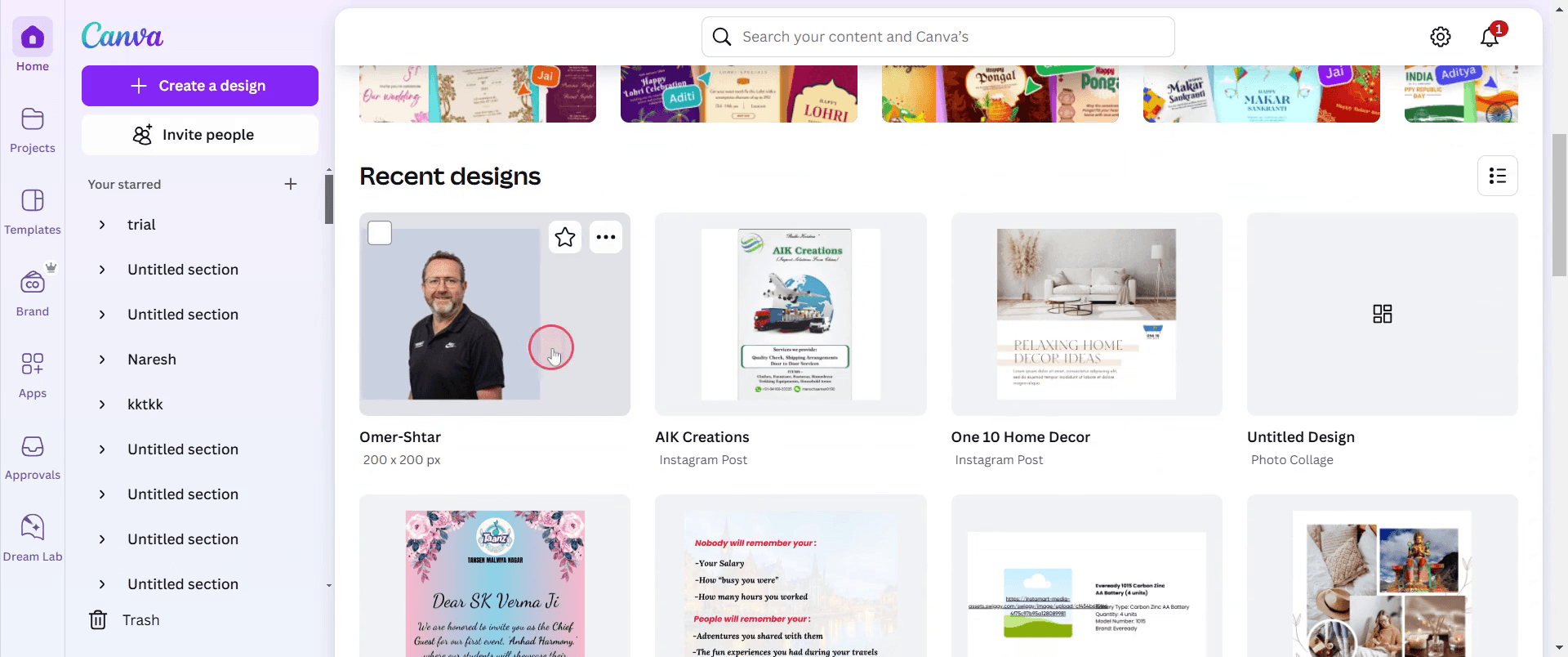
Krok 1
Začněte výběrem libovolné existující fotografie, kterou chcete převést do karikatury.
Krok 2
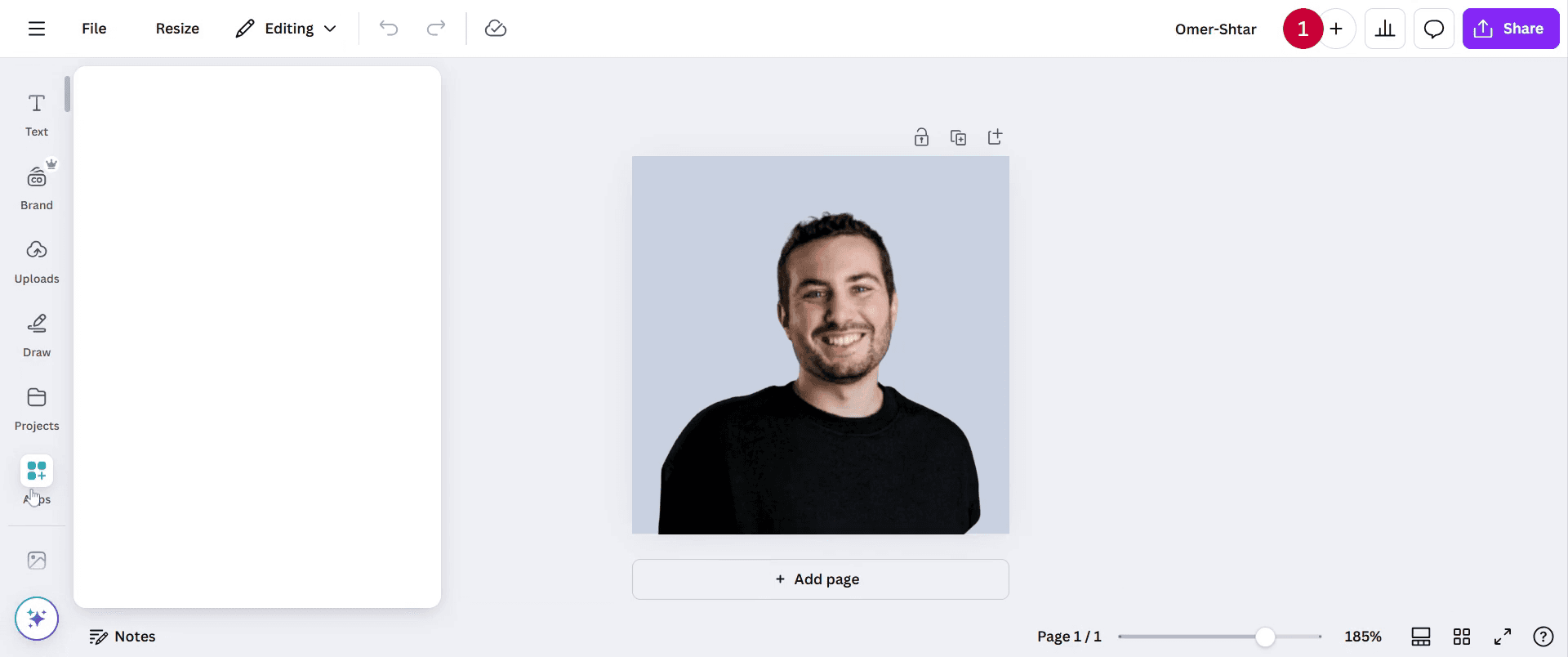
Jakmile fotografii vyberete, přejděte do nástrojové lišty editoru. Klikněte na možnost 'apps'.
Krok 3
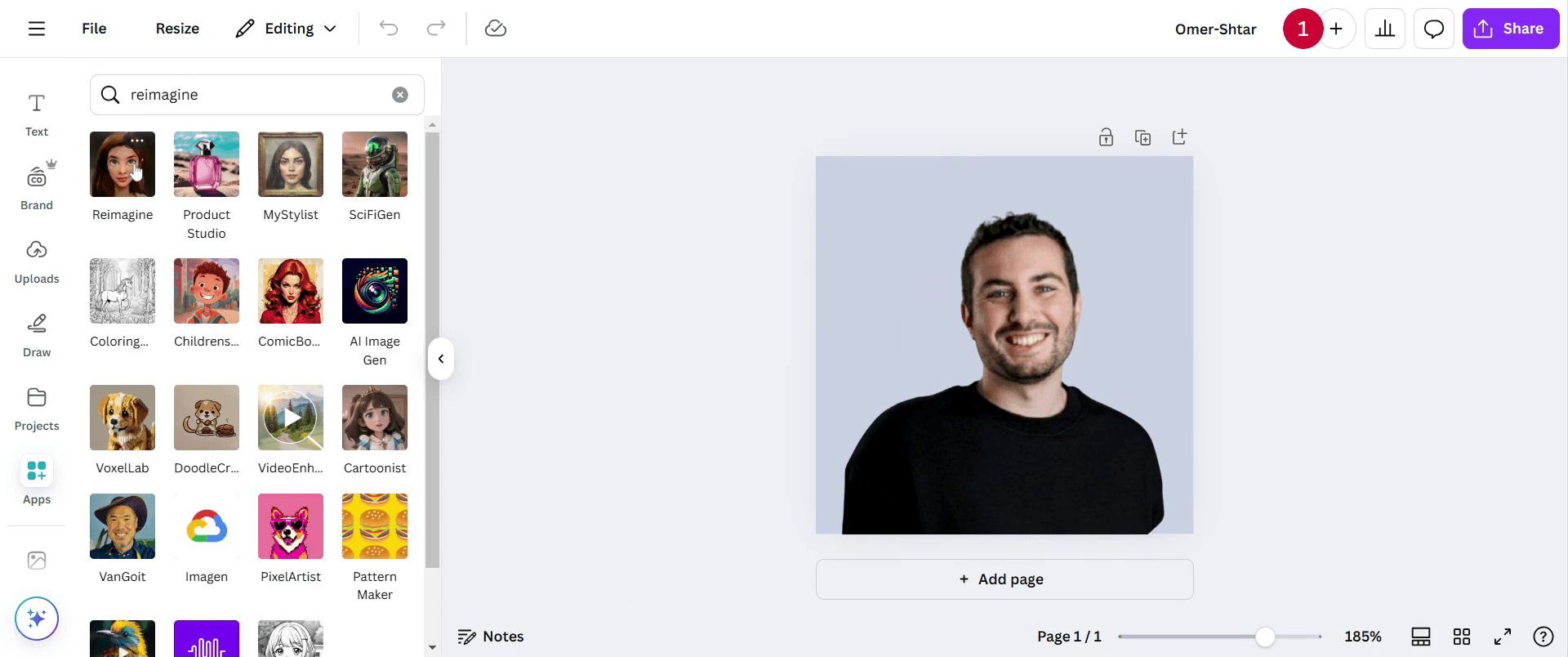
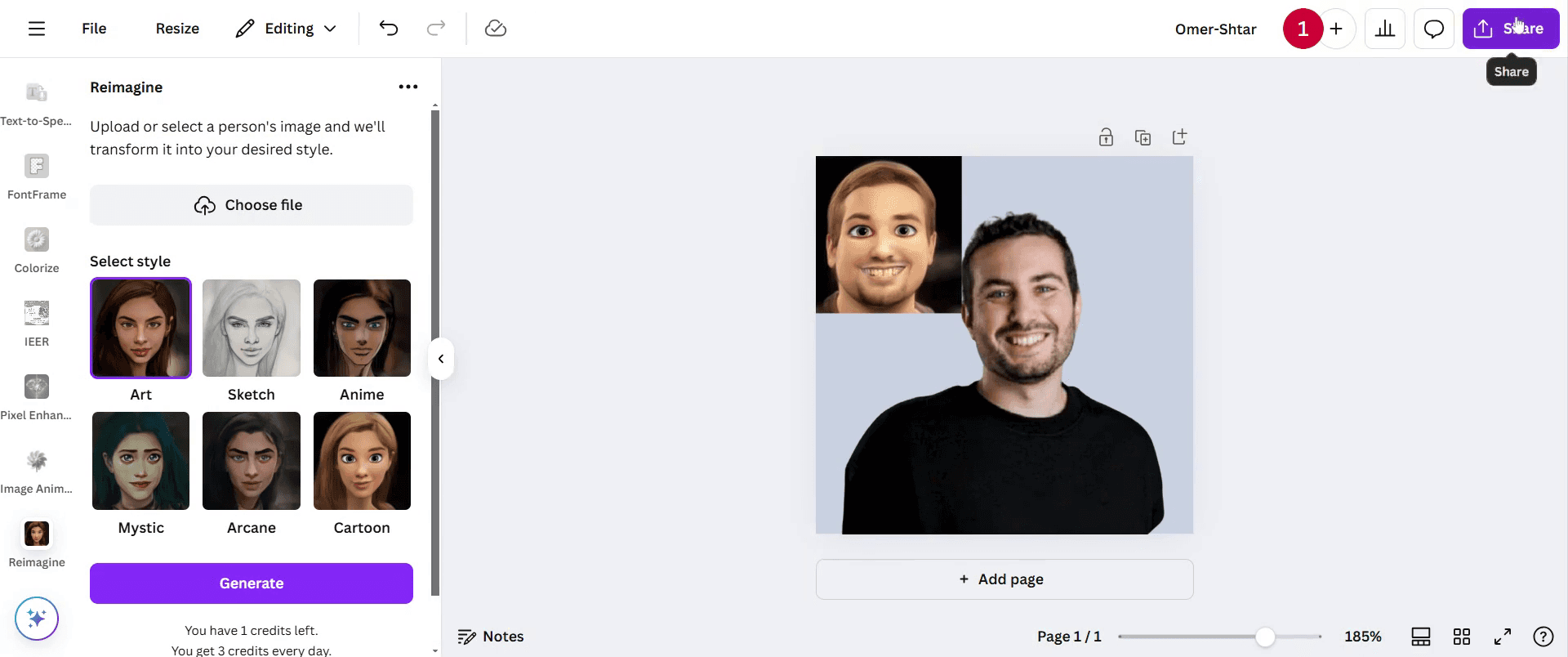
Přejděte do vyhledávacího pole. Najděte a klikněte na možnost 'Reimagine'.
Krok 4
Počkejte, až se to načte. Jakmile se načte, klikněte na „Use Selected Image“ a pokračujte.
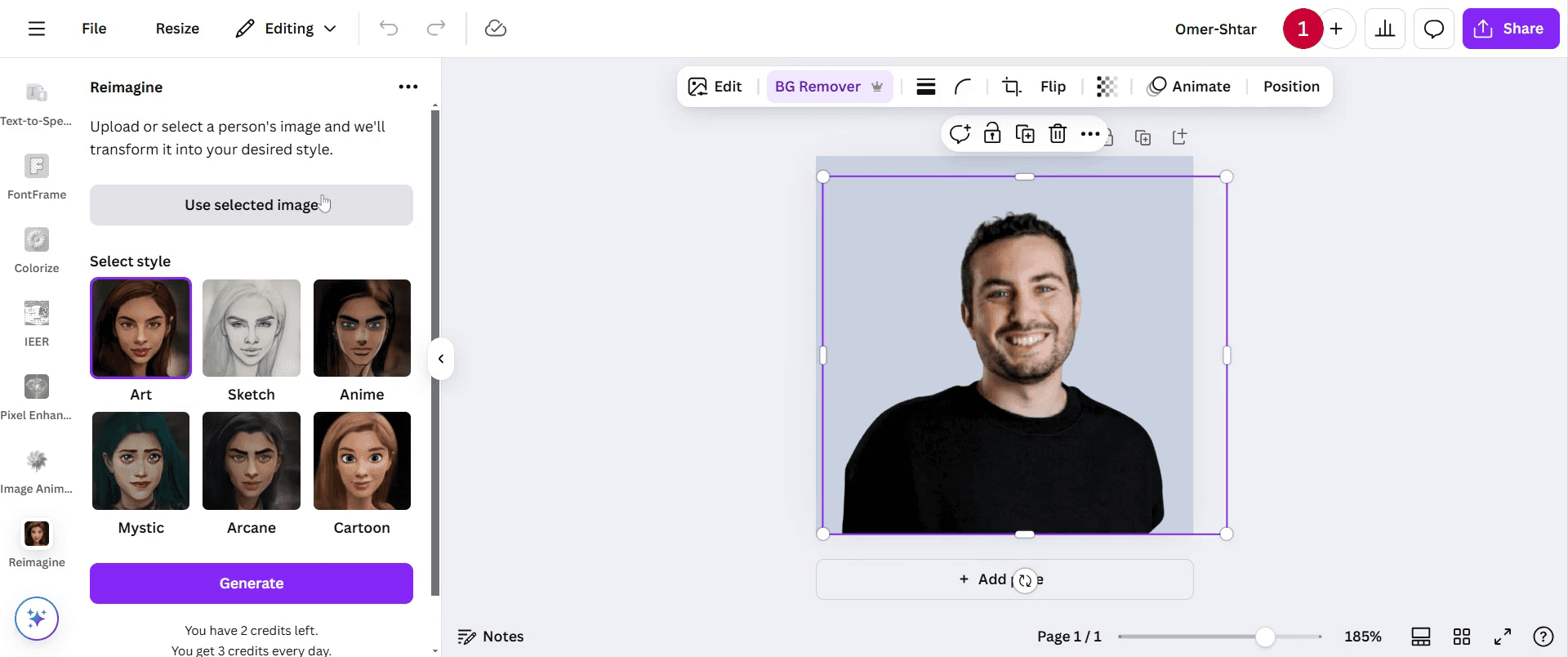
Krok 5
Klikněte na možnost 'cartoon', abyste použili tento efekt.
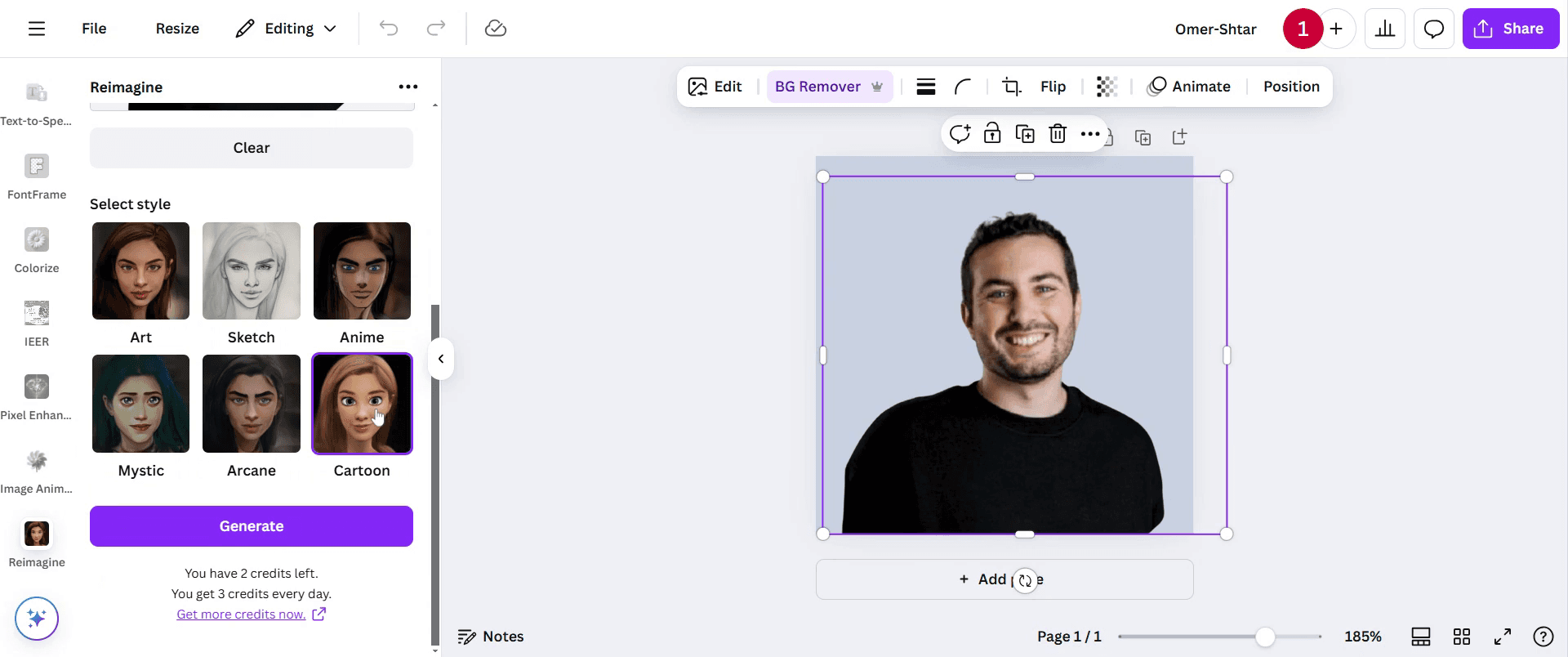
Krok 6
Poté klikněte na 'generate' a počkejte, až proces dokončí.
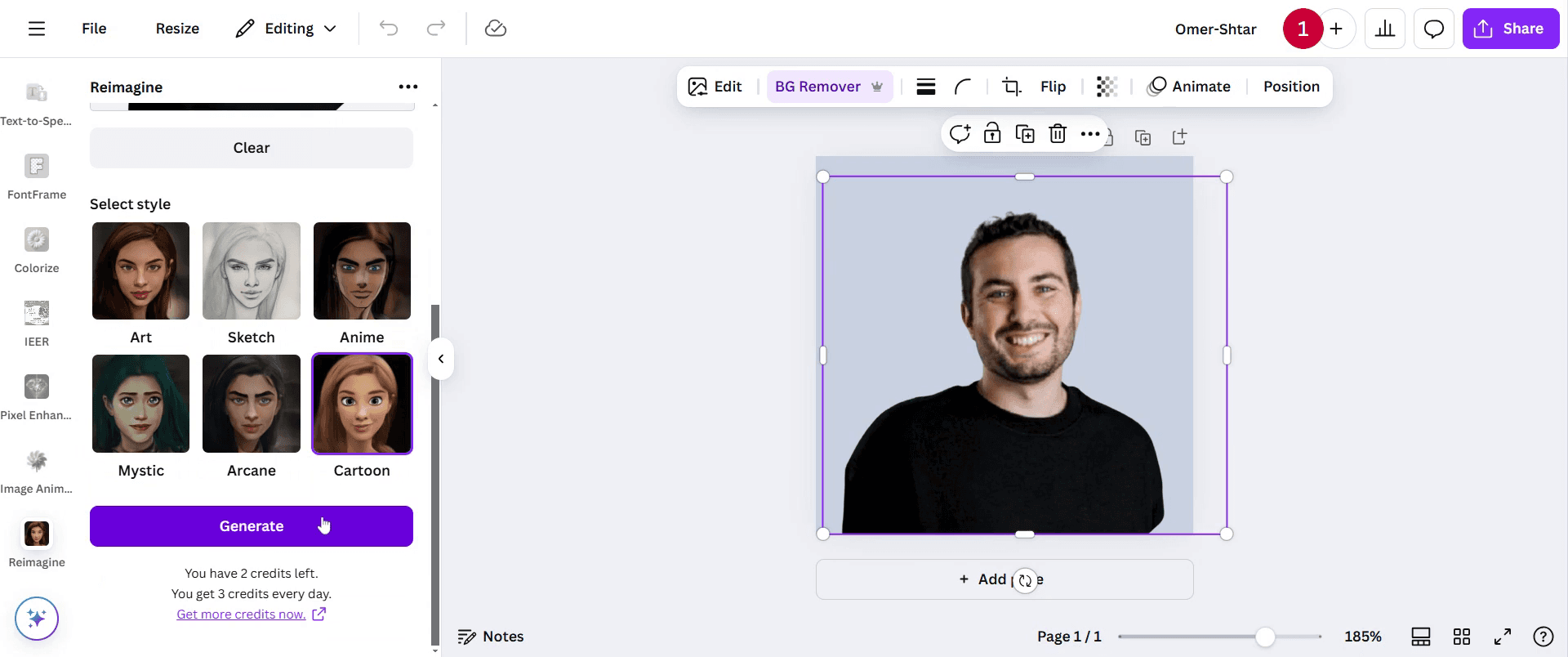
Krok 7
Jakmile je obrázek vygenerován, můžete jej změnit velikost nebo provést další úpravy.
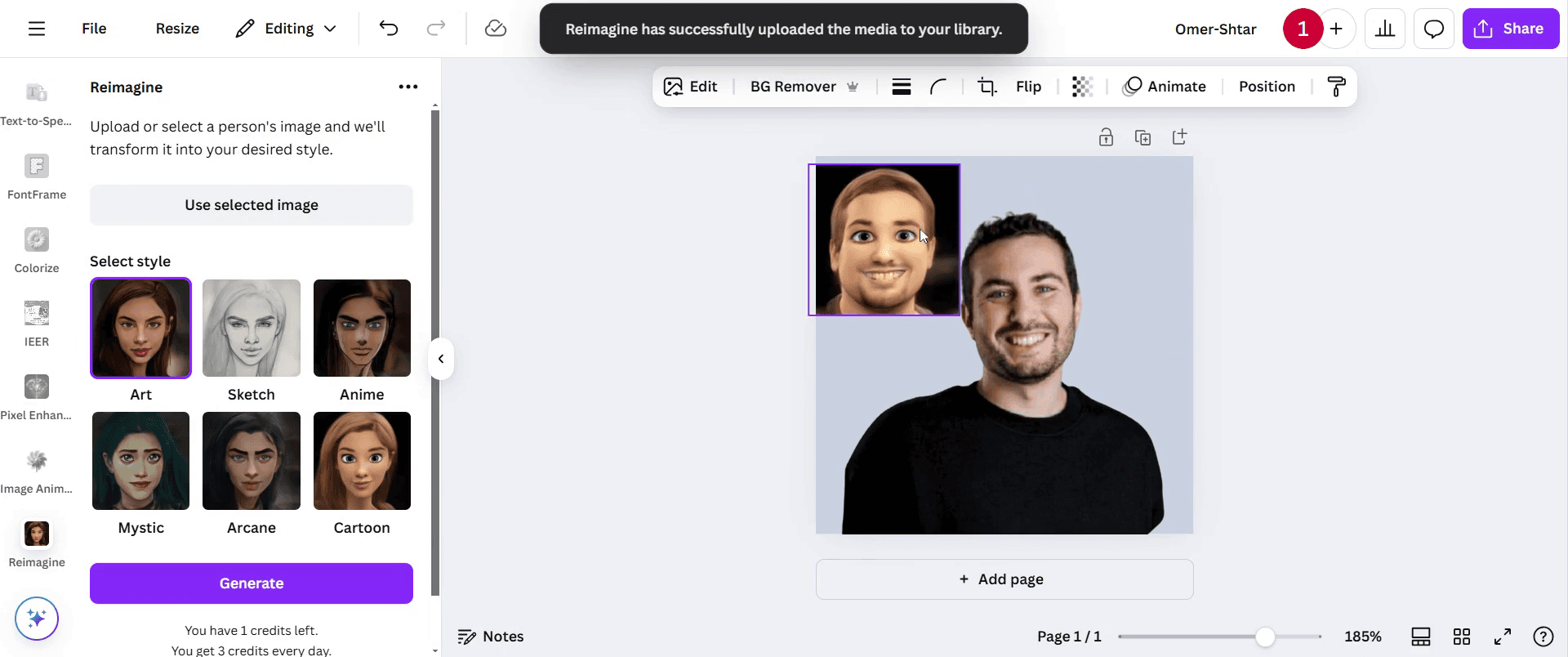
Krok 8
Když budete s výsledkem spokojeni, můžete obrázek sdílet podle potřeby.
Profi tipy pro vytvoření karikatury fotografie v Canvě
Použijte funkci Edit Image a aplikujte efekty Duotone nebo Pixelate pro stylizovaný karikaturní vzhled.
V záložce Effects vyhledejte karikaturní filtry a okamžitě převeďte svou fotografii.
Upravte jas, kontrast a sytost, abyste zvýraznili karikaturní efekt pro ostřejší vzhled.
Časté chyby & jak se jim vyhnout při vytváření karikatury fotografie v Canvě
Přílišné používání filtrů může způsobit, že bude obrázek vypadat nepřirozeně; upravujte nastavení postupně pro vyvážený efekt.
Použití obrázku s nízkým rozlišením může vést ke špatné kvalitě; vždy nahrávejte fotografie ve vysokém rozlišení.
Ignorování prvků na pozadí může ovlivnit výsledný vzhled; zvažte odstranění nebo zjednodušení pozadí.
Nejčastější dotazy k vytvoření karikatury z fotografie v Canvě
Jak odstranit pozadí před karikováním fotografie?
Využijte nástroj Odstraňovač pozadí v Canvě Pro a oddělte hlavní objekt pro čistší karikaturní efekt.Mohu upravit karikaturní efekt po jeho použití?
Ano, můžete upravit intenzitu, kontrast a barvy po aplikaci efektu a doladit tak výsledný vzhled.Jak udělat snímání obrazovky na Macu?
Pro snímání obrazovky na Macu můžete použít Trupeer AI. Umožňuje zachytit celou obrazovku a nabízí funkce s umělou inteligencí, jako je přidání AI avatarů, přidání namluvení, přidání přiblížení a oddálení ve videu. Díky funkci překlad videa s umělou inteligencí od trupeer můžete video přeložit do 30+ jazyků.Jak přidat AI avatar do snímání obrazovky?
Chcete-li do snímání obrazovky přidat AI avatar, budete potřebovat nástroj pro snímání obrazovky s umělou inteligencí. Trupeer AI je nástroj pro snímání obrazovky s umělou inteligencí, který vám pomůže vytvářet videa s více avatary a také vám pomůže vytvořit si vlastní avatar pro vaše video.Jak udělat snímání obrazovky ve Windows?
Pro snímání obrazovky ve Windows můžete použít vestavěný panel Hra (Windows + G) nebo pokročilý nástroj s umělou inteligencí, jako je Trupeer AI, pro pokročilejší funkce, jako jsou AI avatary, namluvení, překlad atd.Jak přidat namluvení do videa?
Chcete-li do videí přidat namluvení, stáhněte si chrome rozšíření trupeer ai. Po registraci nahrajte své video s hlasem, vyberte požadované namluvení v trupeer a exportujte upravené video.Jak přiblížit při snímání obrazovky?
Chcete-li během snímání obrazovky přiblížit, použijte efekty přiblížení v Trupeer AI, které umožňují přiblížit a oddálit v konkrétních okamžicích a zvýraznit tak vizuální dopad vašeho videoobsahu.
Lidé se také ptají
Generátor technické dokumentace
Jak převést obrázek na omalovánku v Canvě
Jak tisknout oboustranně v Canvě
Související tutoriály


