

Jak vypočítat věk v Excelu
Zjistěte, jak vypočítat věk v Excelu pomocí funkce DATEDIF nebo vlastních vzorců. Tento průvodce pokrývá přesný výpočet věku od data narození až po dnešní datum.
In this process, we will guide you through the steps to calculate age using Excel.
This involves entering a specific formula into the desired cell, allowing the automatic calculation of age based on the provided data.
There are a few ways to calculate someone’s age in Excel, depending on how accurate you want the result to be. Here are the most common methods, explained simply:
1. Using YEARFRAC and INT (more accurate)
If you want an accurate age calculation that accounts for leap years and partial years, this is a great option.
Formula:=INT(YEARFRAC(date_of_birth, TODAY()))
Replace
date_of_birthwith the cell containing the person’s birthdate.TODAY()gets the current date automatically.YEARFRACcalculates the total number of years (including decimals) between two dates.INTremoves the decimal part to give the full number of years.
2. Using YEAR and TODAY (quick and simple)
This method is easier but may be off by a year if the birthday hasn’t occurred yet this year.
Formula:=YEAR(TODAY()) - YEAR(date_of_birth)
It just subtracts the birth year from the current year.
It doesn’t account for whether the birthday has already passed, so it’s not always precise.
3. Using DATEDIF (less common but accurate)
Another accurate way is with the DATEDIF function, which isn’t listed in Excel’s suggestions but works reliably.
Formula:=DATEDIF(date_of_birth, TODAY(), "y")
This calculates the number of full years between the birthdate and today.
It’s accurate and simple once you know the formula.
Step-by-Step Guide: How To Calculate Age In Excel
Step 1
Select the cell where you want the age to be displayed.
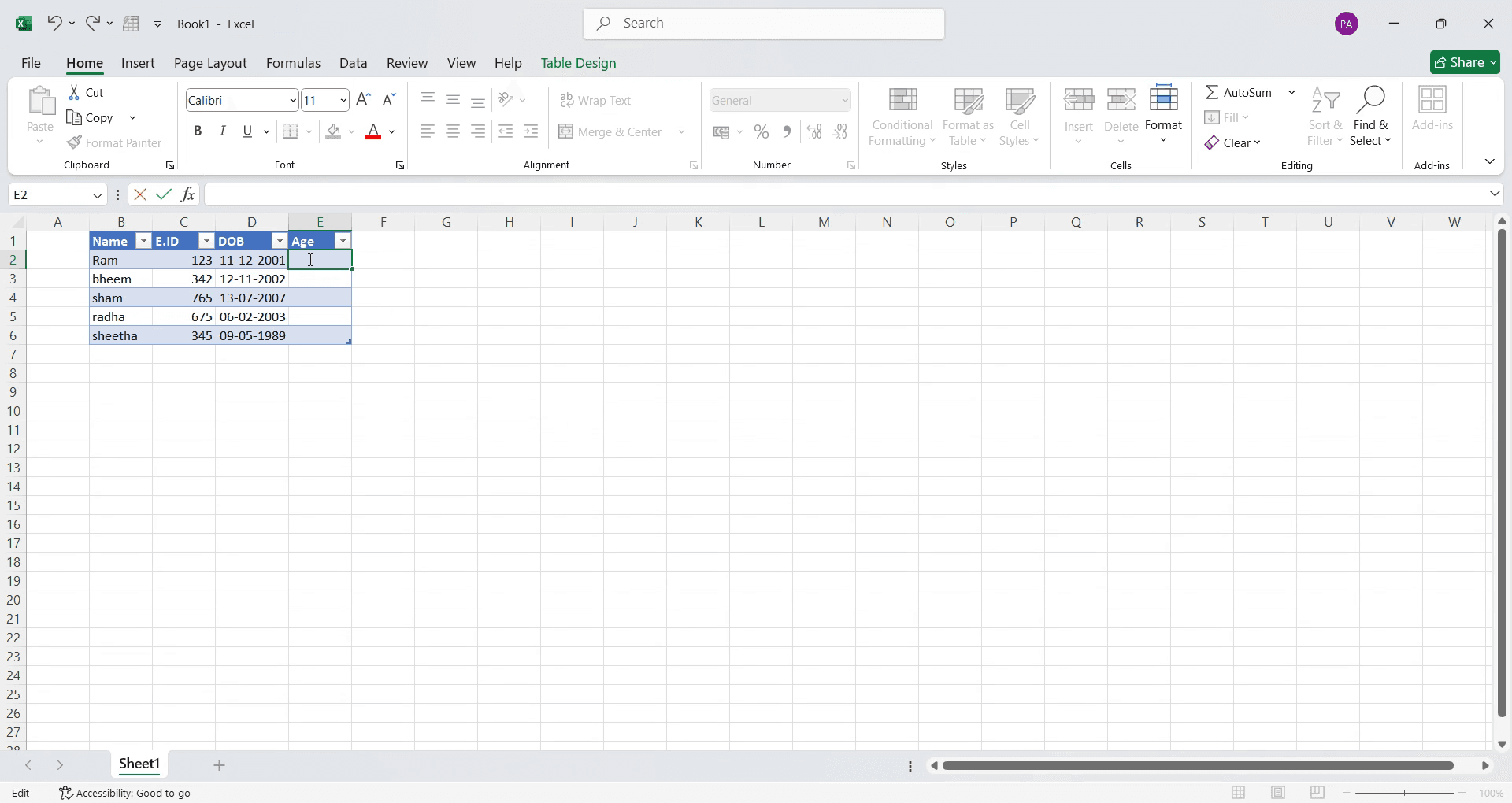
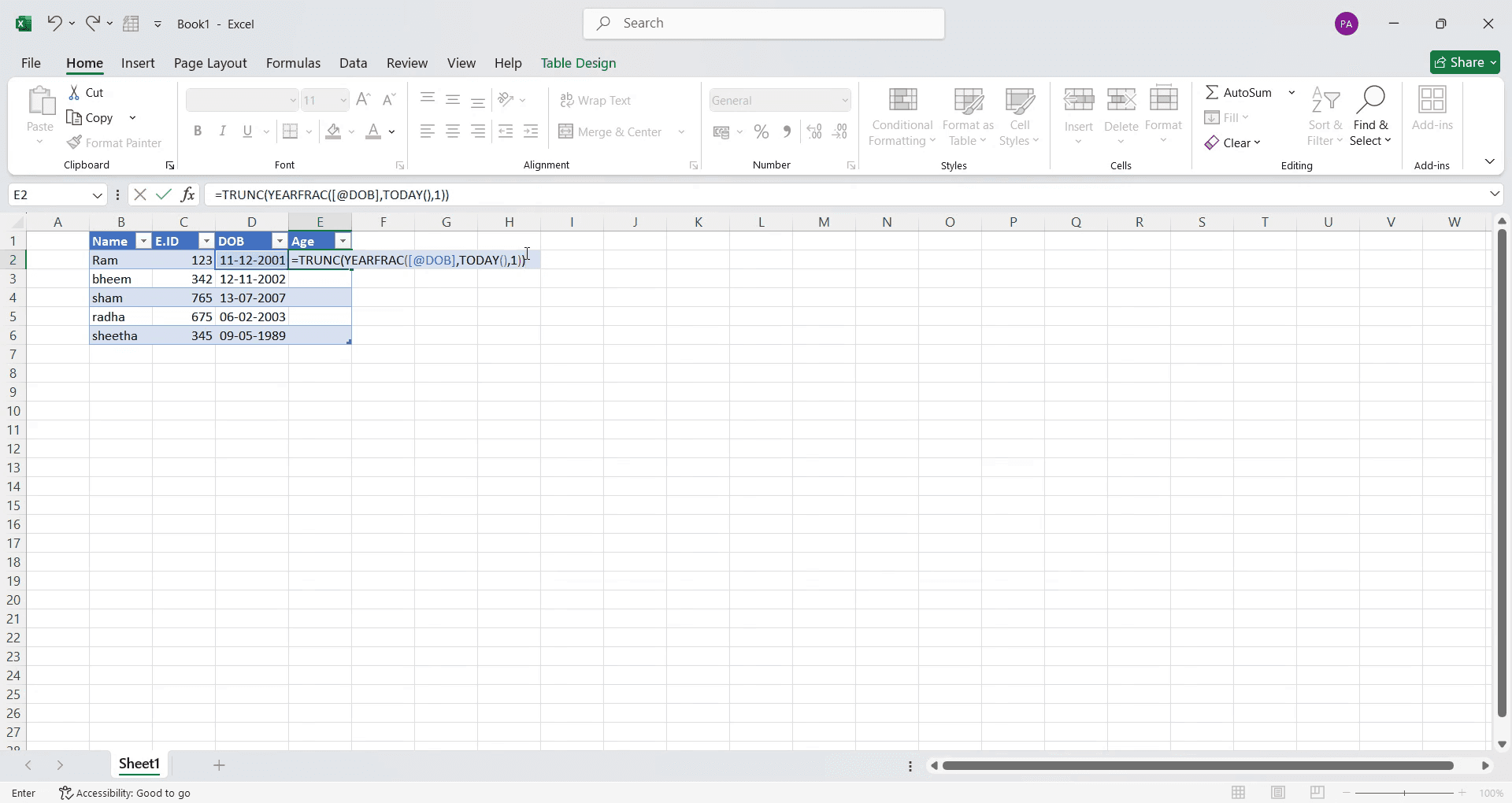
Step 2
Click on that cell and enter the following formula: =TRUNC(YEARFRAC(<start_date>, TODAY(), 1)). Refer to the video for a detailed walkthrough.
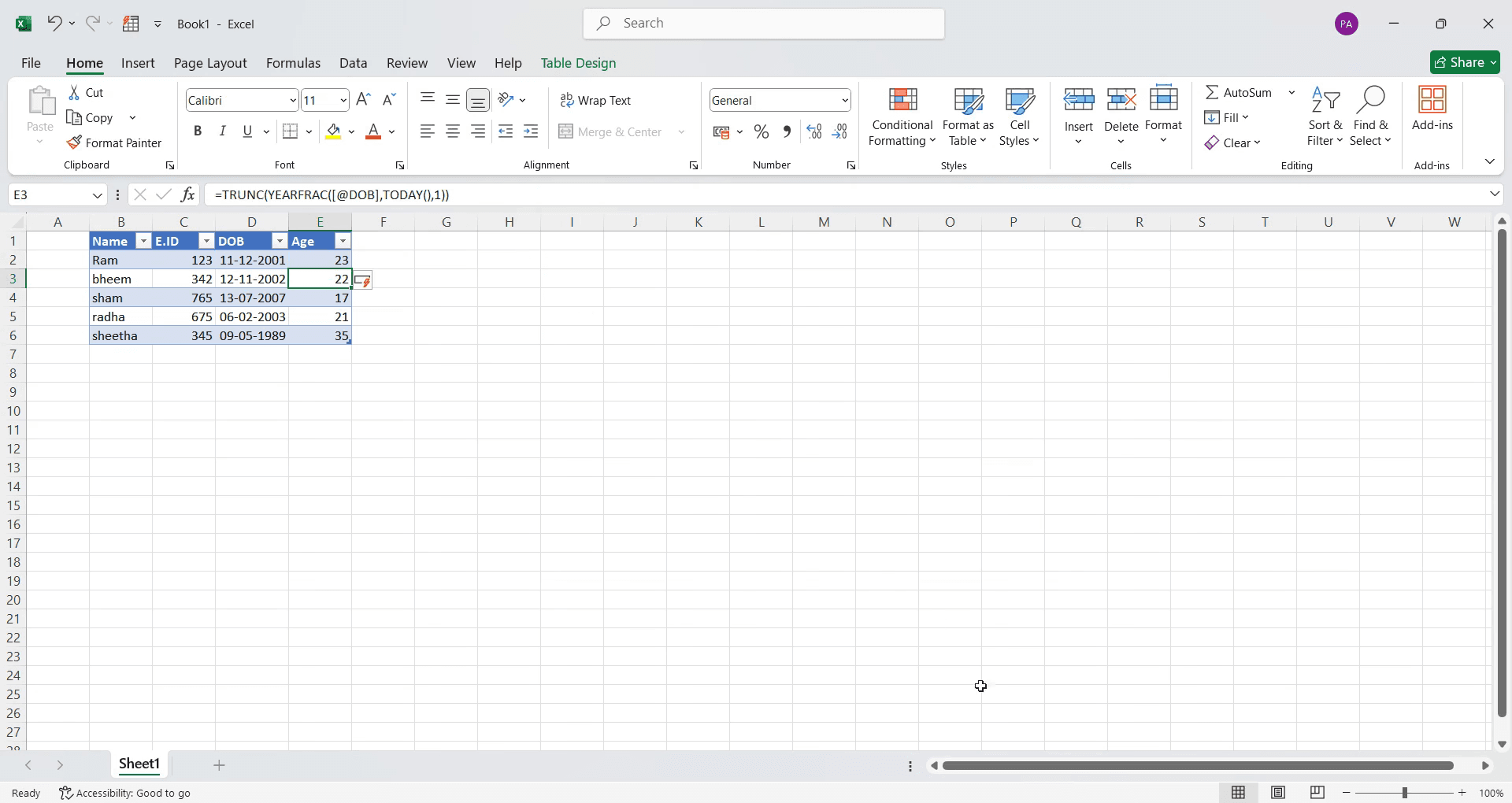
Step 3
Once done, press "Enter." This will automatically calculate and display the ages in the selected cell.
Tipy pro profesionály pro výpočet věku v MS Excel
Použijte funkci
DATEDIFs=DATEDIF(A1, TODAY(), Y)pro přesný výpočet věku v letech.Kombinujte
YEARFRACsINTpro přesné výpočty věku, zejména při zohlednění přestupných let.Zajistěte, aby byl formát data narození správný (MM/DD/YYYY nebo DD/MM/YYYY), aby se předešlo chybám ve výpočtu.
Nejčastější chyby a jak se jim vyhnout při výpočtu věku v MS Excel
Použití nesprávného formátu data může vést k chybám. Vždy nastavte buňky s datem jako Datum, než začnete provádět výpočty.
Zapomenutí aktualizovat referenční datum může způsobit nesprávné výsledky. Použijte
TODAY(), aby byl výpočet věku dynamický.Spoléhat pouze na odečítání (např.
=YEAR(TODAY())-YEAR(A1)) může vést k nepřesným výsledkům. Pro přesnost použijteDATEDIF.
Nejčastější dotazy k výpočtu věku v MS Excel
Jaký je nejjednodušší vzorec pro výpočet věku v MS Excel?
Nejjednodušší vzorec je=DATEDIF(A1, TODAY(), Y), kde A1 obsahuje datum narození.Jak vypočítám věk v letech, měsících a dnech?
PoužijteDATEDIF(A1, TODAY(),Y) & Years, & DATEDIF(A1, TODAY(), YM) & Months, & DATEDIF(A1, TODAY(), MD) & Dayspro podrobný rozpis.Proč mi výpočet věku v Excelu zobrazuje chybu?
Chyby mohou nastat kvůli nesprávnému formátování data nebo pokud je datum narození po dnešním datu—zajistěte správné formátování a hodnoty.Mohu vypočítat věk z daného data místo dnešního data?
Ano, nahraďteTODAY()libovolným referenčním datem, například=DATEDIF(A1, B1, Y), kde B1 obsahuje porovnávací datum.Jak zajistím automatickou aktualizaci věku každý rok v Excelu?
PoužitíTODAY()ve vzorci zajistí, že se věk dynamicky aktualizuje pokaždé, když otevřete soubor.Jak udělat záznam obrazovky na Macu?
Pro záznam obrazovky na Macu můžete použít Trupeer AI. Umožňuje zachytit celou obrazovku a nabízí funkce s umělou inteligencí, jako je přidání AI avatarů, přidání voiceoveru, přidání zoomu dovnitř a ven ve videu. Díky funkci AI video překlad od trupeer můžete video přeložit do 30+ jazyků.Jak přidat AI avatara do záznamu obrazovky?
Pro přidání AI avatara do záznamu obrazovky budete potřebovat nástroj pro záznam obrazovky s AI. Trupeer AI je nástroj pro záznam obrazovky s umělou inteligencí, který vám pomůže vytvářet videa s více avatary a také vám pomůže vytvořit si vlastního avatara pro video.Jak udělat záznam obrazovky ve Windows?
Pro záznam obrazovky ve Windows můžete použít vestavěný panel Hra (Windows + G) nebo pokročilý AI nástroj, jako je Trupeer AI, pro pokročilejší funkce, jako jsou AI avatary, voiceover, překlad atd.Jak přidat voiceover do videa?
Pro přidání voiceoveru do videí si stáhněte chrome rozšíření trupeer ai. Po registraci nahrajte své video s hlasem, vyberte požadovaný voiceover v trupeer a exportujte upravené video.Jak zvětšit záběr při záznamu obrazovky?
Pro přiblížení během záznamu obrazovky použijte efekty přiblížení v Trupeer AI, které umožňují přibližovat a oddalovat v konkrétních okamžicích, čímž zvyšují vizuální dopad vašeho videoobsahu.
Doporučené čtení
Generátor technické dokumentace
Jak převést obrázek na omalovánku v Canvě
Jak tisknout oboustranně v Canvě
Související tutoriály


