
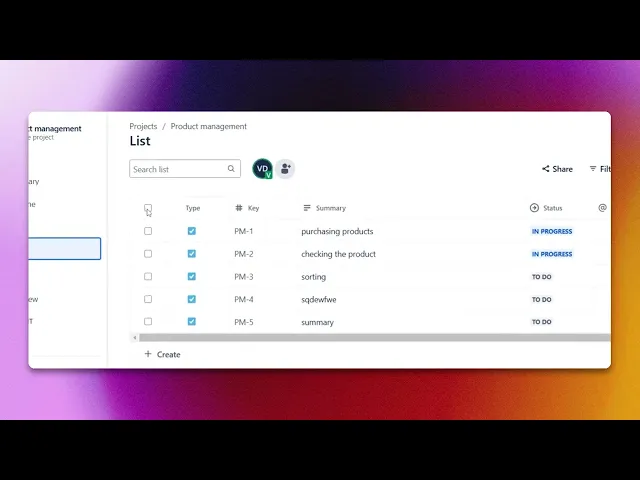
Jak hromadně aktualizovat problémy v Jira – rychlý návod
Zjistěte, jak hromadně aktualizovat problémy v Jira a změnit přiřazení, stavy, priority nebo pole—vše najednou pomocí několika jednoduchých kroků.
V tomto procesu si ukážeme, jak efektivně provést hromadnou aktualizaci v Jira. Pokyny vás provedou výběrem více položek, jejich úpravou a potvrzením aktualizací plynulým způsobem.
Návod krok za krokem: Jak hromadně aktualizovat úkoly v Jira
Krok 1
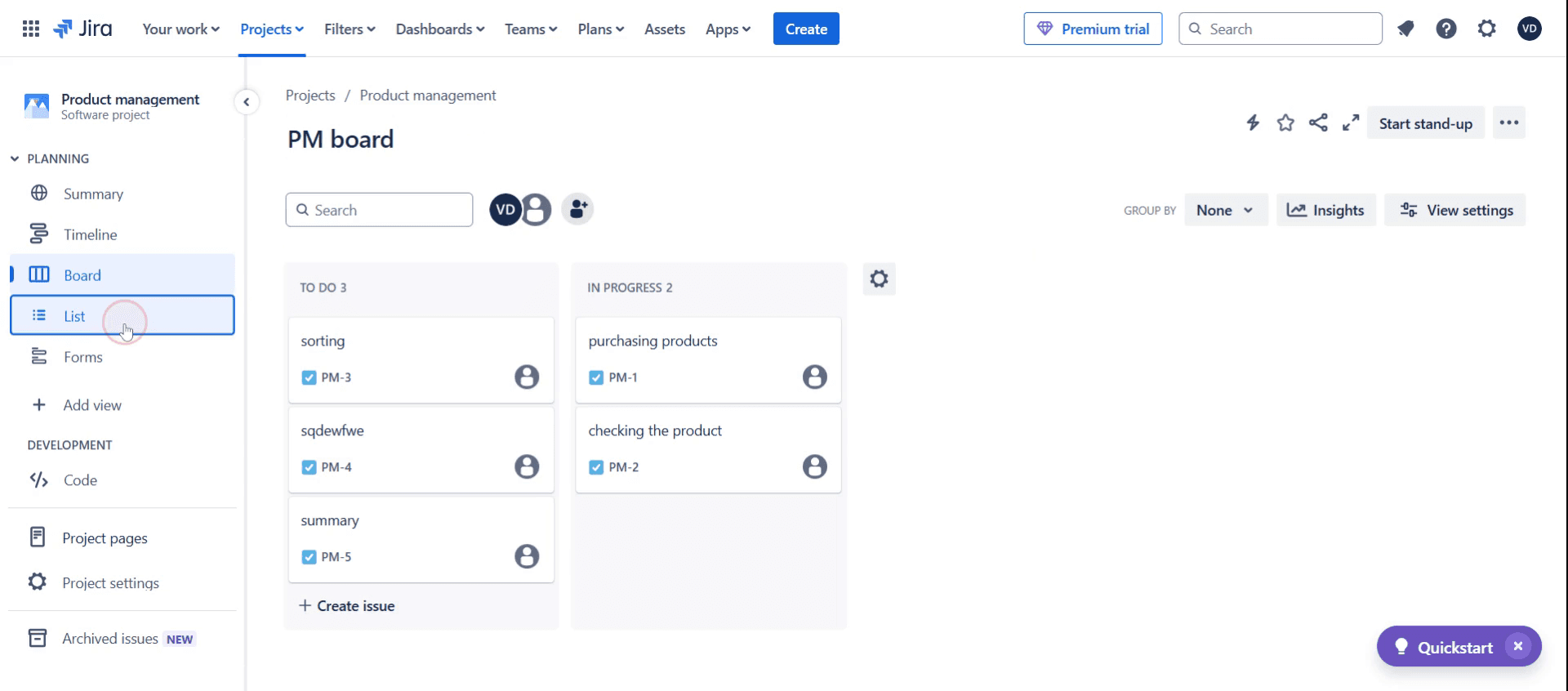
Klikněte na Seznam pro pokračování.
Krok 2
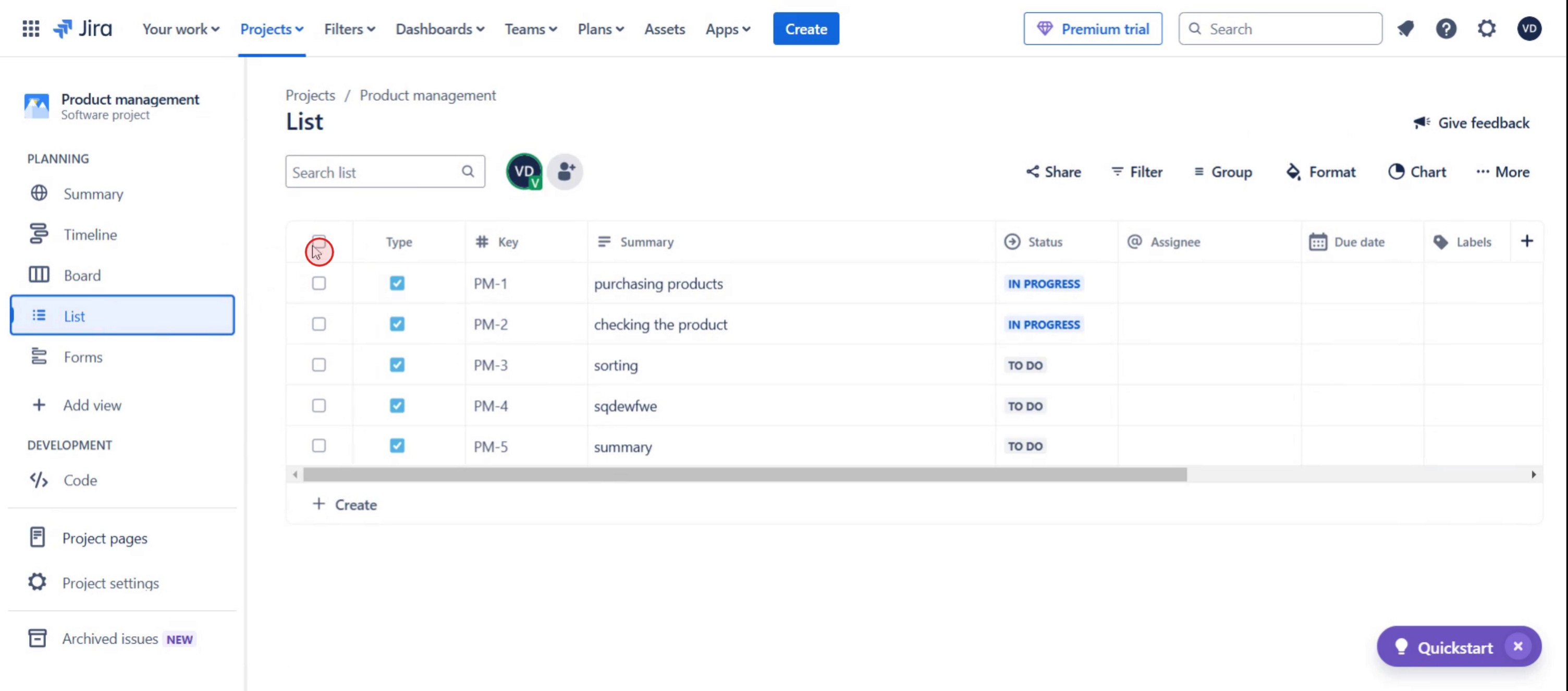
Označte políčka,
Krok 3
A klikněte na možnost Upravit,

Krok 4
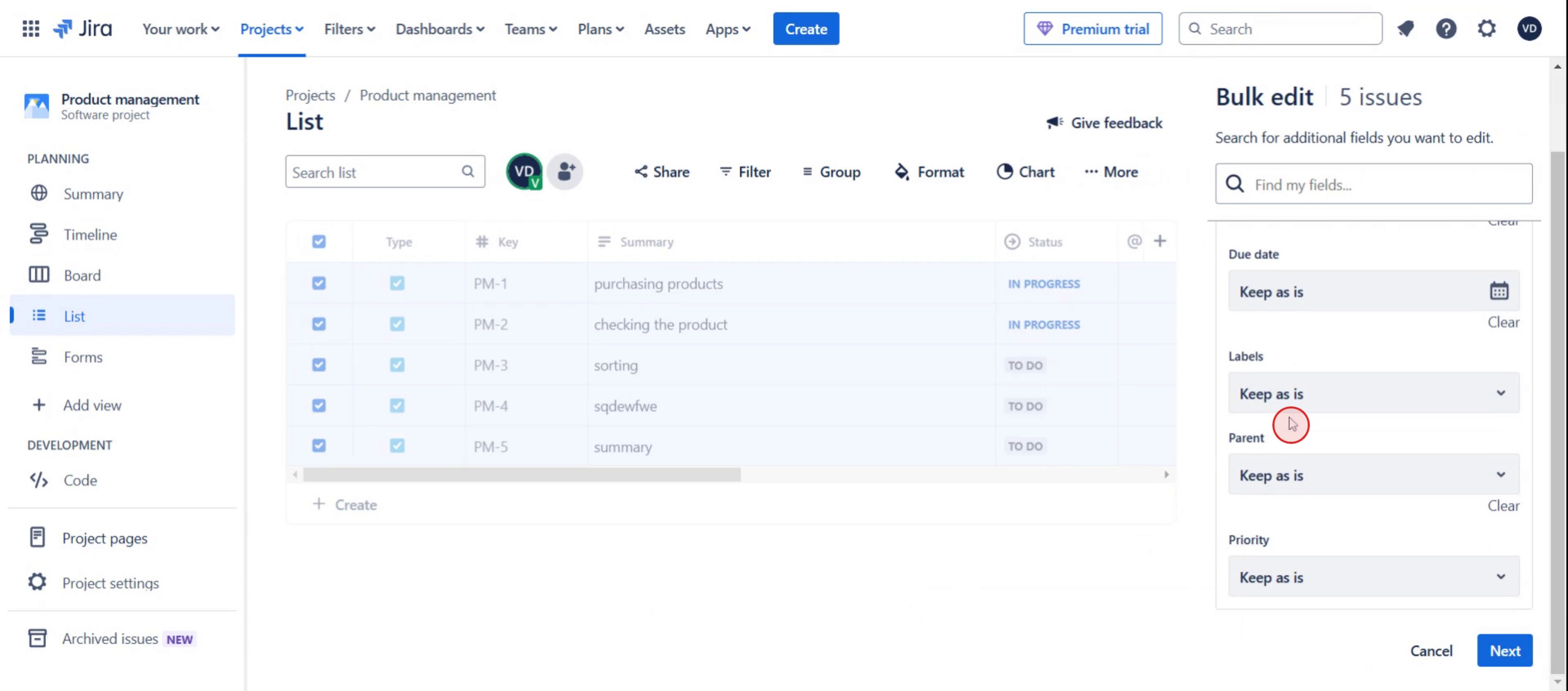
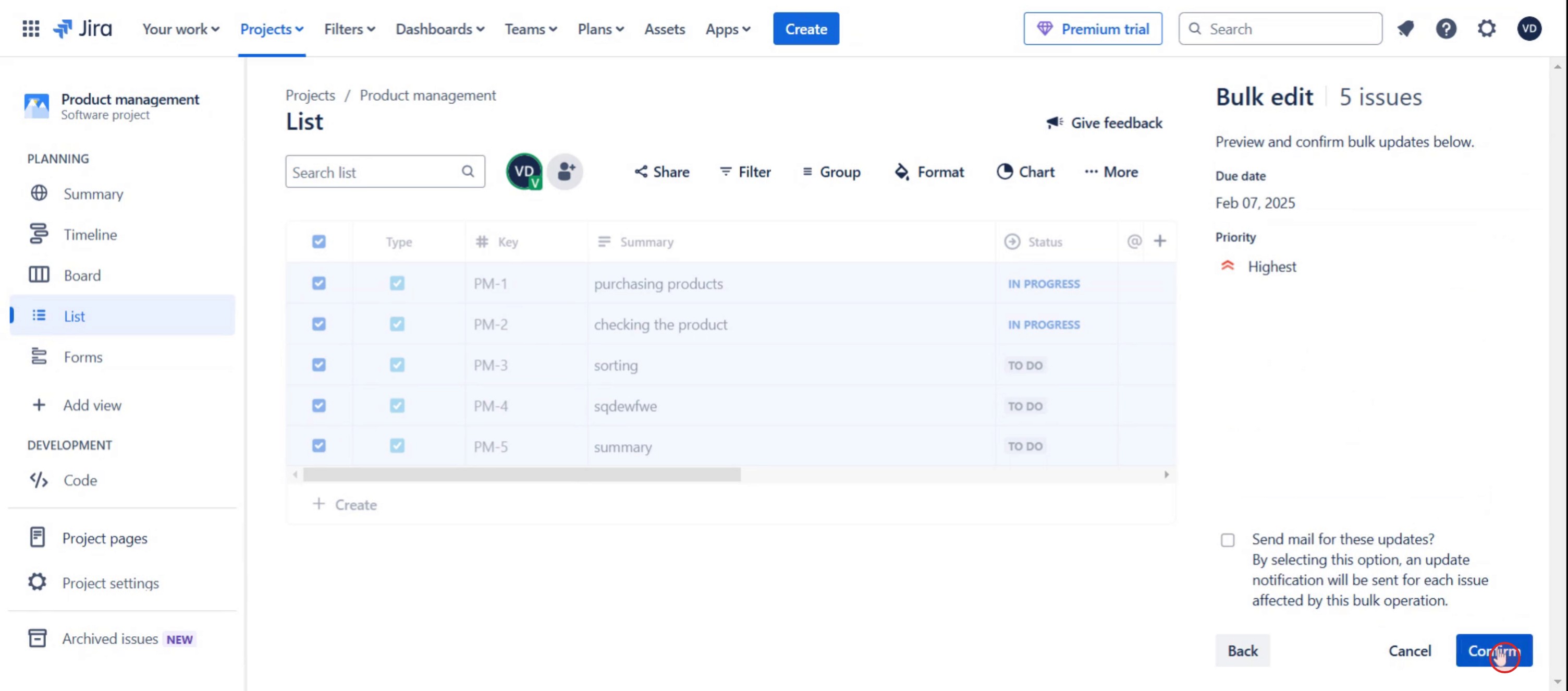
Tím se zobrazí přehled vybraných úkolů.
Krok 5
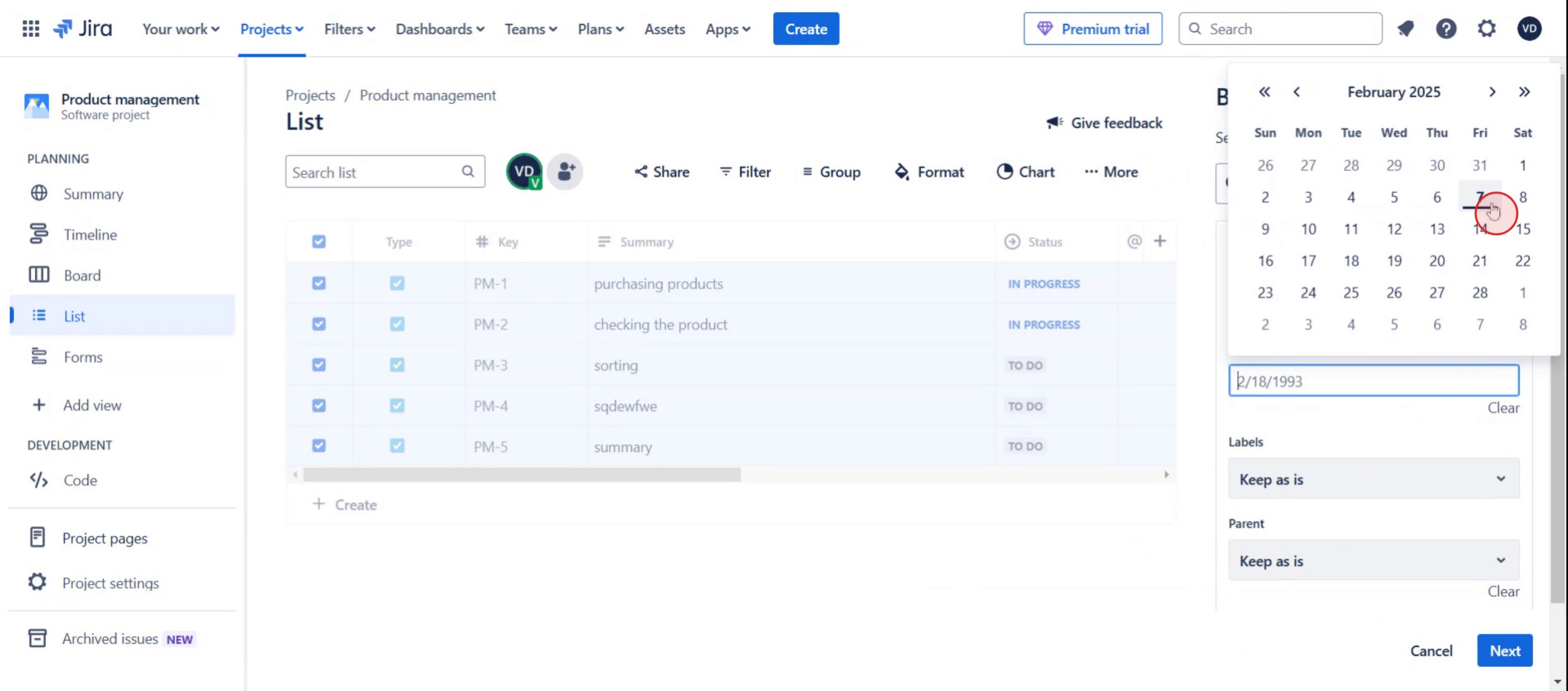
Vyberte datum úkolu,
Krok 6
Klikněte na tlačítko Další.

Krok 7
A klikněte na potvrdit,
Pro tipy, jak hromadně aktualizovat v Jira
Při výběru úkolů k hromadné aktualizaci buďte opatrní – úkoly pečlivě filtrujte, abyste neaktualizovali ty nesprávné.
Využijte vyhledávací funkci v Jira k rychlému nalezení relevantních úkolů – použijte JQL (Jira Query Language) k filtrování a výběru úkolů na základě konkrétních kritérií.
Nejdřív otestujte hromadnou aktualizaci na malé sadě úkolů – než hromadnou aktualizaci spustíte u všech vybraných úkolů, zkuste ji na omezené dávce, abyste se ujistili, že vše funguje podle očekávání.
Nejčastější chyby a jak se jim vyhnout
Zapomenutí dvakrát zkontrolovat vybrané úkoly může vést k chybám, které ovlivní více úkolů, než bylo zamýšleno.
Nedostatečná oprávnění k provádění hromadných aktualizací mohou způsobit, že se úkol nepodaří provést.
Aktualizace všech úkolů najednou bez kontroly nastavení hromadné změny může způsobit nechtěné změny napříč nesouvisejícími úkoly.
Nejčastější dotazy k hromadné aktualizaci v Jira
Jak provést hromadnou aktualizaci v Jira, aniž by to ovlivnilo nesouvisející úkoly?
Při provádění hromadných aktualizací v Jira pečlivě filtrujte issue podle svých kritérií a před potvrzením si zkontrolujte hromadné změny, abyste zajistili, že se aktualizují pouze relevantní úkoly.Můžu v Jira hromadně aktualizovat issue na základě vlastních polí?
Ano, při hromadné aktualizaci v Jira můžete filtrovat issue podle vlastních polí. Jen se ujistěte, že je vlastní pole zahrnuto ve vašich vyhledávacích filtrech.Ovlivní hromadná aktualizace v Jira uzavřené nebo vyřešené issue?
Hromadné aktualizace v Jira lze použít na jakoukoli issue, včetně uzavřených nebo vyřešených, ale je důležité dvakrát zkontrolovat filtry, abyste se vyhnuli zbytečným změnám těchto issue.Jak zrušit hromadnou aktualizaci v Jira?
Bohužel Jira nenabízí přímou možnost vrátit zpět hromadné aktualizace, proto je důležité pečlivě zkontrolovat změny před jejich potvrzením. V případě chyb budete muset změny ručně obrátit nebo vrátit pomocí zálohy.Jak udělat záznam obrazovky na Macu?
Pro záznam obrazovky na Macu můžete použít Trupeer AI. Umožňuje zachytit celou obrazovku a poskytuje funkce AI, jako je přidání AI avatarů, přidání voiceoveru, přiblížení a oddálení ve videu. Díky funkci AI video překladu od trupeer můžete video přeložit do 30+ jazyků.Jak přidat AI avatara do záznamu obrazovky?
Chcete-li do záznamu obrazovky přidat AI avatara, budete muset použít nástroj pro záznam obrazovky s AI. Trupeer AI je nástroj pro záznam obrazovky s AI, který vám pomáhá vytvářet videa s více avatary a také vám pomůže vytvořit si vlastního avatara pro video.Jak udělat záznam obrazovky ve Windows?
Pro záznam obrazovky ve Windows můžete použít vestavěný panel Game Bar (Windows + G) nebo pokročilý nástroj s AI, jako je Trupeer AI, pro pokročilejší funkce, jako jsou AI avatary, voiceover, překlad atd.Jak přidat voiceover do videa?
Chcete-li do videí přidat voiceover, stáhněte si rozšíření trupeer ai pro Chrome. Po registraci nahrajte své video s hlasem, vyberte požadovaný voiceover v trupeer a exportujte upravené video.Jak se přiblížit (Zoom) v záznamu obrazovky?
Chcete-li se během záznamu obrazovky přiblížit, použijte efekty přiblížení v Trupeer AI, které vám umožní přibližovat a oddalovat v konkrétních okamžicích a zvýšit tak vizuální dopad vašeho videoobsahu.
Lidé se také ptají
Generátor technické dokumentace
Související tutoriály



