
Jak zablokovat někoho na LinkedIn
Zjistěte, jak zablokovat někoho na LinkedIn, abyste zastavili nevyžádané zprávy, zobrazení nebo interakce. Jednoduchý návod, jak chránit své soukromí a spravovat svou profesní síť.
Zde je podrobnější rozpis:
Najděte profil: Přejděte na profil osoby, kterou chcete zablokovat.
Přístup k možnostem „Více“: Na stránce profilu najděte a klikněte na tlačítko „Více“, které se může zobrazovat jako tři tečky.
Vyberte „Nahlásit/Blokovat“: V rozbalovací nabídce zvolte možnost „Report/Block“.
Potvrďte blokování: Zobrazí se vyskakovací okno. Vyberte „Block [member name]“ pro potvrzení akce.
Blokování je okamžité: Zablokovaný člen už nebude moci zobrazit váš profil ani s vámi na LinkedIn komunikovat.
Návod krok za krokem: Jak někoho zablokovat na LinkedIn
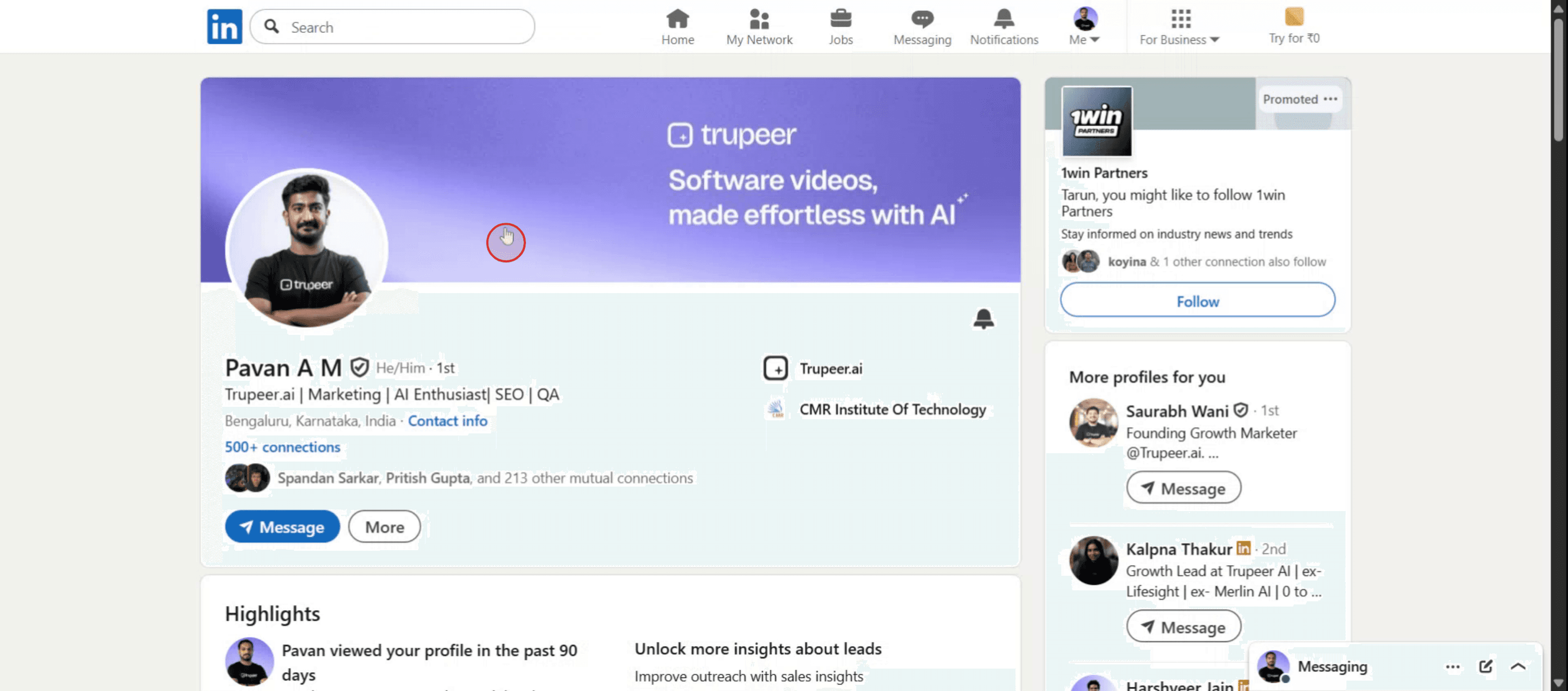
Krok 1
Začněte tím, že přejdete na profil osoby, kterou chcete na LinkedIn zablokovat.
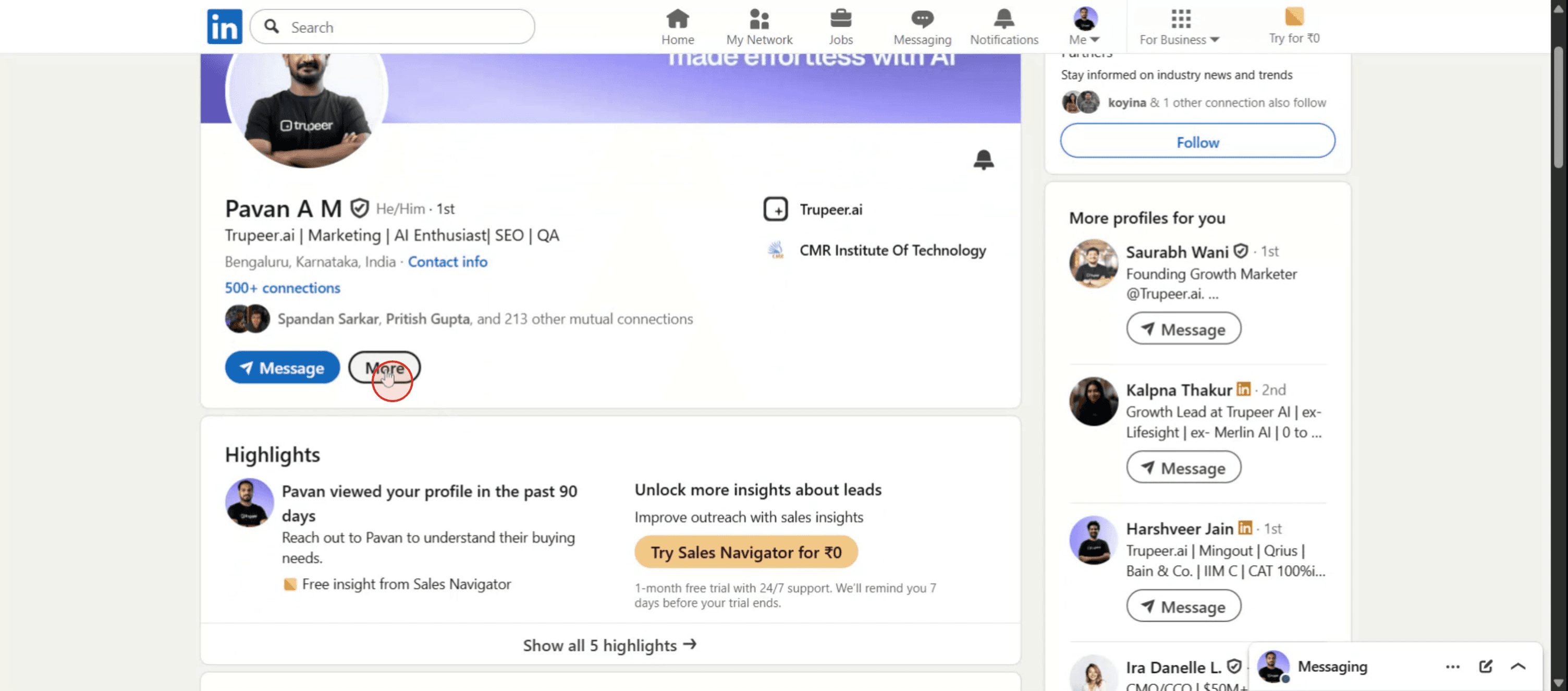
Krok 2
Klikněte na možnost „Více“.
Krok 3
Vyberte možnost Nahlásit a zablokovat,

Krok 4
Zobrazí se vyskakovací okno s možností Zablokovat [Person's Name]. Vyberte ji a pokračujte v procesu blokování.
![A pop-up will appear displaying the Block [Person's Name] option. Select this to move forward with the blocking process.](https://framerusercontent.com/images/6Zk3XzAybR5VYHTwh8NA4SOxMJI.jpg)
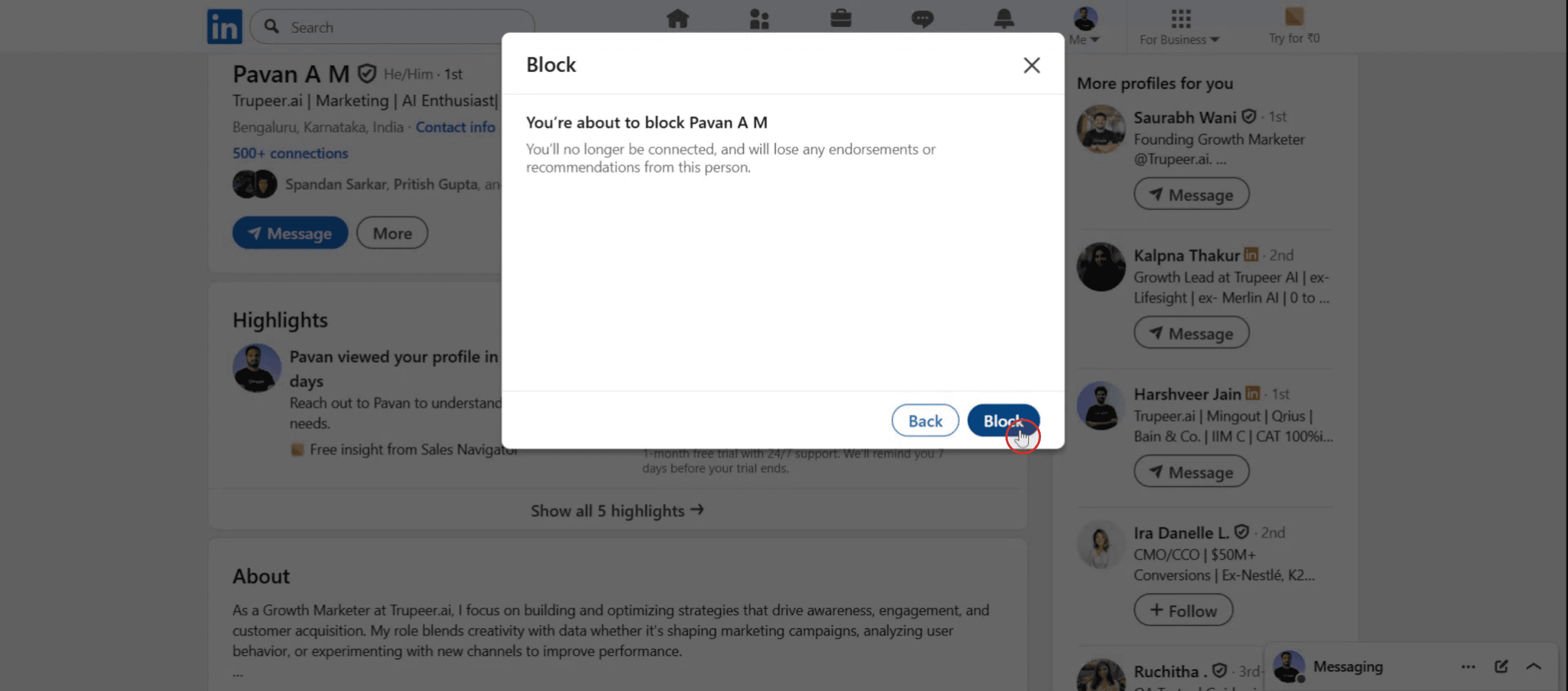
Krok 5
Nakonec potvrďte svou akci kliknutím na tlačítko „Block“, abyste danou osobu úspěšně zablokovali na LinkedIn.
Profi tipy, jak někoho zablokovat na LinkedIn
Přejděte na profil osoby
Otevřete LinkedIn a vyhledejte osobu, kterou chcete zablokovat. Klikněte na její jméno a zobrazte její profil.Klikněte na možnost „Více“
Na stránce profilu klikněte na tlačítko „Více“ (obvykle se nachází vedle tlačítka Zpráva).Vyberte možnost blokování
V rozbalovací nabídce zvolte „Nahlásit nebo zablokovat“. Zobrazí se vyskakovací okno s dalšími možnostmi.Potvrďte blokování
Klikněte na „Block [Person's Name]“ a poté potvrďte své rozhodnutí. Tím zabráníte tomu, aby vás mohla vidět, nebo vás kontaktovat.Porozumějte tomu, co se stane
Po zablokování už daná osoba nebude moci zobrazit váš profil, psát vám zprávy ani vidět vaši aktivitu. Pokud jste byli dříve propojeni, budete také odebráni z vašich vzájemných kontaktů.
Časté chyby a jak se jim vyhnout
Není přihlášeno
Pro zablokování někoho musíte být přihlášeni ke svému účtu na LinkedIn. Před zahájením procesu se ujistěte, že jste přihlášeni.Náhodné nahlášení místo blokování
Při výběru „Nahlásit nebo zablokovat“ si dejte pozor, abyste zvolili správnou možnost. „Nahlásit“ slouží k označení nevhodného obsahu, zatímco „Blokovat“ slouží k zabránění interakce.Očekávání oznámení o zablokování
LinkedIn osobu, kterou zablokujete, neinformuje. Pokud si ale vyhledá váš profil a nenajde ho, může pochopit, že jste ji zablokovali.Myslet si, že blokování je trvalé
Osobu můžete kdykoli odblokovat v nastavení soukromí, ale pro opětovné zablokování budete muset počkat 48 hodin.Zapomenutí, že stále existují vzájemné skupiny
Zablokování někoho ho okamžitě neodstraní ze vzájemných skupin ani událostí. Mějte na paměti, pokud jste oba ve stejné komunitě na LinkedIn.
Nejčastější dotazy k blokování na LinkedIn
Vědí, že jsem je zablokoval na LinkedIn?
Ne, LinkedIn osobu neinformuje. Nebude však moct zobrazit váš profil ani s vámi nijak interagovat.Můžu někoho později odblokovat?
Ano, přejděte do Nastavení > Soukromí > Blokování. Odtud je můžete odebrat ze seznamu zablokovaných.Kolik lidí můžu na LinkedIn zablokovat?
Na LinkedIn můžete zablokovat až 1 400 lidí.Odstraní blokování dotyčného z mých kontaktů?
Ano, pokud jste propojeni, blokování je automaticky odebere z vašeho spojení.Může zablokovaná osoba vidět moje komentáře nebo příspěvky ve veřejných skupinách?
Ne, zablokovaní uživatelé neuvidí vaše komentáře, lajky ani interakce napříč LinkedIn.Jak udělat záznam obrazovky na Macu?
Pro záznam obrazovky na Macu můžete použít Trupeer AI. Umožňuje zachytit celou obrazovku a nabízí funkce s umělou inteligencí, jako je přidání AI avatarů, přidání komentáře (voiceover) a přiblížení/oddálení ve videu. Díky funkci překlad videa s AI od trupeer můžete video přeložit do 30+ jazyků.Jak přidat AI avatar do záznamu obrazovky?
Pro přidání AI avatara do záznamu obrazovky budete muset použít nástroj pro záznam obrazovky s AI. Trupeer AI je nástroj pro záznam obrazovky s umělou inteligencí, který vám pomůže vytvářet videa s více avatary a také vám pomůže vytvořit si vlastního avatara pro video.Jak udělat záznam obrazovky ve Windows?
Pro záznam obrazovky ve Windows můžete použít vestavěný panel Hra (Windows + G) nebo pokročilý nástroj s AI, jako je Trupeer AI, pro pokročilejší funkce, jako jsou AI avatary, voiceover, překlad atd.Jak přidat voiceover do videa?
Pro přidání voiceoveru do videí si stáhněte rozšíření trupeer ai pro Chrome. Po přihlášení nahrajte své video s hlasem, vyberte požadovaný voiceover v trupeer a exportujte upravené video.Jak se přiblížit při záznamu obrazovky?
Pro přiblížení během záznamu obrazovky použijte efekty přiblížení v Trupeer AI, které vám umožní
Lidé se také ptají
Generátor technické dokumentace
Jak sdílet svůj profil na GitHubu
Jak vypnout na LinkedIn zobrazování zobrazení profilu
Jak deaktivovat účet na LinkedIn
Jak odebrat možnost Open to Work z LinkedIn
Související tutoriály



