

Jak archivovat repozitář GitHub
Zjistěte, jak snadno archivovat svůj repozitář GitHub, aby byl jen pro čtení. Postupujte podle tohoto návodu krok za krokem, abyste ochránili staré projekty a udrželi čistou správu verzí.
Návod krok za krokem: Jak archivovat repozitář na GitHubu
Krok 1
Přejděte na požadovaný repozitář.
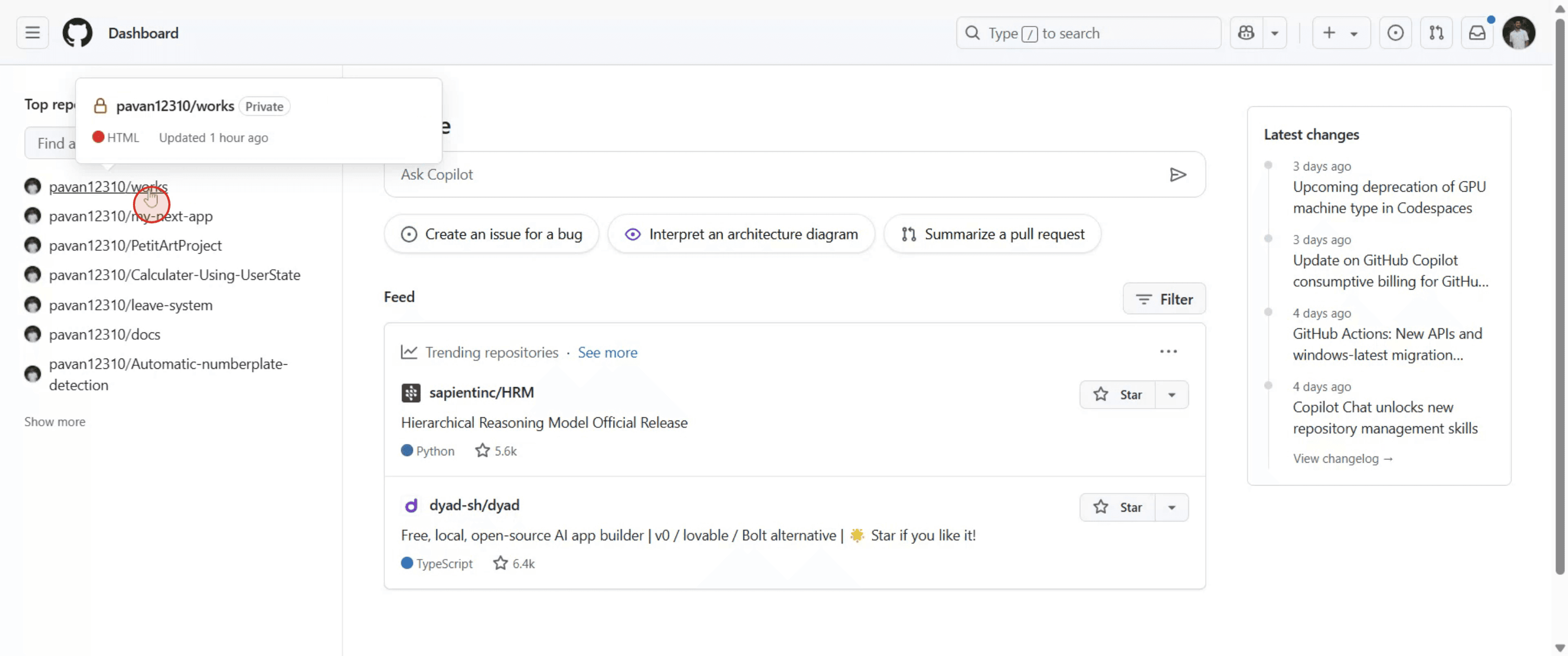
Krok 2
Klikněte na kartu „Settings“ (Nastavení). Najdete ji na pravé straně stránky, pod názvem repozitáře.
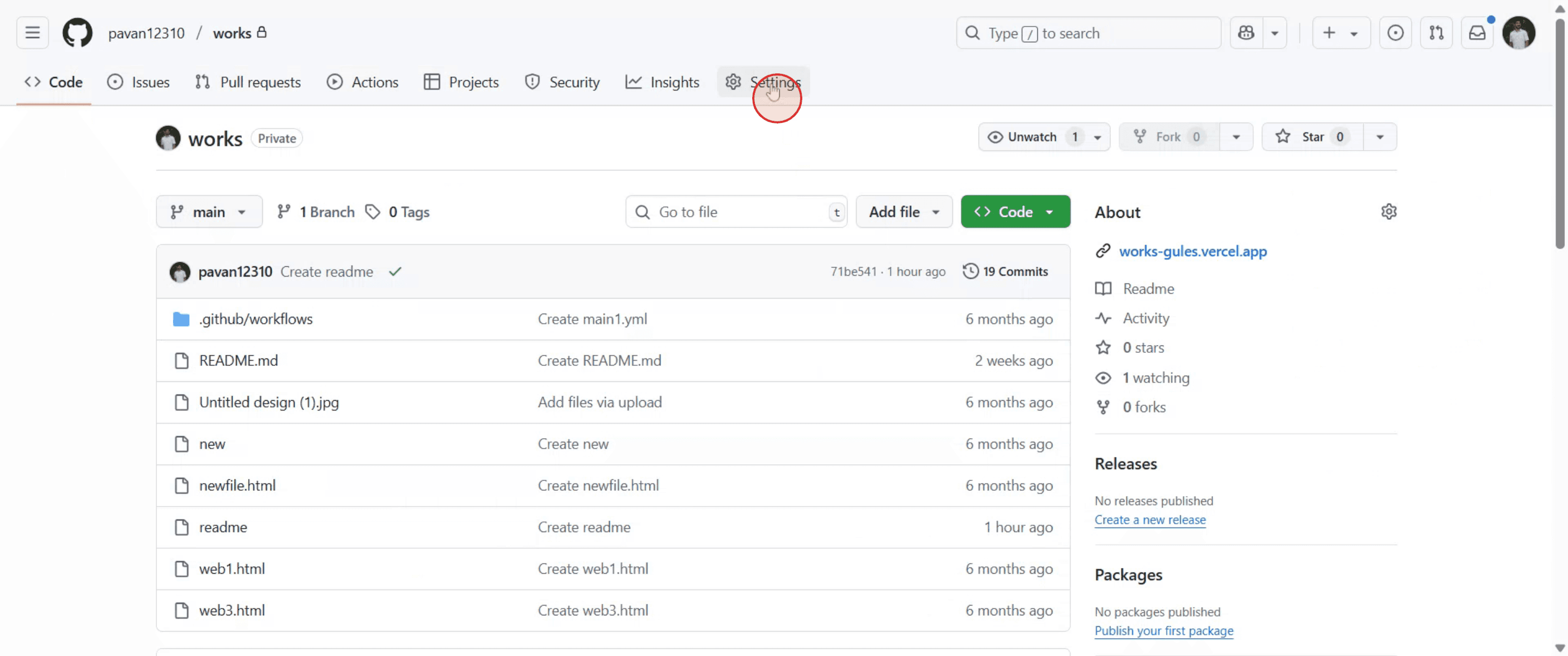
Krok 3
V sekci „Settings“ (Nastavení) najděte možnost s názvem „Archive this repository“ (Archivovat tento repozitář) a vyberte ji.
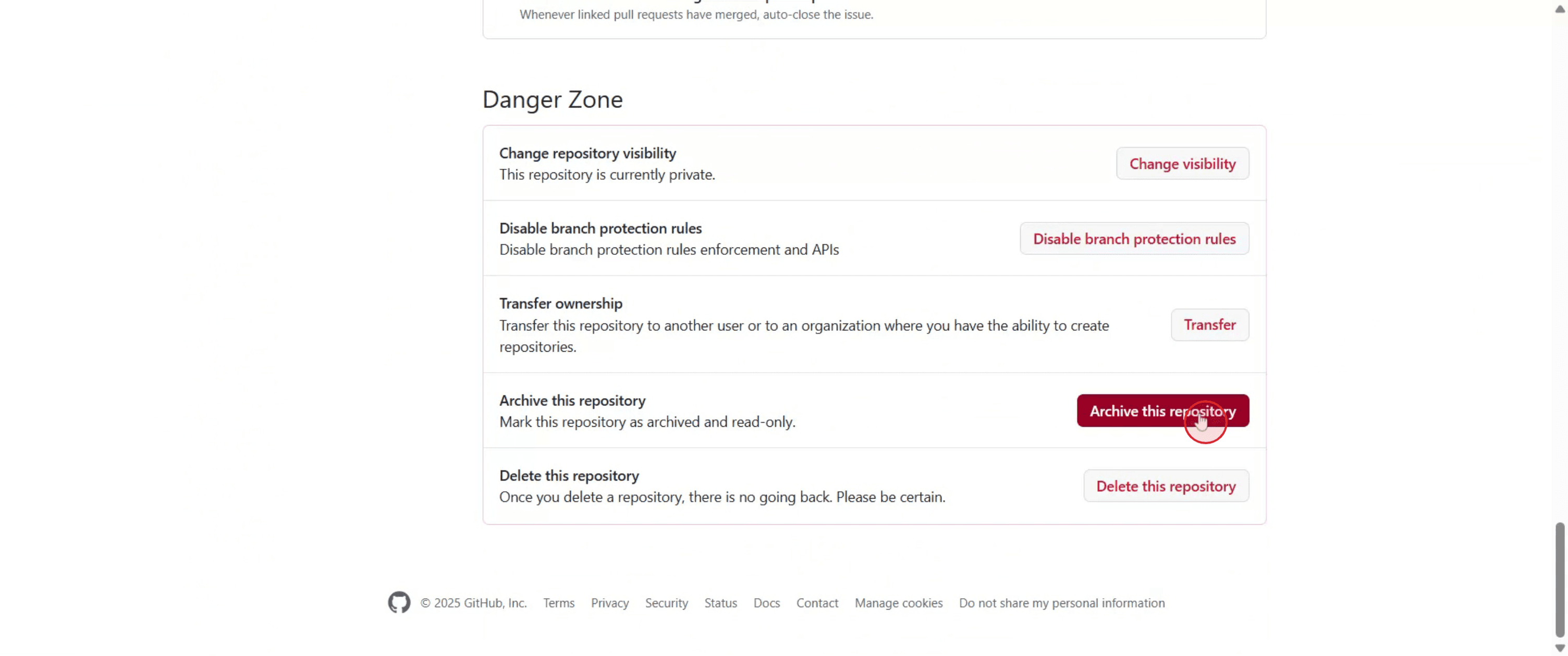
Krok 4
Když budete vyzváni, zadejte název repozitáře jako potvrzení a klikněte na „I understand, archive this repository“.
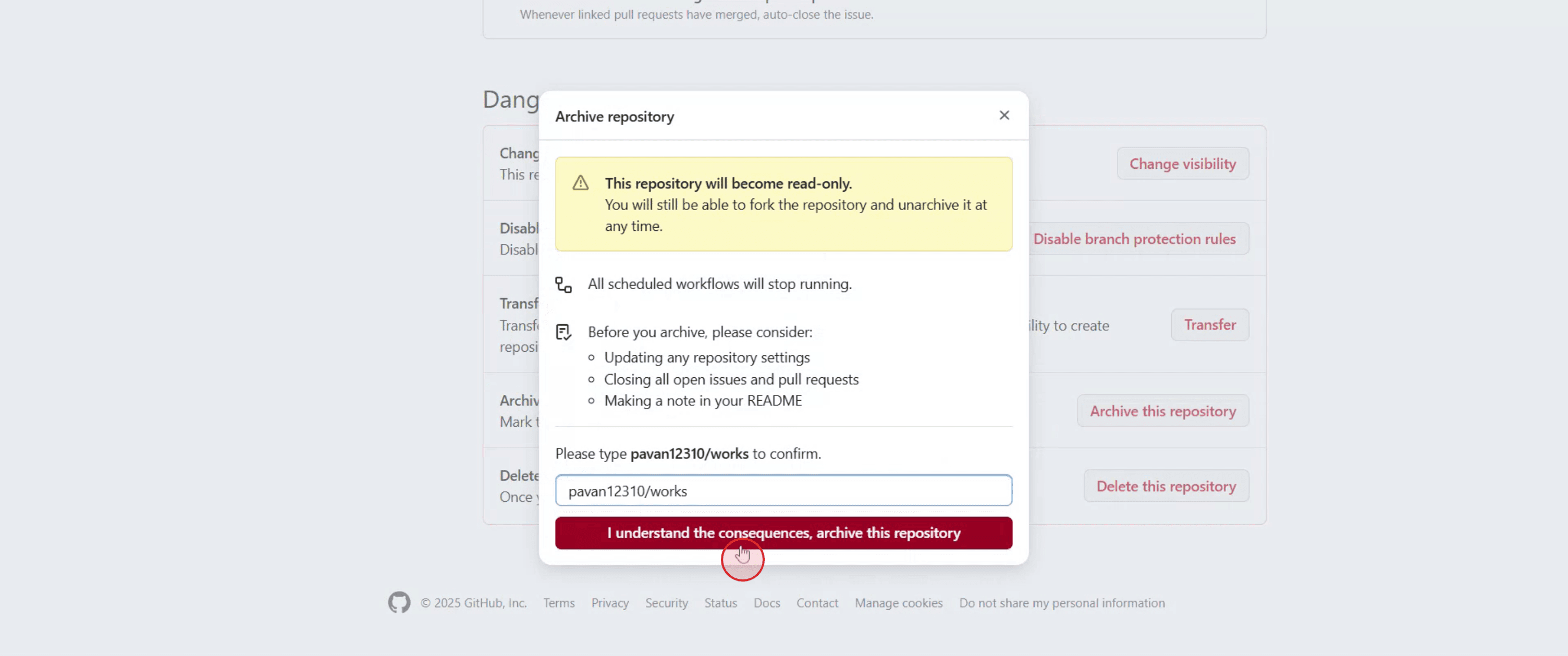
Krok 5
Po archivaci se repozitář stane pouze pro čtení. Dokud jej neodarchivujete, nemůžete odesílat změny, vytvářet issue, pull requesty ani aktualizovat repozitář.
Pro tipy pro archivaci repozitáře na GitHubu
Přihlaste se do GitHubu
Přejděte na github.com a přihlaste se ke svému účtu pomocí svých přihlašovacích údajů.Přejděte na repozitář
Otevřete repozitář, který chcete archivovat, z panelu GitHub nebo z profilu.Klikněte na kartu „Settings“ (Nastavení)
V horním menu repozitáře klikněte na „Settings“. Tato možnost se zobrazí pouze v případě, že máte práva administrátora.Sjeďte dolů do „Danger Zone“ (Nebezpečná zóna)
Na stránce Nastavení sjeďte až úplně dolů, dokud neuvidíte sekci „Danger Zone“.Klikněte na „Archive this repository“ (Archivovat tento repozitář)
V sekci „Danger Zone“ klikněte na tlačítko „Archive this repository“ a zahajte proces archivace.Potvrďte akci
GitHub vás vyzve k potvrzení akce. Přečtěte si upozornění a poté klikněte na potvrzovací tlačítko pro archivaci repozitáře.Repozitář se stane pouze pro čtení
Po archivaci se repozitář stane pouze pro čtení. Nebudou povoleny žádné issue, pull requesty ani odesílání změn.
Nejčastější chyby a jak se jim vyhnout
Archivace bez informování týmu
Před archivací informujte své spolupracovníky, protože po archivaci nebudou povoleny žádné změny.Ztráta oprávnění k zápisu nečekaně
Po archivaci nikdo (ani vy) nemůže odesílat změny, dokud jej neodarchivujete. Ujistěte se, že jsou všechny změny definitivní.Náhodná archivace aktivních repozitářů
Zkontrolujte stav aktivity repozitáře. Vyhněte se archivaci repozitáře, na kterém se stále pracuje.Zaměnění s mazáním
Archivace repozitář nesmaže. Jednoduše jej uzamkne, aby zachoval svůj obsah v režimu pouze pro čtení.Nevíte, jak repozitář odarchivovat
Repozitář můžete odarchivovat tak, že se vrátíte na stejnou stránku Nastavení a kliknete na „Unarchive this repository“.
Nejčastější dotazy k archivaci repozitáře na GitHubu
Co dělá archivace repozitáře?
Archivace nastaví repozitář pouze pro čtení. Stále ho můžete zobrazovat, ale nemůžete odesílat změny, zakládat nové issue ani pull requesty.Můžu repozitář později zrušit z archivu?
Ano, můžete ho kdykoli zrušit z archivu tak, že přejdete do Nastavení a kliknete na „Unarchive this repository“.Bude archivovaný repozitář smazán?
Ne, repozitář zůstane na GitHubu a bude veřejně dostupný, pokud ho neučiníte soukromým.Mohou uživatelé archivovaný repozitář forkovat?
Ano, ostatní uživatelé ho stále mohou forkovat a klonovat.Kdo může archivovat repozitář na GitHubu?
Archivovat nebo zrušit archivaci může pouze uživatel s přístupem správce k repozitáři.Jak nahrát obrazovku na Macu?
Pro nahrávání obrazovky na Macu můžete použít Trupeer AI. Umožňuje zachytit celou obrazovku a nabízí funkce s umělou inteligencí, jako je přidání AI avatarů, přidání voiceoveru, přidání zoomu dovnitř a ven ve videu. Díky funkci AI video překlad v trupeer můžete video přeložit do 30+ jazyků.Jak přidat AI avatar do nahrávání obrazovky?
Chcete-li do nahrávání obrazovky přidat AI avatar, budete muset použít nástroj pro nahrávání obrazovky s umělou inteligencí. Trupeer AI je nástroj pro nahrávání obrazovky s umělou inteligencí, který vám pomůže vytvářet videa s více avatary a také vám pomůže vytvořit si vlastní avatar pro video.Jak nahrát obrazovku ve Windows?
Pro nahrávání obrazovky ve Windows můžete použít vestavěný panel Hra (Windows + G) nebo pokročilý nástroj s umělou inteligencí, jako je Trupeer AI, pro pokročilejší funkce, jako jsou AI avatary, voiceover, překlad atd.Jak přidat voiceover do videa?
Chcete-li do videí přidat voiceover, stáhněte si chrome rozšíření trupeer ai. Po registraci nahrajte své video s hlasem, vyberte požadovaný voiceover v trupeer a exportujte upravené video.Jak zvětšit záběr při nahrávání obrazovky?
Chcete-li při nahrávání obrazovky přiblížit, použijte efekty přiblížení v Trupeer AI, které vám umožní přibližovat a oddalovat v konkrétních okamžicích a zvýraznit tak vizuální dopad vašeho videoobsahu.
Lidé se také ptají
Generátor technické dokumentace
Jak sdílet repozitář na GitHubu pomocí odkazu
Jak sdílet svůj profil na GitHubu
Související tutoriály



