
Jak přidat přechody v Canvě
Zjistěte, jak přidat přechody v Canvě a vytvořit plynulé a profesionálně vypadající animace mezi snímky nebo stránkami. Návod krok za krokem pro uživatele na počítači i v mobilu
Step-by-Step-Guide: How to Add Transitions in Canva
Step 1
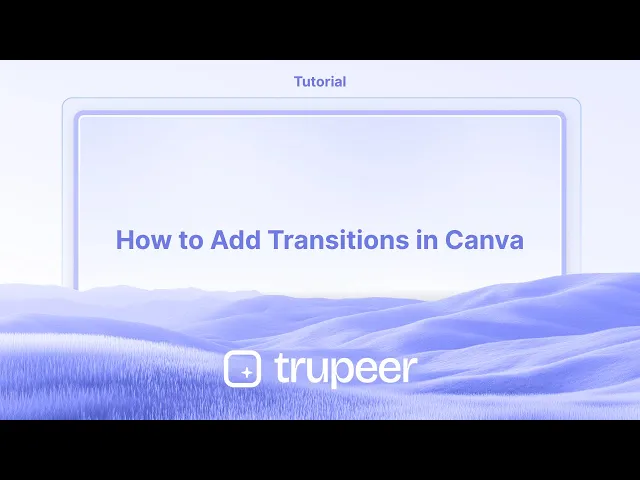
Locate the Transition option, Click on it to proceed.
Step 2
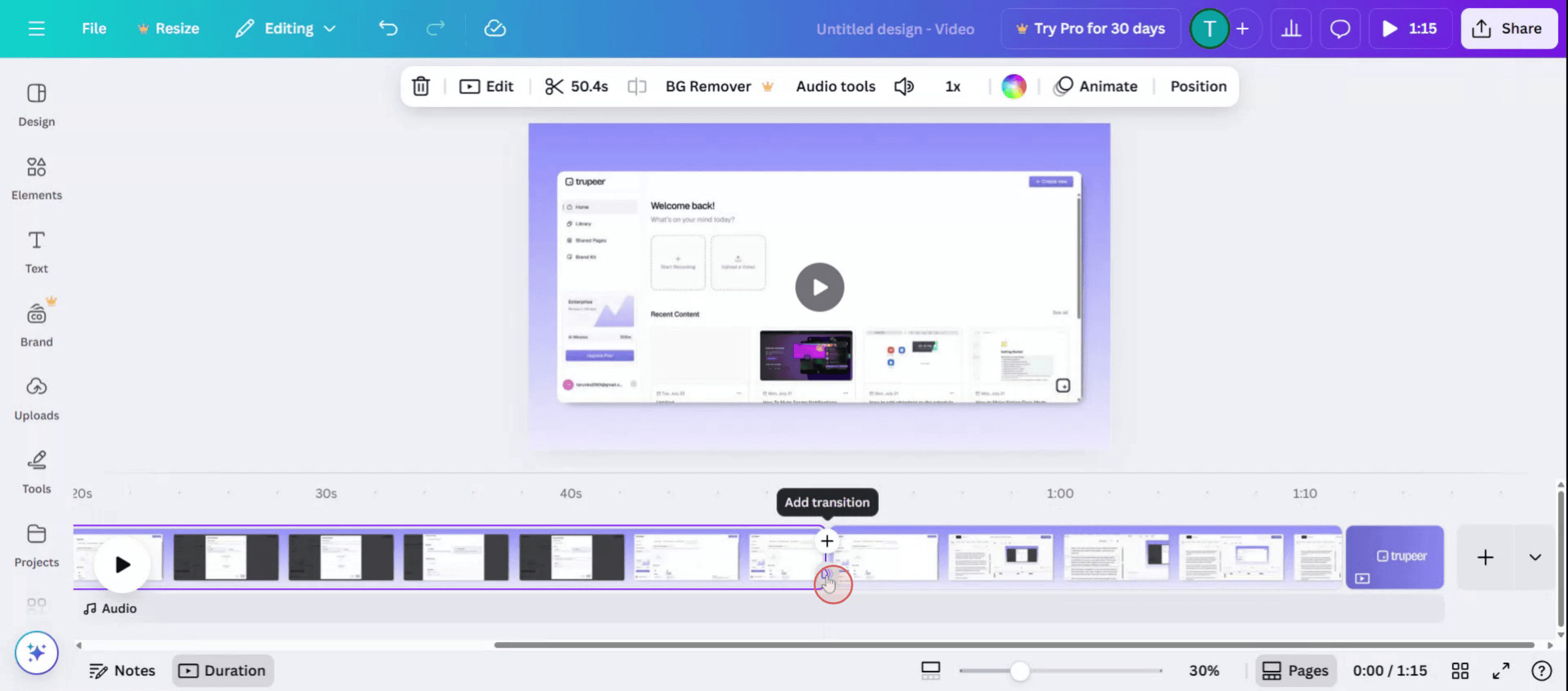
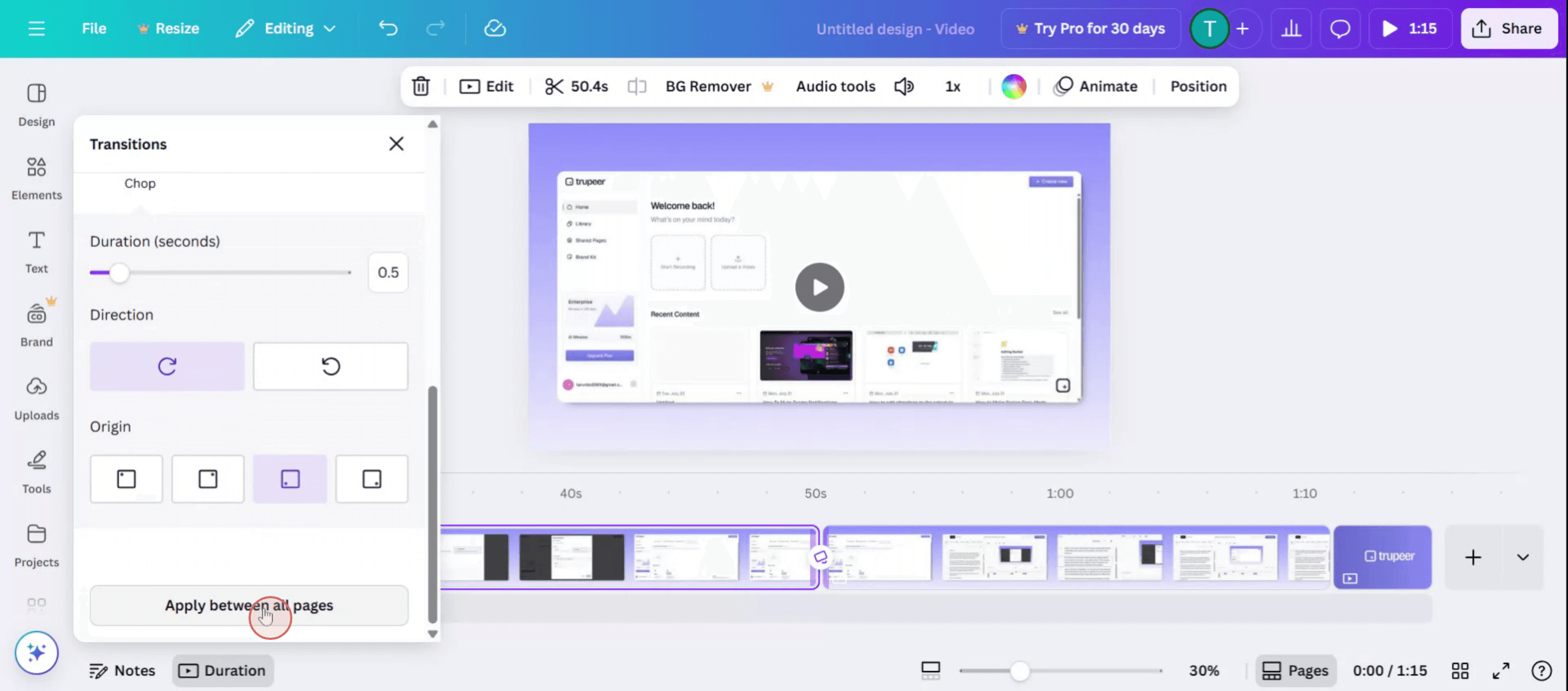
A menu will appear on the left side of your screen, displaying various transition options.
Step 3
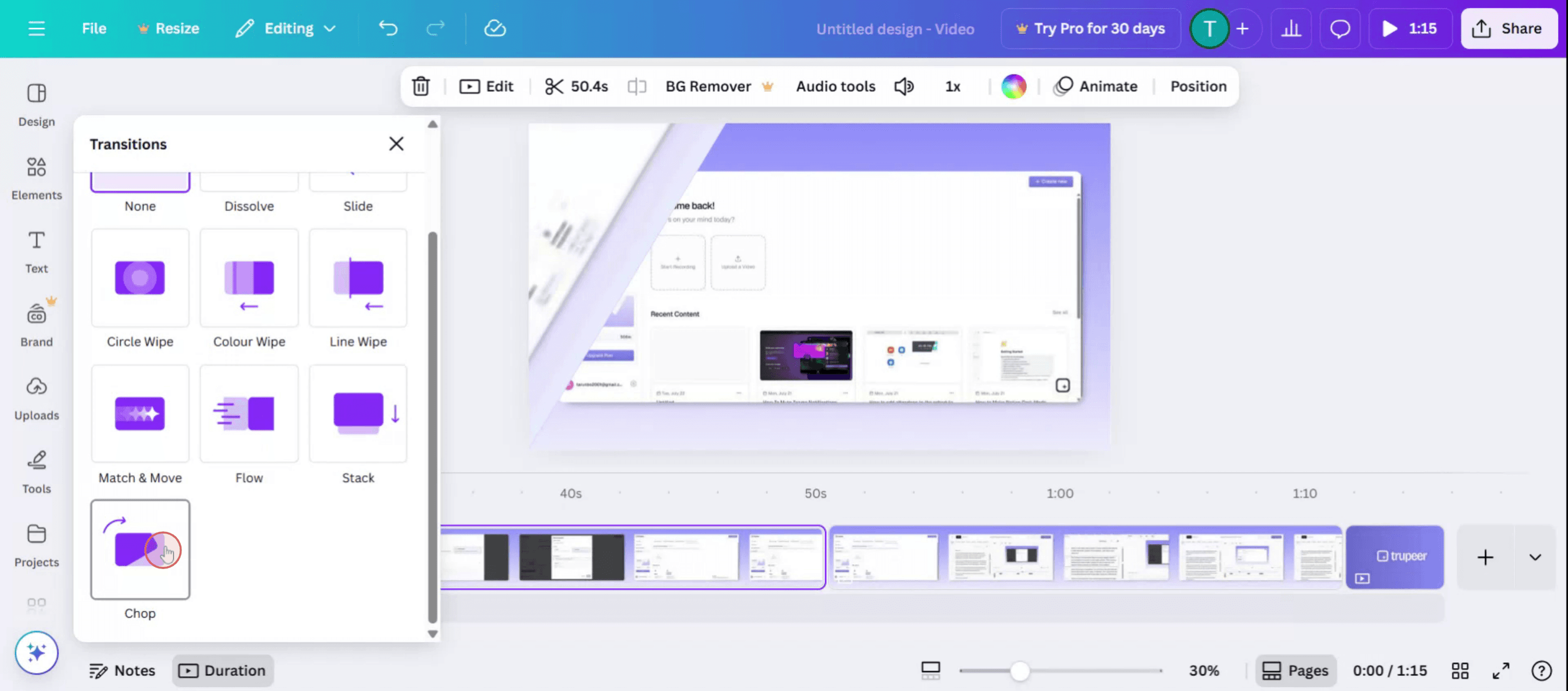
You can also adjust the duration of the transition,
Step 4
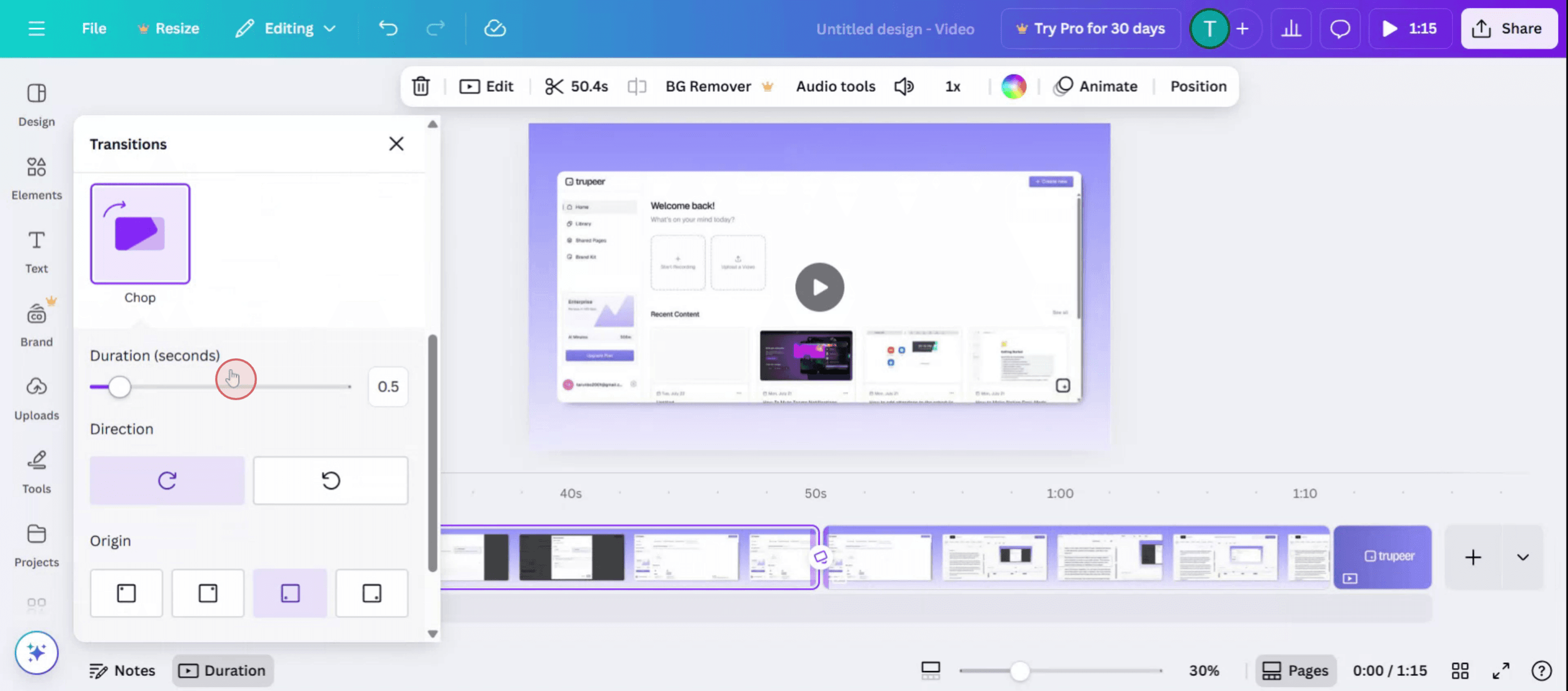
Click on Apply Between All Pages to implement the changes throughout the video.
Tipy pro přidání přechodů v Canvě
Otevřete návrh
Přihlaste se do Canvy a otevřete projekt, do kterého chcete přidat přechody mezi stránkami nebo prvky.Přejděte na stránku, kterou chcete animovat
Přejděte na konkrétní stránku ve více stránkovém návrhu, kde má začít efekt přechodu.Klikněte na samotnou stránku nebo na časovou osu
Přejděte myší na stránku a klikněte na malou ikonu „Transitions“ (Přechody), která se zobrazí mezi dvěma stránkami v časové ose stránky dole nebo v postranním panelu.Vyberte styl přechodu
Otevře se panel s možnostmi přechodu, jako je Dissolve (Rozpouštění), Slide (Posun), Circle Wipe (Kruhové stírání), Line Wipe (Liniové stírání) nebo Match & Move. Klikněte na ten, který preferujete.Upravte rychlost přechodu
Použijte posuvník délky a určete, jak rychle nebo pomalu se přechod mezi stránkami bude odehrávat.Použít na všechny stránky (volitelné)
Pokud chcete stejný přechod pro všechny stránky, klikněte na „Apply to all pages“ (Použít na všechny stránky) ve spodní části panelu přechodu.Zobrazte náhled přechodu
K otestování přechodu v praxi použijte tlačítko přehrávání v pravém horním rohu editoru.
Nejčastější chyby a jak se jim vyhnout
Nenacházíte možnost přechodu
Přechody jsou dostupné pouze pro více stránkové návrhy, jako jsou prezentace, videa a slidy. V dokumentech s jednou stránkou se nezobrazí.Přechody nefungují na prvcích
Přechody v Canvě jsou určené pro celé stránky. Pokud chcete pohyb u jednotlivých prvků, použijte místo přechodů animace.Omylem jste použili přechod jen na jednu stránku
Pokud chcete jednotný efekt, nezapomeňte použít tlačítko „Apply to all pages“ (Použít na všechny stránky).Příliš časté používání přechodů
Příliš mnoho přechodů nebo příliš mnoho stylů může způsobit, že návrh bude působit nejednotně. Pro plynulejší zážitek se držte jednoho nebo dvou stylů.Příliš rychlá nebo příliš pomalá rychlost přechodu
Ujistěte se, že délka odpovídá toku vašeho obsahu. Použijte režim náhledu pro otestování a případné úpravy.
Nejčastější dotazy k přidávání přechodů v Canvě
Jak přidám přechody v Canvě?
Klikněte na ikonu přechodu mezi stránkami ve vícestránkovém návrhu a poté vyberte požadovaný efekt.Mohu ovládat rychlost přechodu?
Ano, použijte posuvník trvání v panelu přechodu a upravte rychlost.Jsou přechody dostupné v bezplatných účtech Canvy?
Některé základní přechody jsou pro bezplatné uživatele k dispozici, ale prémiové styly mohou vyžadovat Canva Pro.Mohu použít různé přechody na různé stránky?
Ano, každá stránka může mít svůj vlastní jedinečný přechod, pokud nepoužijete možnost „Použít na všechny stránky“.Jaký je rozdíl mezi přechody a animacemi?
Přechody se zobrazují mezi stránkami. Animace se používají k animování jednotlivých textových nebo grafických prvků na stránce.Jak udělat záznam obrazovky na Macu?
Pro záznam obrazovky na Macu můžete použít Trupeer AI. Umožňuje zachytit celou obrazovku a nabízí funkce s umělou inteligencí, jako je přidání AI avatarů, přidání komentáře (voiceover), přidání přiblížení a oddálení ve videu. Díky funkci překladů videa s AI od trupeer můžete video přeložit do 30+ jazyků.Jak přidat AI avatara do záznamu obrazovky?
Chcete-li do záznamu obrazovky přidat AI avatara, budete muset použít nástroj pro záznam obrazovky s AI. Trupeer AI je nástroj pro záznam obrazovky s umělou inteligencí, který vám pomůže vytvářet videa s více avatary a také vám pomůže vytvořit si vlastní avatara pro video.Jak udělat záznam obrazovky ve Windows?
Pro záznam obrazovky ve Windows můžete použít vestavěný panel Hra (Windows + G) nebo pokročilý AI nástroj, jako je Trupeer AI, pro pokročilejší funkce, jako jsou AI avatary, voiceover, překlad atd.Jak přidat voiceover do videa?
Chcete-li do videí přidat voiceover, stáhněte si chrome rozšíření trupeer ai. Po přihlášení nahrajte své video s hlasem, vyberte požadovaný voiceover v trupeer a exportujte upravené video.Jak přiblížit záznam obrazovky?
Chcete-li během záznamu obrazovky přiblížit, použijte efekty přiblížení v Trupeer AI, které vám umožní přibližovat a oddalovat v konkrétních okamžicích a zvýraznit tak vizuální dopad vašeho videoobsahu.
Doporučené čtení
Generátor technické dokumentace
Jak tisknout oboustranně v Canvě
Související tutoriály


